
Pomocí předsálí schůzky můžete na schůzkách Teams zabránit lidem, aby se připojili přímo ke schůzce. Organizátoři, spoluorganizátoři a prezentující dostanou upozornění, když lidé vstoupí do předsálí, a můžou je vpustit do schůzky.
V tomto článku
Nastavení předsálí
Výchozí nastavení předsálí pro každou schůzku je nastavené správcem IT, ale nastavení můžete před schůzkou nebo v jejím průběhu změnit. Některá nastavení nemusí jít změnit, pokud schůzka používá šablonu nebo popisek citlivosti.
Vyberte, kdo se může vyhnout předsálí
Jako organizátor schůzky rozhodujete vy, kdo může do vašich schůzek vstoupit přímo a kdo má počkat, až mu to někdo dovolí.
Pokud se rozhodnete nechat účastníky čekat, uvidíte vy (a kdokoli jiný, kdo smí přijímat účastníky) seznam účastníků v předsálí. Tady si můžete vybrat, jestli je chcete přijmout, nebo zamítnout.
| Kdo může přeskočit předsálí? | Co se stane | Doporučuje se v případě… |
|---|---|---|
| Pouze organizátoři a spoluorganizátoři | Jako organizátor schůzky se můžete vy a všichni spoluorganizátoři připojit ke schůzce přímo. Všichni ostatní budou čekat v předsálí. | Chcete, aby všichni ostatní čekali v předsálí, dokud je nepřipustíte. |
| People who were inzved* | Každý, kdo dostane pozvánku, včetně těch, kterým byla přeposlána, se připojí přímo ke schůzce. People bez účtu Teams se předsálí neobejdou. Kromě toho jsou podporovány distribuční seznamy až do 10 000 uživatelů. Pokud nechcete, aby lidé pozvánku přeposílali ostatním, vypněte v pozvánce možnost Povolit přeposílání . |
Chcete, aby se určitá omezená skupina lidí, kteří byli pozváni prostřednictvím svých účtů Teams, připojila ke schůzce přímo a všichni ostatní čekali v předsálí. |
| People in my org | Přímo se ke schůzce můžou připojit jenom lidé z vaší organizace. Všichni ostatní budou čekat v předsálí. | Chcete, aby všichni hosté a externí uživatelé čekali v předsálí, abyste je mohli jednoho po druhém schválit. |
| People in my org and guests | People in your organization and people with guest access may may get to your meeting přímo. | Chcete, aby všichni externí uživatelé (všichni externí uživatelé mimo vaši organizaci, kromě hostů) čekali v předsálí, abyste je mohli jednoho po druhém schválit. |
| People in my org, trusted orgs and guests | Předsálí bude moct obejít kdokoli z vaší organizace a organizací, se kterými správce IT navázal spojení, nebo kdokoli, kdo se připojí jako host. | Chcete, aby někteří externí uživatelé (například lidé, kteří se připojili bez účtu Teams a lidé z organizací, se kterými váš správce IT nenavázal spojení) počkali v předsálí, abyste je mohli jednoho po druhém schválit. |
| Všichni: | Kdokoliv, kdo má přístup k odkazu na schůzku, se dostane přímo do schůzky, včetně lidí, kteří do ní volají. V závislosti na zásadách schůzek nastavených správcem IT můžou být lidé, kteří se připojují bez účtu Teams, lidé z nedůvěryhodných organizací a lidé připojující se telefonicky, umístěni do předsálí, dokud se ke schůzce nepřipojí někdo z vaší organizace nebo důvěryhodné organizace, a to i v případě, že je vybraná možnost Všichni . |
Nechcete, aby někdo čekal v předsálí. Chcete, aby se všichni mohli připojit k vašim schůzkám bez výslovného schválení. |
* U schůzek kanálu se můžou předsálí vyhnout pouze členové kanálu, kteří jsou přímo pozvaní.
Změnit nastavení předsálí
Nastavení předsálí můžete změnit před, během nebo po schůzce (v případě řady schůzek). Změny se použijí jenom na schůzce, ve které je změníte, pokud není schůzka součástí řady. Změny se pak použijí u všech budoucích schůzek v dané řadě. Pokud chcete změnit výchozí nastavení předsálí, obraťte se na správce IT.
Před schůzkou
Vyberte ikonu
 v Teams.
Vyberte událost.
Vyberte Zobrazit událost
 .
.- Pokud chcete upravit řadu schůzek, vyberte Upravit řadu.
 výběru možností .
V přístupu ke schůzce
 :
:- Vyberte možnost z rozevírací nabídky Kdo se může vyhnout předsálí? .
- Turn the People Lync, kteří volají, můžou obejít přepínač předsálí, zapněte nebo vypněte.
- V rozevírací nabídce Kdo může povolit vstup do schůzky zvolte, kdo může lidem povolit vstup do schůzky.
Vyberte Použít.
Během schůzky
Pokud během schůzky změníte nastavení předsálí, čekající v předsálí stále zůstane.
Vyberte ovládací
 > Zobrazení dalších možností v ovládacích prvcích schůzky.
V přístupu ke schůzce
:- Vyberte možnost z rozevírací nabídky Kdo se může vyhnout předsálí? .
- Turn the People dialing in can obejít přepínač předsálí, pokud je k dispozici.
- V rozevírací nabídce Kdo může povolit vstup do schůzky zvolte, kdo může lidem povolit vstup do schůzky.
Vyberte Použít.
Správa předsálí
Během schůzky můžou lidé, které jste určili pro správu předsálí, vstup na schůzku povolit nebo odepřít.
Kdo může spravovat předsálí
Předsálí může spravovat organizátor schůzky, spoluorganizátoři a prezentující. Pokud jste organizátor, zvolte, která z těchto rolí může spravovat předsálí během konkrétní schůzky. Z někoho taky můžete udělat spoluorganizátora nebo prezentujícího, a to tak, že mu změníte roli při schůzce.
Změna uživatelů, kteří mohou spravovat předsálí:
Vyberte ikonu
v Teams.Vyberte událost.
Vyberte Zobrazit událost
.- Pokud chcete upravit řadu schůzek, vyberte Upravit řadu.
-
výběru možností .
V přístupu ke schůzce
umožňuje zvolit v rozevírací nabídce Kdo může povolit vstup na schůzku.Vyberte Použít.
Přijetí nebo zamítnutí účastníků
Během schůzky se lidem spravujícím předsálí zobrazí seznam účastníků, kteří čekají, až se dostanou na schůzku, a můžou se rozhodnout, jestli je přijmou nebo odmítnou.
Přijetí nebo zamítnutí účastníků:
Vyberte tlačítko People
 v okně schůzky.
V části Čekání v předsálí:
- Výběrem značky zaškrtnutí vedle jména uživatele ho přijmete.
- Výběrem X vedle jména někoho zamítnete.
- Výběrem možnosti Povolit všem umožníte vstup všem z předsálí.
Chat v předsálí
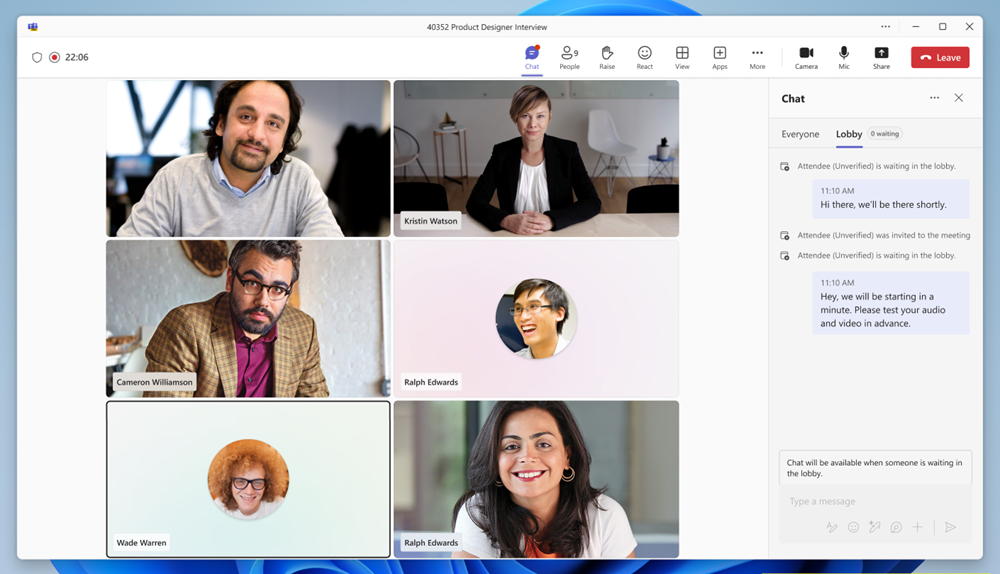
Účastníkům čekajícím v předsálí můžete posílat chatové zprávy, aby mohli informovat o zpožděních, čekacích dobách a jakýchkoli požadavcích nebo úkolech, které je potřeba splnit před připojením.
Organizátoři mohou zobrazovat a odesílat zprávy v chatu v předsálí, pokud je v předsálí alespoň jedna osoba. Pokud je předsálí prázdné, chat v předsálí nebude dostupný.
Zobrazení a odeslání zpráv v chatu v předsálí:
- Vyberte Chat
 v Teams. Otevřete chat schůzky a vyberte Předsálí.
 - V ovládacích prvcích schůzky vyberte Chat . V podokně chatu vyberte Předsálí.
Organizátoři uvidí všechny zprávy chatu v předsálí před schůzkou, během ní i po ní.
Poznámka
- Možnost Předsálí se zobrazí jenom v případě, že někdo čeká v předsálí.
- Chat v předsálí nepodporuje následující: Reakce na zprávy, odpovědi, @mentions, emoji, GIFy, nálepky, Přepsání pomocí Copilotu, součásti Loop, akce a aplikace
 (přidání aplikace, připojení souboru, nahrání videoklipu atd.).
Zobrazení účastníka
Když se v chatu v předsálí odešle nová zpráva, otevře se automaticky podokno chatu v předsálí pro účastníky na obrazovce před připojením, aby se zajistilo, že nikomu neunikne žádná zpráva. Na obrazovce před připojením mohou také vybrat ikonu Chat v předsálí a zobrazit si tak zprávy.
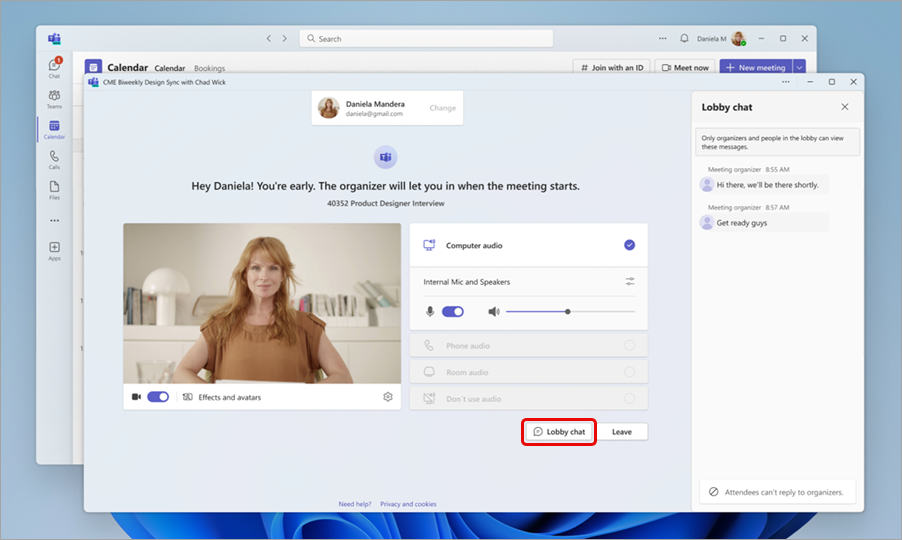
Účastníci nebudou moct posílat odpovědi ani reakce a uvidí jenom zprávy odeslané, když byli v předsálí. Zprávy odeslané před připojením neuvidí. Zprávy chatu v předsálí se nezobrazují v hlavním chatu schůzky a nejsou účastníkům přístupné, jakmile se připojí ke schůzce.
Oznámení předsálí
People managing the lobby (Lidé), kteří mají na starosti předsálí, obdrží oznámení, že lidé čekají v předsálí. V oznámeních vyberte Zobrazit předsálí a přejdete tak přímo do předsálí, nebo ikonu Ztlumit tato oznámení oznámení.
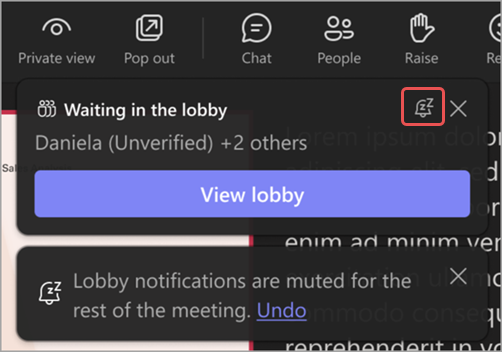
Výběrem možnosti Zpět oznámení znovu zapněte.
Vypnutí předsálí pro schůzku
Pokud chcete, aby se všichni mohli připojit ke schůzce přímo, nastavte možnost Kdo může přeskočit předsálí? na Všichni. Tato změna bude platit pro tuto schůzku a budoucí schůzky, pokud je součástí řady schůzek. Pokud chcete toto nastavení změnit pro všechny budoucí schůzky, které pořádáte, obraťte se na správce IT.
Poznámka
Pokud se anonymní účastníci připojí jako první, budou čekat v předsálí. Budou vpuštěni do schůzky automaticky, jakmile se připojí někdo z vaší organizace, důvěryhodné organizace nebo hostujícího uživatele. Požádejte správce IT, aby povolil anonymním účastníkům zahajovat schůzky.
Můžete taky odebrat účastníky nebo schůzku uzamknout.
Odebrání lidí ze schůzky:
- Vyberte tlačítko People v okně schůzky.
- Najeďte myší na jméno osoby, kterou chcete odebrat.
- Vyberte Další možnosti,
 > ze schůzky.