
Multitaskujte během schůzky v Teams bez ztráty přehledu o tom, kdo mluví a co se sdílí.
Multitasking během schůzky
Můžete přímo opustit schůzku a můžete navštěvovat jiné aplikace, kontrolovat zprávy v chatu a provádět další věci. Jednoduše minimalizujte okno schůzky nebo vyberte jiné okno na obrazovce.
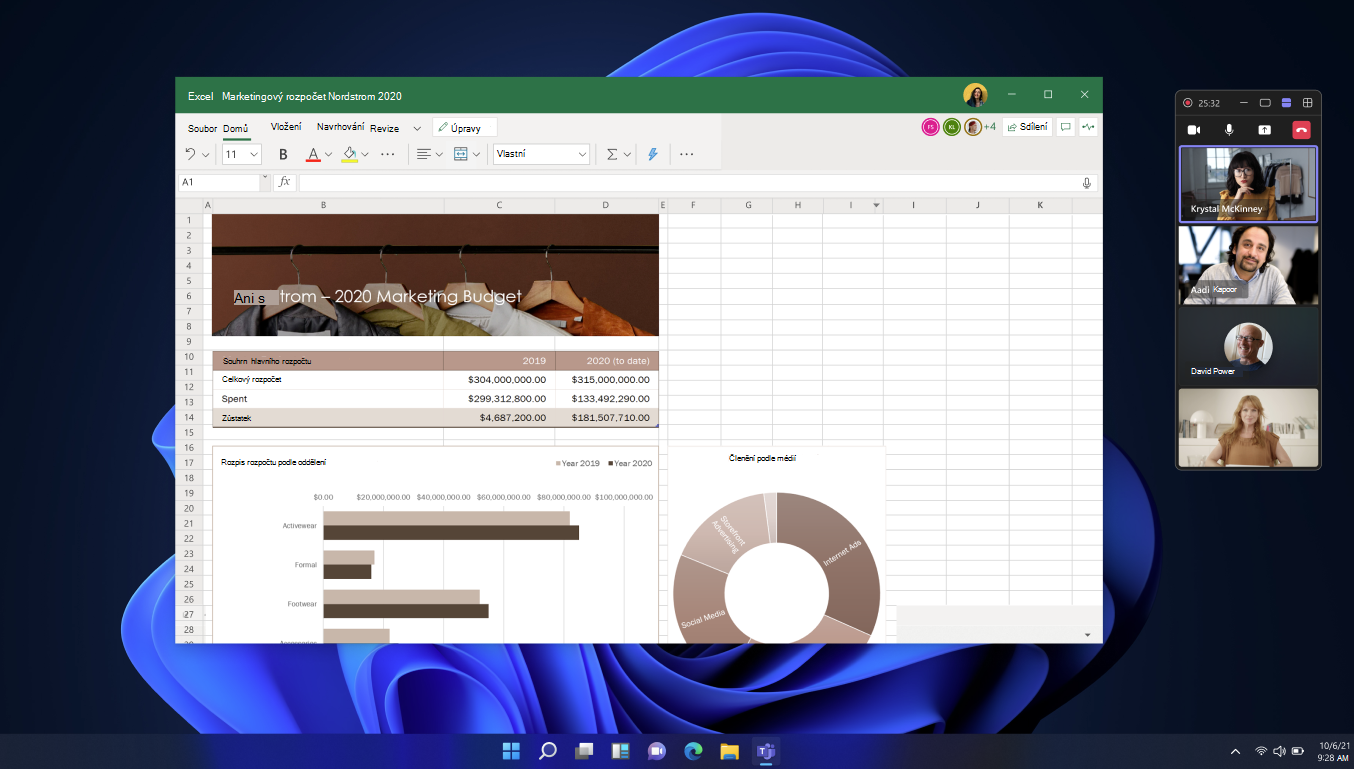
Při první minimalizaci okna schůzky se v rohu obrazovky zobrazí menší okno schůzky. V závislosti na tom, kolik lidí je ve schůzce a na vybraném zobrazení, se v okně zobrazí hlavní řečník, sdílený obsah a další účastníci. Můžete taky ovládat mikrofon a kameru, sdílet obsah a opustit schůzku.
Změna zobrazení
Přepínejte mezi zobrazeními, aby se zobrazilo více nebo méně lidí, nebo můžete okno úplně minimalizovat.
Zobrazení přepnete tak, že v horní části okna schůzky vyberete některé z těchto zobrazení:
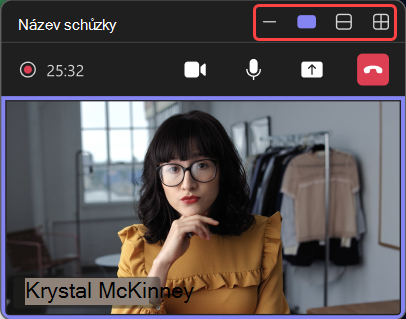
-
Minimalizovat
 : Tím zcela minimalizujete okno prezentujícího.
 -
Zobrazit pouze aktivního mluvčího
 : Zobrazí se pouze ti, kdo aktivně hovoří.
 -
Zobrazit více lidí
 : Tím se zobrazí více účastníků schůzky.
 -
Ikona Galerie zobrazení Maximalizovat okno schůzky
 : Zobrazí se větší okno schůzky.
-
Minimalizovat
Otevření obsahu schůzky v novém okně
Omezte přepínání kontextu během schůzek Teams tím, že obsah schůzky zobrazíte v samostatných oknech. Místo přepínání mezi chatem , poznámky
 a
a  *, otevřete každou z nich v samostatném okně. Nechte je otevřené současně, změňte jejich velikost a přesuňte je po obrazovce, abyste zlepšili produktivitu a lepší soustředění.
Postup, jak zobrazit obsah schůzky ve schůzce Teams:
- Vyberte Chat , Poznámky nebo ikonu Copilot v ovládacích prvcích schůzky.
- V bočním podokně vyberte Otevřít v novém okně
 .
.
*Copilot je k dispozici s licencemi Teams Premium nebo M365 Copilot.