Pokud v nabídce Zobrazení nevidíte Imerzivní prostor (3D):
- Obraťte se na správce IT a zjistěte, zda vám zásady oprávnění aplikace Teams vaší organizace povolují nebo blokují prostory Mesh Immersive Spaces. Pokud správce změnil zásady oprávnění aplikací, může trvat až 24 hodin, než se možnost Imerzivní prostor (3D) zobrazí. Další informace najdete v tématu Správa aplikace Mesh v Teams.
- Imerzivní prostory v Teams jsou aktuálně dostupné v desktopové aplikaci Teams. Není k dispozici v Teams pro web nebo mobilní zařízení. Další informace najdete v poznámkách k verzi imerzivních prostorů.
- Vaše zařízení nesplňuje minimální hardwarové požadavky na 4jádrový procesor & 8 GB paměti RAM.
- Vaše organizace možná nemá příslušnou licenci. Následující licence podporují imerzivní prostory Mesh: Teams Essentials, Microsoft 365 Business Basic, Microsoft 365 Business Standard, Microsoft 365 Business Premium, Microsoft 365 E3/E5 a Office 365 E1/E3/E5.
V tomto článku
Řešení problémů se spouštěním aplikací v Teams
Řešení problémů s aplikacemi v úkolu
Povolit oprávnění zařízení pro Mesh
Řešení problémů se spouštěním aplikací v Teams
Kvalita je nejvyšší prioritou a neustále pracujeme na vylepšování imerzivních prostorů v Teams. Pokud narazíte na nějaké problémy, když se pokoušíte dostat do imerzivního prostoru, tady je několik možných řešení, která můžete vyzkoušet:
Možnost 1: Opusťte imerzivní prostor a zkuste ho znovu vstoupit.
- V ovládacích prvcích schůzky vyberte Zobrazit
 .
. - Vyberte Galerii nebo jinou možnost zobrazení.
- Chvíli počkejte a pak v ovládacích prvcích schůzky znovu vyberte Zobrazit .
- Vyberte ikonu pohlcující události (3D)
 .
.
Možnost 2: Úplně ukončete desktopovou aplikaci Teams a znovu ji spusťte.
- Klikněte pravým tlačítkem na ikonu Teams na hlavním panelu.
- Vyberte možnost Ukončit zavření Teams
 .
. - Znovu otevřete desktopovou aplikaci Teams.
- Znovu se připojte ke schůzce.
- Vyberte Zobrazit>Imerzivní prostor (3D) v ovládacích prvcích schůzky.
Možnost 3: Vyhledání aktualizací pro Teams
Desktopová aplikace Microsoft Teams se aktualizuje automaticky, což se obvykle děje přes noc nebo když je aplikace nečinná.
Pokud chcete aplikaci Teams aktualizovat, přečtěte si téma Aktualizace Microsoft Teams.
Možnost 4: Vymažte mezipaměť aplikace Teams v počítači.
Pokud chcete vymazat mezipaměť, podívejte se na článek Vymazání mezipaměti Teams.
Možnost 5: Odinstalujte a znovu nainstalujte desktopovou aplikaci Teams.
- Vyhledejte aplikaci Microsoft Teams pomocí panelu hledání v dolní části obrazovky Windows.
- Klikněte pravým tlačítkem myši na aplikaci Microsoft Teams.
- Vyberte Odinstalovat
 .
. - Otevřete aplikaci Microsoft Store.
- Vyhledejte "Microsoft Teams".
- Vyberte Instalovat.
Řešení problémů s aplikacemi v úkolu
Schůzky Teams se v úkolu nezobrazují.
Pokud nevidíte své schůzky v centru Teams na řídicím panelu, může to znamenat, že vaše zařízení Quest není v souladu se zásadami vaší organizace pro zařízení. Obraťte se na správce IT.
Microsoft Mesh se v úkolu nezobrazuje v knihovně aplikací.
Instalace aplikace Microsoft Mesh na Quest prostřednictvím App Lab nemusí fungovat.
Posuňte se dolů v knihovně aplikací s filtrem vpravo nahoře nastaveným na Vše a najděte Microsoft Mesh.
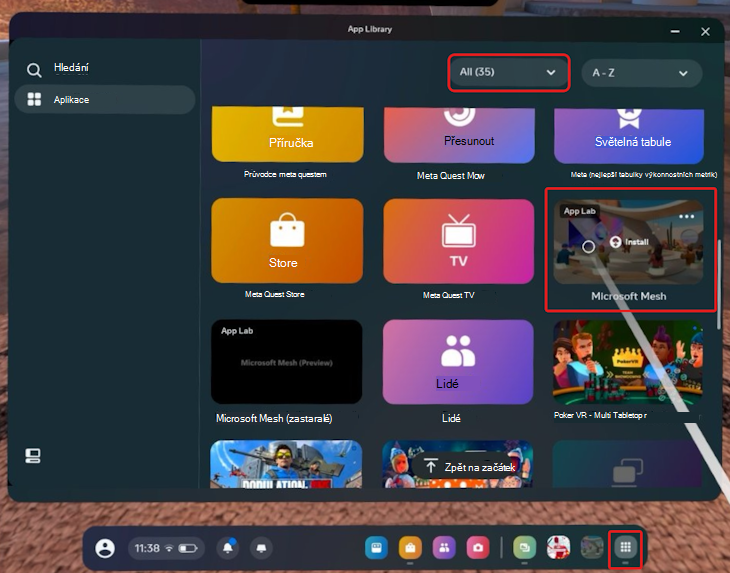
Pokud vidíte Microsoft Mesh, najeďte myší na ikonu a vyberte Nainstalovat.
Pokud ne, najděte aplikaci v Meta Quest Store vyhledáním "Microsoft Mesh" ve vyhledávacím poli.
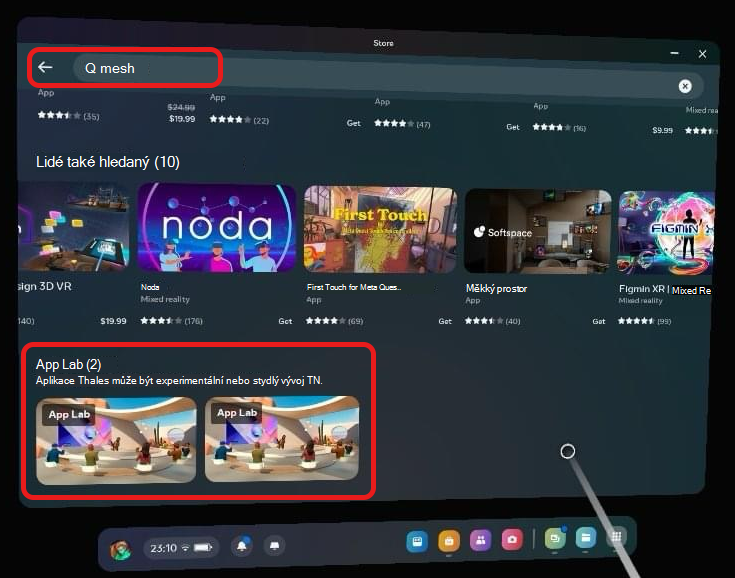
Procházejte výsledky hledání, dokud neuvidíte Microsoft Mesh.
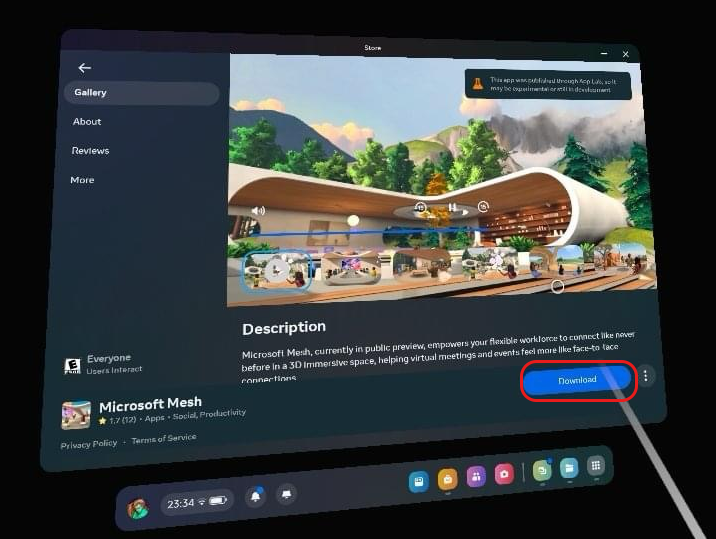
Výběrem miniatury aplikace Mesh zobrazíte podrobnosti.
Zvolte Stáhnout.
Při otevírání odkazu Microsoft Mesh App Lab na mém počítači se zobrazuje chyba.
Zkuste adresu URL otevřít v novém privátním okně webového prohlížeče.
Řešení problémů se zvukem
Nemám žádný zvuk ze schůzky a zkontroloval(a), jestli jsem vybral(a) správné zvukové zařízení.
Microsoft Teams může mít kontrolu nad vašimi sluchátky. Některé aplikace můžou převzít výhradní kontrolu nad vašimi zařízeními. Chcete-li Mesh povolit ovládání sluchátek, postupujte takto:
- Na zařízení s Windows přejděte do Nastavení
 >System.
 - Vyberte Zvuk>Upřesnit>Další nastavení zvuku.
- Vyberte zařízení, které chcete spravovat, a vyberte Vlastnosti.
- Vyberte kartu Upřesnit .
- Ve výhradním režimu zrušte zaškrtnutí políčka Povolit aplikacím převzít výhradní kontrolu nad tímto zařízením.
- Vyberte Použít.
Nyní by Mesh immersive spaces měly být schopny ovládat vaše sluchátka a poskytovat vám zvuky Mesh.
Nepřipojil(a) jsem se k imerzivnímu prostoru a mluvím s někým v imerzivním prostoru, ale neslyší mě.
Účastníci, kteří nejsou účastníky, zatím nemohou zjistit, jestli je imerzivní účastník uvnitř nebo mimo oblast sdílení obrazovky Teams. Pokud oslovujete účastníky mimo oblast sdílení obrazovky v imerzivním prostoru, záměrně vás neuslyší.
Neslyším své kolegy a oni také neslyší mě.
Zkontrolujte, jestli jste vy i ostatní účastníci schůzky uvnitř nebo vně oblasti sdílení obrazovky. Když se přesunete do stejné oblasti sdílení obrazovky jako ostatní účastníci schůzky, budete se moci navzájem slyšet.
Další problémy s poslechem zvuku nebo s tím, že vás někdo slyší.
Na obrazovce před připojením ke schůzce jste možná nevybrali správné zvukové zařízení.
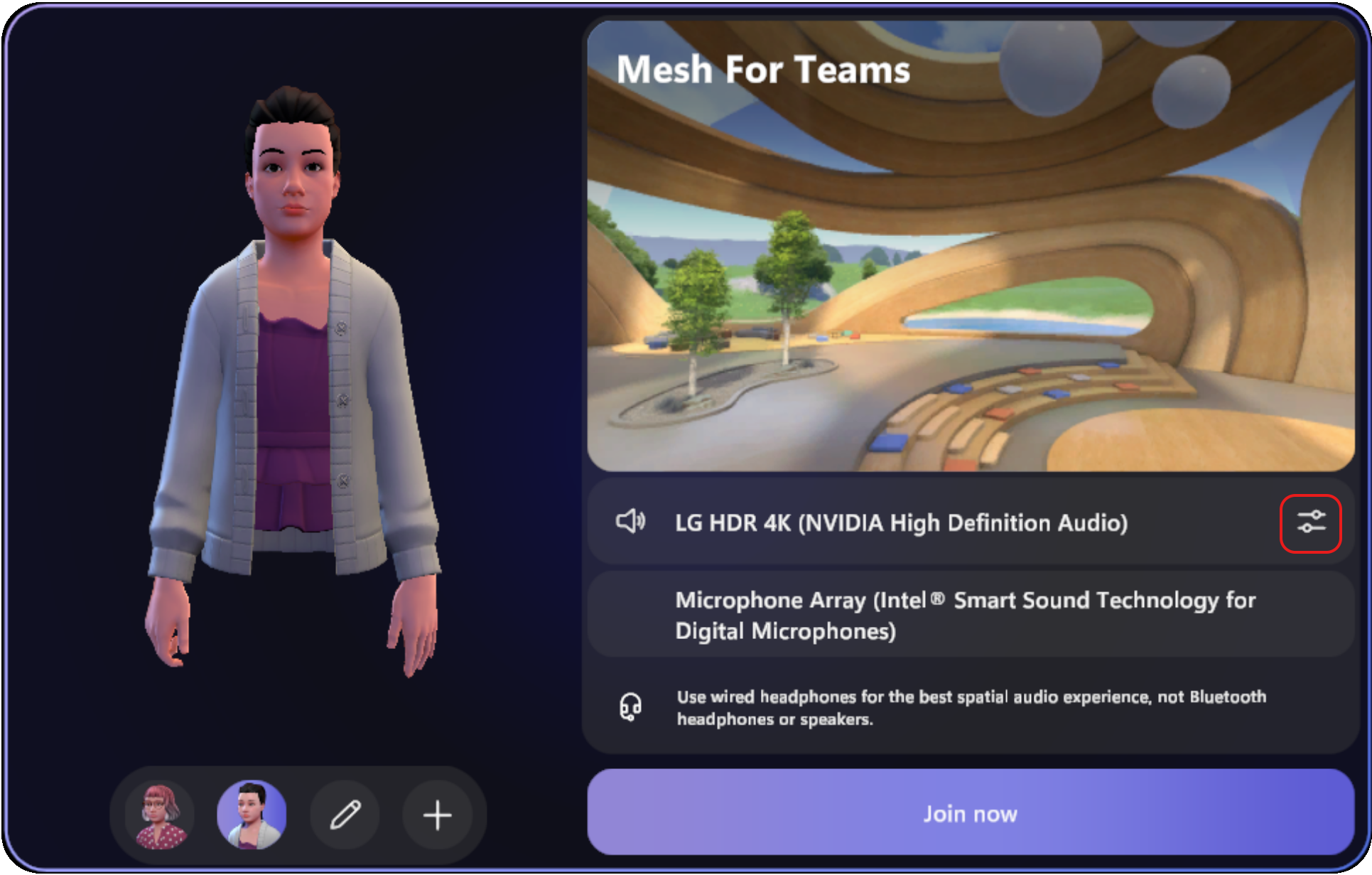
Pokud chcete zjistit, jaké zvukové zařízení je vybrané pro imerzivní prostor:
- Vyberte Další akce
 >Nastavení zvuku
 v ovládacích prvcích schůzky.
 - V části Mikrofon se podívejte, které zařízení je připojené.
Když lidé v imerzivním prostoru změní prostředí, slyším na schůzce v Teams ozvěnu.
Po změně prostředí v imerzivním prostoru můžou někteří neimerzivní účastníci Teams při hovoru začít slyšet ozvěnu svého vlastního hlasu. Tato ozvěna pochází od imerzivních účastníků, kteří poslouchají prostřednictvím reproduktorů a nepoužívají náhlavní soupravu. Imerzivní účastníci neuslyší ozvěnu.
Tady je alternativní řešení:
- Před změnou prostředí doporučte účastníkům, aby používali sluchátka s mikrofonem a řádně upravili nastavení zvuku.
- Požádejte účastníky imerzivního prostoru, aby odešli a znovu se připojili k imerzivnímu prostoru. Tím se pro ně restartuje aplikace Mesh a odstraní se ozvěna.
- Požádejte účastníky imerzivního přístupu, aby se ztlumili, když zrovna nemluví, aby se minimalizovala ozvěna.
Povolit oprávnění zařízení pro Mesh
Ujistěte se, že imerzivní prostory Mesh mají přístup k mikrofonu.
Správa oprávnění médií pro Mesh:
- Vyberte Nastavení a další>Nastavení v Teams.
- Vyberte Oprávnění aplikací

- V seznamu vyberte Imerzivní Teams .
- Zkontrolujte, že je vybraná možnost Média (kamera, mikrofon, reproduktory).
Po aktualizaci restartujte aplikaci Teams. Pokud mikrofon stále nefunguje, zkuste vymazat mezipaměť Teams.
Váš názor
Máte dotaz, problém nebo návrh? Zpětnou vazbu můžete odeslat dvěma způsoby:
Poskytnutí zpětné vazby z imerzivních prostorů
Toto je upřednostňovaný způsob poskytování zpětné vazby.
- Vyberte tlačítko systémové nabídky v levém dolním rohu obrazovky.
- Vyberte možnost Váš názor.
Poskytnutí zpětné vazby z nabídky Teams
Vyberte Nastavení a další možnosti vedle svého profilového obrázku v pravém horním rohu Teams a pak vyberte Nápověda > Poslat názor.
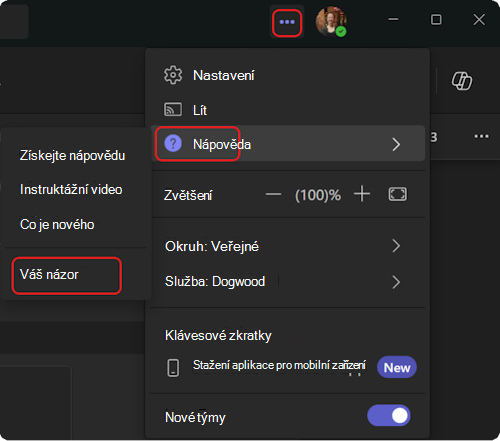
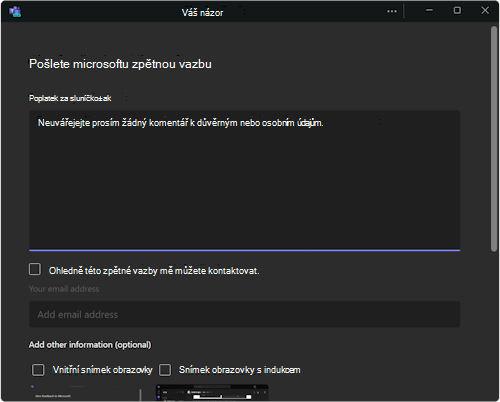
V dialogovém okně Poskytnout zpětnou vazbu postupujte podle pokynů a zadejte podrobnosti o problému.