
Koordinujte svou činnost s lidmi ve vaší organizaci na dálku i osobně přidáním a zobrazením pracovních plánů. Přidejte a aktualizujte svůj vlastní pracovní plán v kalendáři Microsoft Teams s podrobnostmi o pracovní době a místech.
Nastavení a úprava plánu opakované práce
Ať už pracujete na různých místech nebo v flexibilních časových oknech, přizpůsobte svůj opakující se pracovní plán tak, aby odrážel váš typický týdenní rozvrh.
Nastavení a úprava plánu opakované práce v Teams:
Vyberte ikonu
 v Teams.
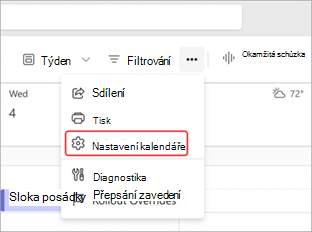
Vyberte Další možnosti
 > Další možnosti Calendar Nastavení ikona
  .
.
Vyberte Pracovní dobu a umístění.
- Vyberte týdenní pracovní dny a hodiny. Vedle každého pracovního dne vyberte z rozevíracích nabídek pracovní dobu a místo pro daný den.
- Výběrem ikony Přidat pracovní dobu
 vedle pracovního dne přidáte další rozsah pracovní doby pro daný den.
 - V části Sdílet vaši polohu: People in my organization (Sdílet vaši polohu>) zvolte v rozevírací nabídce podrobnosti pracovního plánu, které chcete sdílet.
Vyberte Uložit.
Aktualizace pracoviště
Nastavení místa výkonu práce:
- Vyberte v Teams
- Vedle aktuálního data vyberte Přidat pracovní místo
 .
. - Vyberte dny, kdy pracujete osobně, nebo vyberte Pracuji plně na dálku.
- Vyberte Nastavit plán.
Aktualizace vašeho pracoviště pro daný den
Rozhodli jste se pracovat z domova, nebo si na poslední chvíli udělat výlet do kanceláře? Aktualizujte své pracovní místo pro daný den a dejte vědět ostatním.
Změna místa výkonu práce pro daný den:
Vyberte ikonu
v Teams.V horní části aktuálního dne vyberte ikonu vašeho pracoviště.
Vyberte svou aktuální polohu a z rozevírací nabídky zvolte, kde budete pracovat.
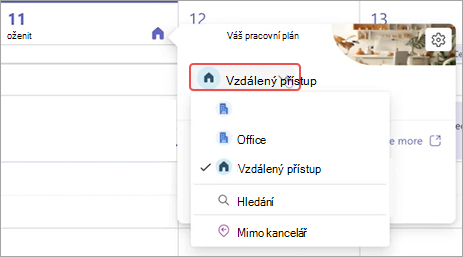
Vaše pracovní poloha pro daný den se automaticky aktualizuje.
Zobrazení pracovních plánů ostatních lidí
Podívejte se na pracovní plány ostatních lidí, abyste věděli, kdy jsou v kanceláři nebo kdy pracují na dálku.
Pokud se na to chcete rychle podívat, přejděte na v Teams a vyberte ikonu polohy dne. Budete moct vidět své pracovní plány i plány ostatních na daný den.