
Důležité
Prostředí živých událostí Teams skončí 30. června 2026. Pokud chcete získat nejnovější funkce a prostředí událostí, přejděte prosím na radnice Teams . Další informace najdete v tomto příspěvku na blogu.
Když se vytvoří živá událost pomocí možnosti Q&A, můžou účastníci komunikovat s producenty a prezentujícími v moderované Q&A.
Podívejte se na toto video, kde získáte přehled moderování otázek&odpovědí v živé události v Teams.
Před akcí
Účastníci můžou začít klást otázky v Otázkách&A hned, jak se připojí k události, a to i v případě, že událost ještě nezačala. Tyto otázky jsou viditelné pouze moderátorům, dokud je moderátor nepublikuje v události.
Během akce
Ve výchozím nastavení budou otázky&A otevřené pro otázky po zahájení události. Moderátoři pak můžou určit, kdy můžou účastníci pokládat otázky, pomocí přepínače Otázky&odpovědi.
Otevření nebo zavření Q&A
Otevřete podokno Otázky&A výběrem Zobrazit Otázky&A
 v ovládacích prvcích schůzky.
Přepínač v podokně ukáže, že Otázky&odpovědi jsou otevřené pro otázky.
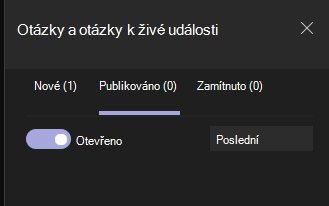
Pokud chcete účastníkům zabránit v zadávání otázek, vyberte přepínač. Přepínač pak řekne Zavřeno.
Odpovědi na otázky
Všechny otázky se zpočátku zobrazí na kartě Nové .
Odpovězte veřejně
Pokud chcete otázku okamžitě zviditelnit všem, vyberte možnost Publikovat nad otázkou.
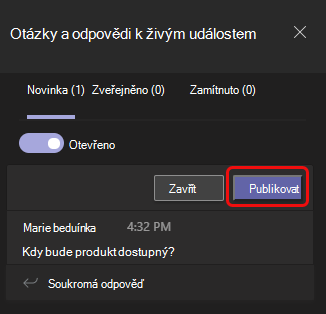
Pak se otázka přesune na kartu Publikováno .
Na kartě Publikováno zadejte svou odpověď do pole pro psaní a vyberte Odeslat
 . Vaši odpověď teď uvidí všichni.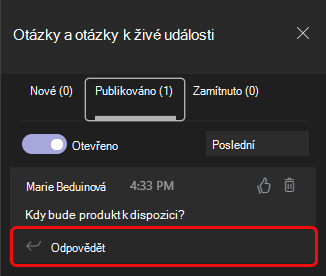
Poznámka
Můžete také odeslat odpověď a pak otázku a odpověď zveřejnit.
Pokud chcete otázku označit jako To se mi líbí, vyberte ikonu palce nahoru,  .
.
Soukromá odpověď
- Na kartě Nové zadejte odpověď do pole Soukromá odpověď a vyberte Odeslat . Odpověď, která otázku položila, má okamžitě k dispozici.
Oznámení
Pokud chcete poslat zprávu všem, zadejte ji do pole Odeslat oznámení v dolní části podokna a vyberte Odeslat .
Odmítnutí otázky
- Pokud chcete otázku z otázek&A odebrat, vyberte Zavřít.
Otázka se přesune na kartu Zamítnuto .
Publikovaný dotaz můžete také odstranit tak, že vyberete  .
.
Po akci
Po skončení události si můžete stáhnout sestavy, včetně sestavy Otázky&odpovědi.
Přejděte do kalendáře Teams a poklikejte na pozvánku na událost.
Vyberte šipku dolů vedle zprávy Q&A.
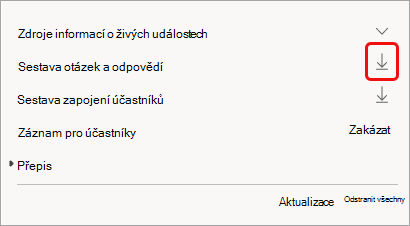
Zpráva se stáhne jako soubor .CSV do složky Stažené soubory ve vašem počítači.