
Když používáte PowerPoint Live ke sdílení obsahu ve schůzce přes Teams, zdůrazněte důležité body a upoutejte pozornost diváků pomocí barevného laserového ukazovátka a nástrojů pro kreslení. Váš rukopis uvidí všichni účastníci schůzky.
Pouze prezentující může ukazovat a kreslit na snímcích.
Informace o zahájení sdílení najdete v tématu Sdílení powerpointových snímků. Pod aktuálním snímkem se zobrazí laserové ukazovátko a nástroje kreslení.
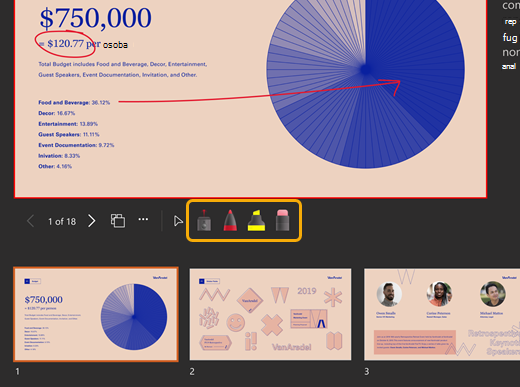
Zaměření pozornosti diváka pomocí laserového ukazovátka
Výběrem
 laserového ukazovátka a některé barvy vytvoříte dočasné značky na aktuálním snímku.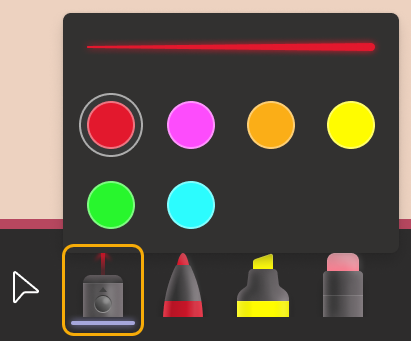
Pokud chcete vytvořit krátkou čáru, jednoduše pohybujte myší. Pokud chcete vytvořit delší čáru, při kreslení stiskněte a podržte tlačítko myši.
Tip:
Pokud rychle uděláte několik značek, budou viditelné všechny současně a pak společně zmizí.
Zvýraznění a spojení nápadů pomocí nástrojů kreslení
Tato označení vydrží po celou dobu schůzky.
Vyberte jeden z těchto nástrojů kreslení a potom tloušťku a barvu čáry.
 kreslí neprůhlednou čáru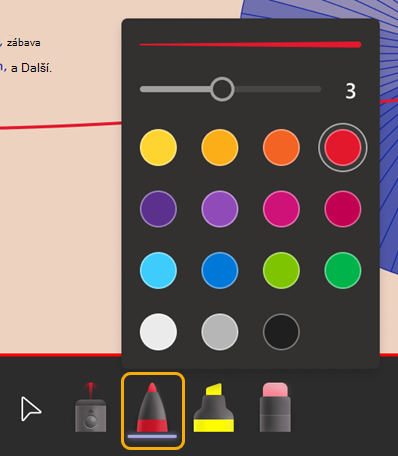
 nakreslí průsvitnou čáru.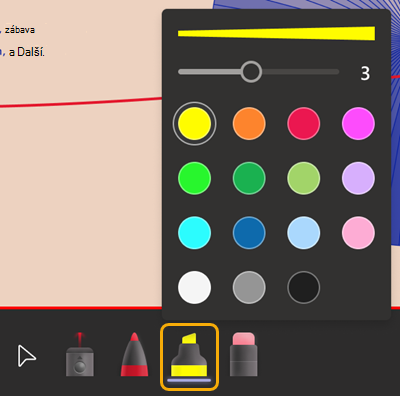
Při kreslení stiskněte a podržte tlačítko myši.
Vymazání značek rukopisu
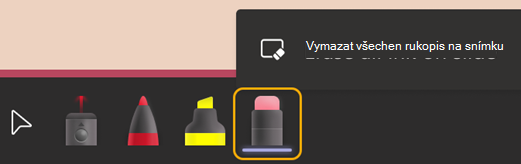
Pokud chcete vymazat jednu značku, vyberte
 a potom značku rukopisu.
 Pokud chcete vymazat všechny značky, vyberte možnost Vymazat všechen rukopis na snímku.
Ukončení kreslení
- Vyberte kurzor,
 (nebo stiskněte klávesu Esc na klávesnici).