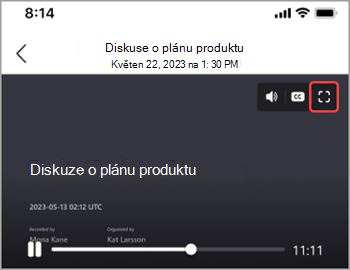
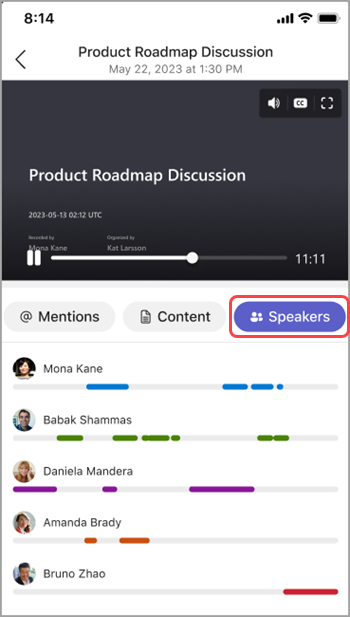
Díky rekapitulaci si můžete rychle prohlížet nahrávky událostí v Teams. Prohlížejte si záznam události, sdílený obsah a další položky bez přepínání obrazovek nebo aplikací.
Rychle si projděte nahrávky událostí, přepisy a další informace pomocí rekapitulací Teams. Prohlédněte si materiály z proběhlé události, včetně jejích souborů, sdíleného obsahu a dalších, aniž byste museli přepínat obrazovky nebo aplikace.
Rekapitulace
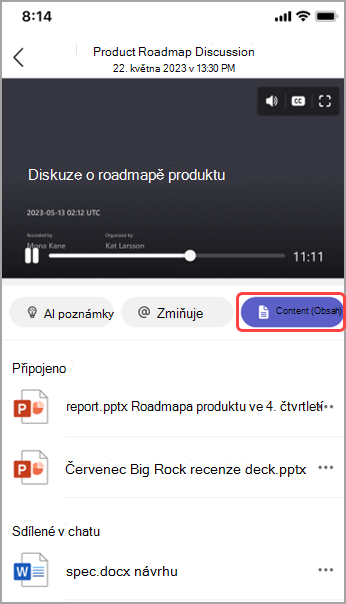
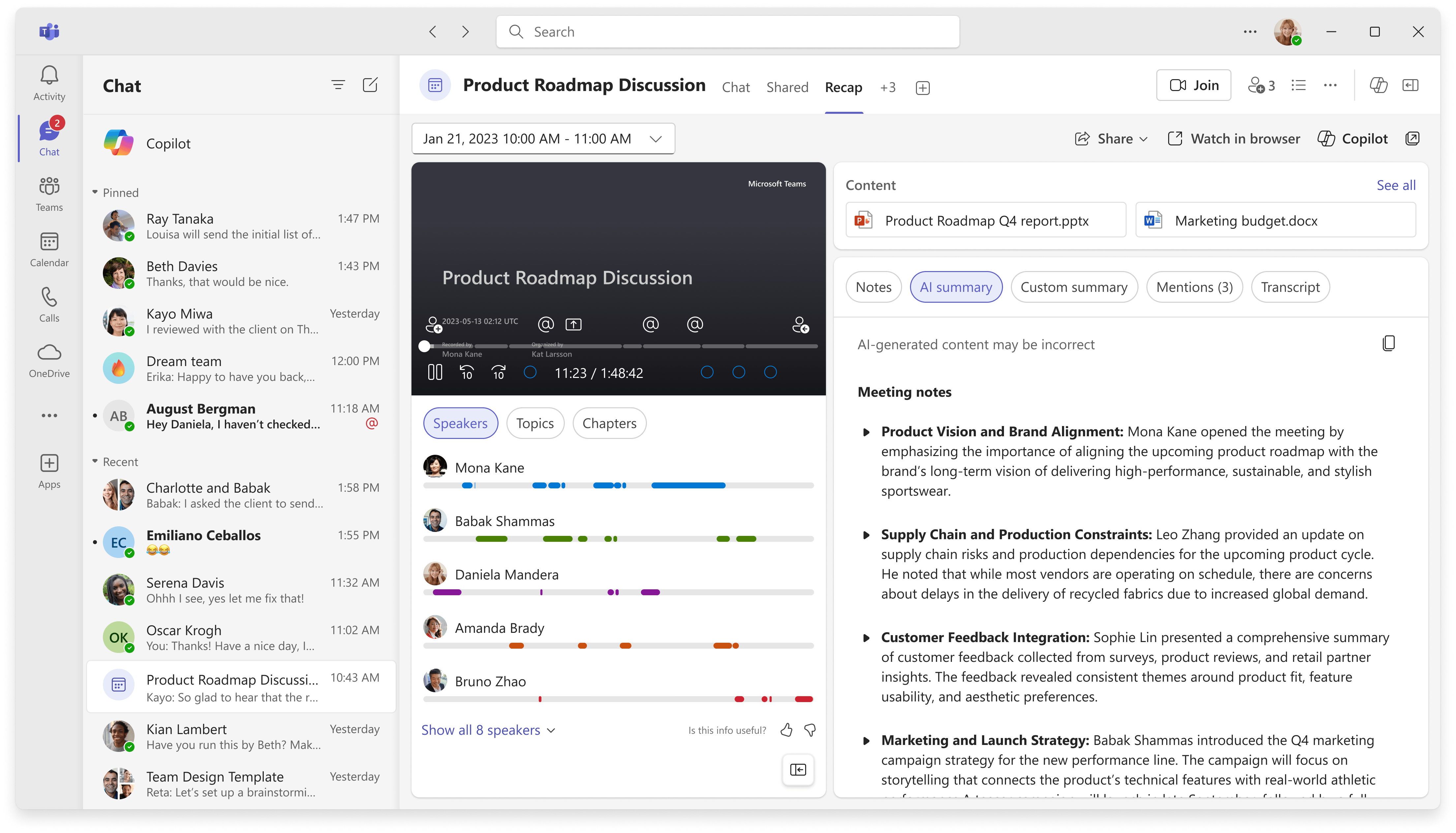
Rekapitulace jsou k dispozici po událostech Teams, včetně schůzek, setkání se zaměstnanci, webinářů a hovorů, které byly nahrány nebo přepsány. V rekapitulaci můžete najít záznam události, přepis, sdílené soubory, poznámky, vlastní souhrn, agendu a následné úkoly.
V tomto článku
Zobrazit rekapitulaci
Jak zobrazit rekapitulaci události:
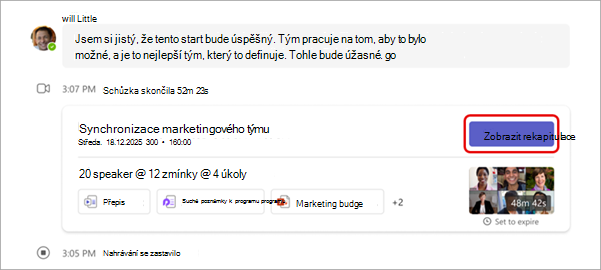
V chatu události vyberte Zobrazit rekapitulaci v miniatuře události.
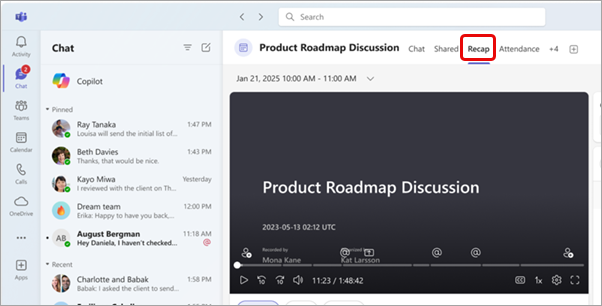
Po skončení události v chatu události vyberte Rekapitulovat .
Pokud chcete zobrazit rekapitulaci v samostatném okně, vyberte Otevřít rekapitulaci schůzky v novém okně
 .
.V opakovaných událostech můžete snadno zobrazit rekapitulace z jakékoli události. Otevřete rekapitulaci a z rozevírací nabídky vyberte výskyt. Pokud nevidíte výskyt, který hledáte, vyberte Načíst další schůzky.

Poznámka
Oznámení, poznámky a obsah týkající se rekapitulace nejsou v současné době u událostí ad hoc dostupné.
Sdílejte rekapitulaci
Sdílejte odkaz na rekapitulaci s kýmkoli ve vaší organizaci, abyste měli snazší přehled o minulém obsahu. Odkaz na rekapitulaci můžete najít a zkopírovat několika způsoby:
- Otevřete rekapitulaci a vyberte Sdílet
 . Přidejte jména příjemců, e-maily, skupiny nebo značky. Pak vyberte Sdílet. Určení lidé budou mít při sdílení přístup k rekapitulaci.
 - Otevřete rekapitulaci a vyberte>sdílet odkaz pro kopírování. Vložte zkopírovaný odkaz do chatu nebo kanálu, který chcete sdílet. O přístup může požádat každý, kdo ještě nemá přístup k rekapitulaci.
Inteligentní rekapitulace
Získejte osobnější přehled vašich událostí pomocí inteligentní rekapitulace. Funkce využívající umělou inteligenci, které vás přenesou přímo k tomu, co hledáte, vám ušetří čas při prohlížení revizí. Organizátoři událostí, spoluorganizátoři a přednášející mají přístup k inteligentním rekapitulacím webinářů a setkání se zaměstnanci.
Poznámka
- Inteligentní prostředí rekapitulace jsou k dispozici jako součást Teams Premium, což je doplňková licence, která poskytuje další funkce, díky kterým jsou události Teams přizpůsobenější, inteligentnější a bezpečnější. Pokud chcete získat přístup k Teams Premium, obraťte se na správce IT.
- Inteligentní rekapitulace jsou k dispozici také jako součást licence Microsoft Copilot.
Podporované jazyky
Angličtina, čínština (zjednodušená, Čína), francouzština, němčina, italština, japonština, španělština, portugalština, holandština, švédština, dánština, finština, ruština, norština (Bokmal), korejština, čínština (tradiční, Tchaj-wan), polština, turečtina, arabština, hebrejština, portugalština (Portugalsko), čeština, maďarština, ukrajinština a thajština.
Další informace najdete v tématu Podporované jazyky pro Microsoft Copilot. Pokud jsou podporované mluvené a přepsané jazyky vaší události, budou všechny funkce AI dostupné v Teams Premium.
Důležité
Obsah vygenerovaný umělou inteligencí je založený na přepisu události a využívá GPT a další modely umělé inteligence. Některý obsah vygenerovaný umělou inteligencí může být nepřesný, neúplný nebo nevhodný. Společnost Microsoft neustále pracuje na zdokonalování technologií, které tyto případy redukují.
Značky časové osy
Značky časové osy se zobrazují podél indikátoru průběhu záznamu a zobrazují části, které jsou pro vás nejdůležitější. Značky časové osy zobrazíte tak, že najedete myší na záznam události. Výběrem jednoho přejdete přímo na tuto část nahrávky.
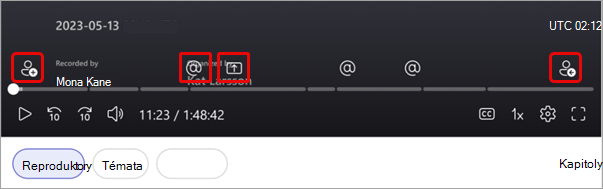
Mezi značky časové osy patří:
Značky zmínek o jménech
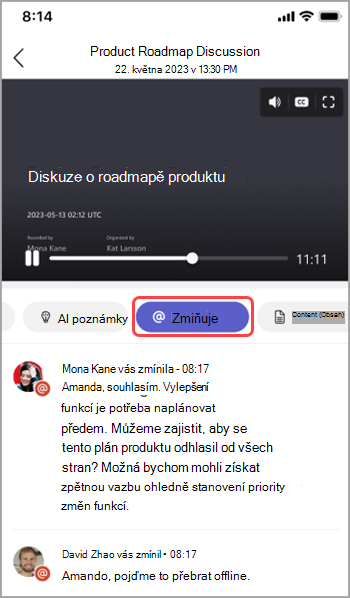
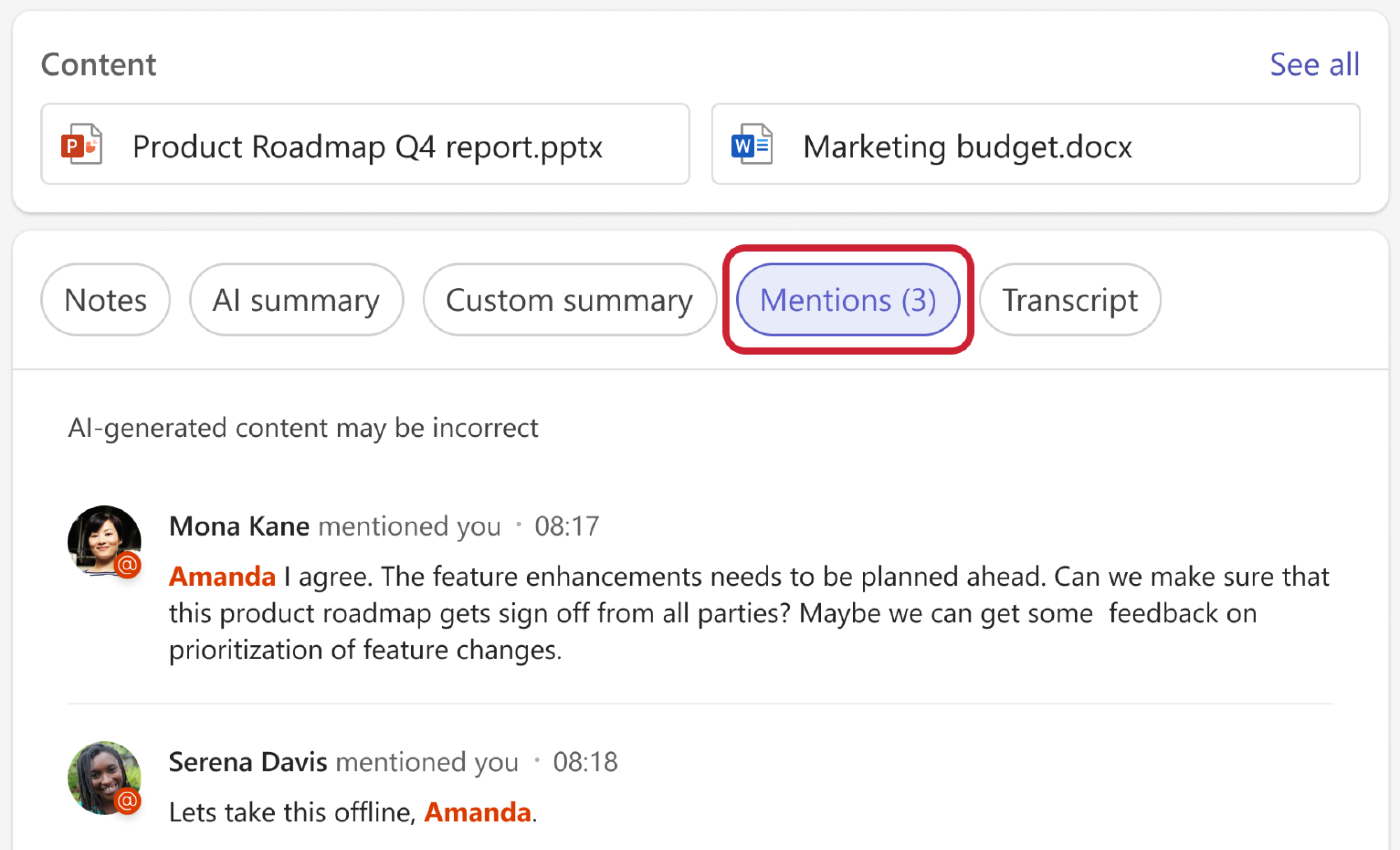
Přejděte přímo na část záznamu, když někdo řekl vaše jméno se zmínkou o značkách časové osy. Když přehráváte záznam události, můžete se podívat, jestli bylo zmíněno vaše jméno, najetím myší na časovou osu.
Pokud někdo zmínil vaše jméno, zobrazí se ikona @ . Kliknutím na ikonu @ přejdete přímo do příslušné části nahrávky. Můžete také zobrazit přepis toho, co bylo řečeno a kdo to řekl, otevřením podokna přepisu. Značky se zmínkami o vašem jménu uvidíte jenom vy.
Poznámka
- Chcete-li používat značky zmínek o jménech, musí být vaše událost zaznamenána nebo přepsána.
- Zmínky o jménech fungují pouze v případě, že něčí jméno v přepisu odpovídá jeho zobrazovanému jménu.
Spojování a zanechávání značek
Značky připojení a opuštění zobrazují údaje o tom, kdy jste se k události připojili a kdy z ní vystoupili. Když přehráváte záznam události, najeďte myší na časovou osu a uvidíte, kdy jste se připojili nebo odešli. Pokud chcete přejít do této části nahrávky, vyberte značku Připojit se nebo Odejít
 . Vlastní značky pro spojení a zanechání uvidíte jenom vy.
Značky sdílení obrazovky
Zkontrolujte prezentace nebo jiný sdílený obsah pomocí značek sdílení obrazovky. Značky  sdílení obrazovky ukazují, když někdo sdílel svou obrazovku.
Najeďte myší na časovou osu záznamu a zobrazte značky sdílení obrazovky. Pokud chcete přejít na tuto část záznamu, vyberte značku.
Souhrn AI
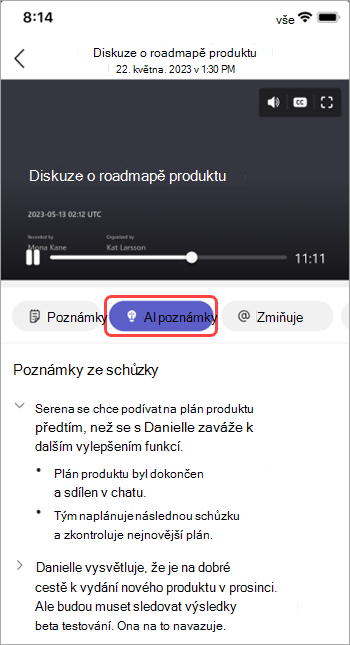
Výběrem souhrnu AI můžete zobrazit poznámky vygenerované AI a následné úkoly z události. Souhrny AI jsou k dispozici pro události přepisované v podporovaném jazyce. Akce musí také trvat nejméně pět minut.
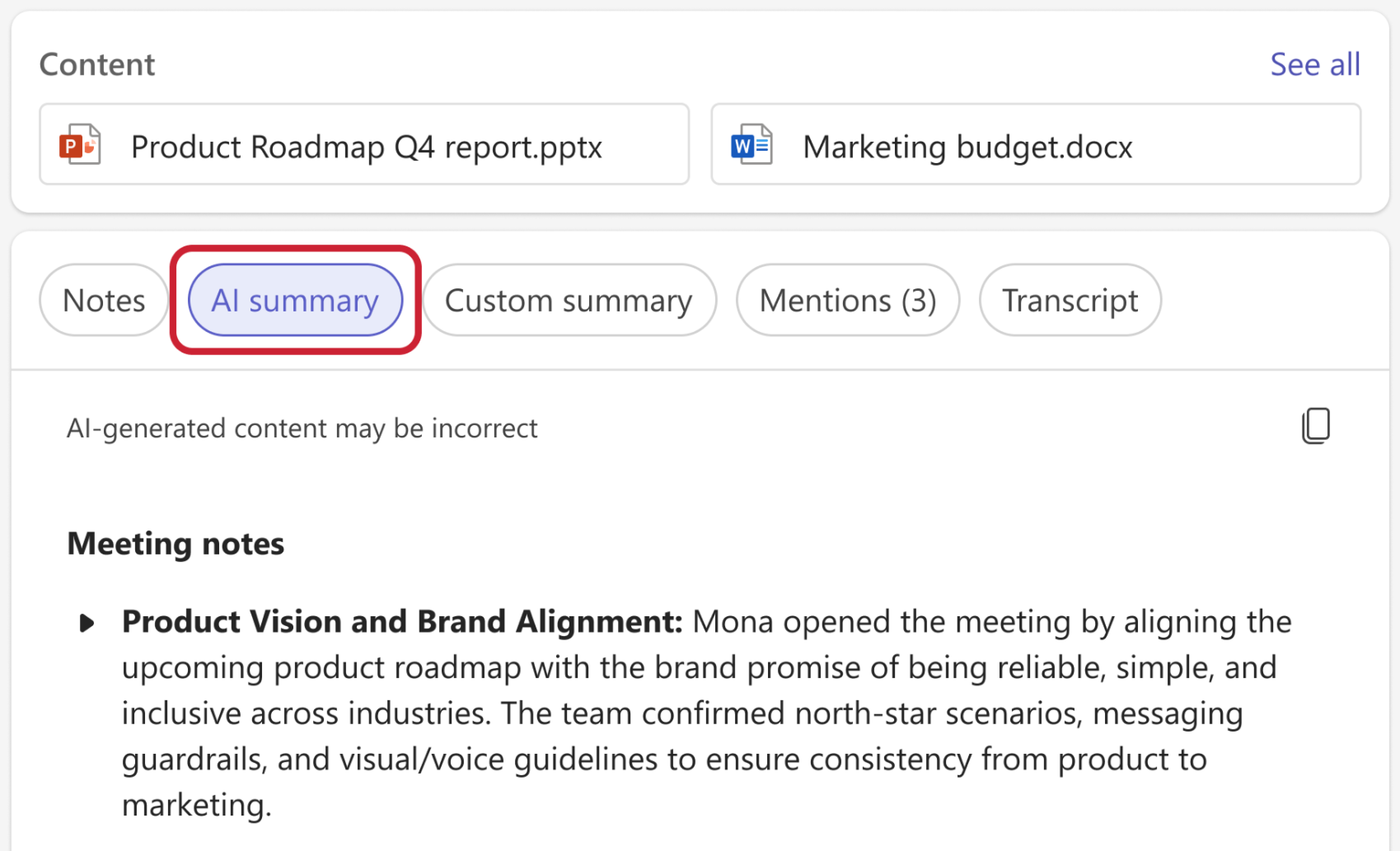
Souhrn AI nemusí jít zkopírovat, pokud tomu brání popisek citlivosti události.
Poznámka
- Pokud chcete tuto funkci použít, musí být událost alespoň přepsána. Pro co nejlepší zážitek z rekapitulace událost zaznamenejte a přepište.
- Souhrny AI můžou vypadat jinak v závislosti na jazyce přepisu události. Důvodem jsou rozdíly v jazykových modelech AI. Tyto funkce neustále vylepšujeme.
Sdílení souhrnu AI
Sdílejte souhrny umělé inteligence z inteligentní rekapitulace s účastníky, včetně těch mimo vaši organizaci, vygenerováním e-mailu v Outlooku přímo z rekapitulace události. E-mail se vytvoří automaticky a bude obsahovat souhrn schůzky a následné úkoly.
Odeslání rekapitulačního e-mailu:
Vyberte možnost Chat
 v Teams.
Otevřete chat události.
Vyberte Rekapitulace.
Vyberte Sdílet
>Sdílet do e-mailu .
.Upravte koncept e-mailu s ohledem na přesnost.
- Příjemci e-mailu budou lidé pozvaní na událost. Před odesláním přidejte nebo odeberte příjemce v poli Komu .
Až bude e-mail připravený, vyberte Odeslat.
E-mail se odešle z e-mailové adresy osoby, která ho iniciovala. Organizátoři schůzek, spoluorganizátoři a prezentující můžou iniciovat e-maily s rekapitulací v Teams.
Důležité
- Sdílení souhrnů AI není k dispozici v těchto případech:
- Popisek citlivosti schůzky je nastavený na Pouze důvěrní příjemci nebo Pouze velmi důvěrní příjemci.
- Záznam a přepis nejsou pro schůzku dostupné.
- Přístup k záznamům a přepisům je omezený buď na organizátory a spoluorganizátory , nebo na konkrétní osoby.
- Další informace najdete v tématech Přizpůsobení přístupu k záznamům nebo přepisům schůzek v Microsoft Teams a Popisky citlivostipro schůzky v Teams.
Značky reproduktorů
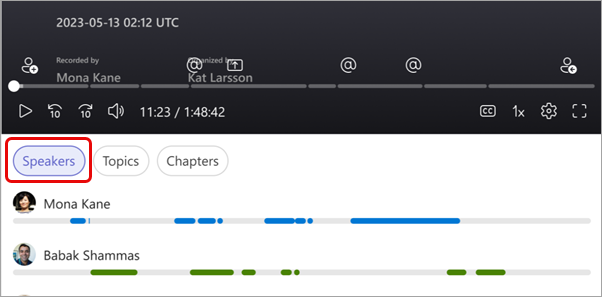
Zobrazení Reproduktory využívající umělou inteligenci vám pomůže najít konkrétní řečníky a zkontrolovat jejich hlavní body v záznamu události. Vyberte Řečníci a podívejte se, kdo mluvil a kdy. Vyberte něčí panel mluvčího, abyste mohli sledovat, kdy mluvil.
Poznámka
Aby bylo možné tuto funkci používat, musí být událost zaznamenána a přepsána.
Rekapitulace a přepisy
Další informace o tom, jak se ukládají nahrávky, přepisy a další data, která toto prostředí umožňují, najdete v tématech Zobrazení, úprava a správa přepisů a titulků videa a Inteligentní rekapitulace dat, ochrana osobních údajů a zabezpečení.
Témata a kapitoly
Kapitoly a témata rozdělují událost do oddílů pomocí klíčových slov z přepisu, obsahu sdíleného přes PowerPoint Live a dalších položek.
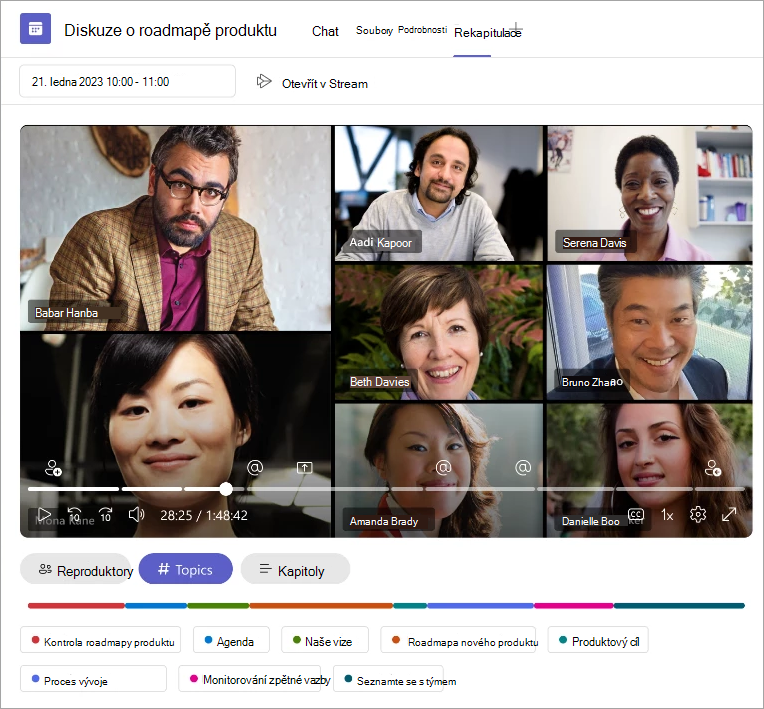
Poznámka
Aby bylo možné tuto funkci používat, musí být událost zaznamenána a přepsána.
Přečtěte si další informace o automaticky generovaných kapitolách ve videích Teams a v nahrávkách PowerPoint Live.
Copilot
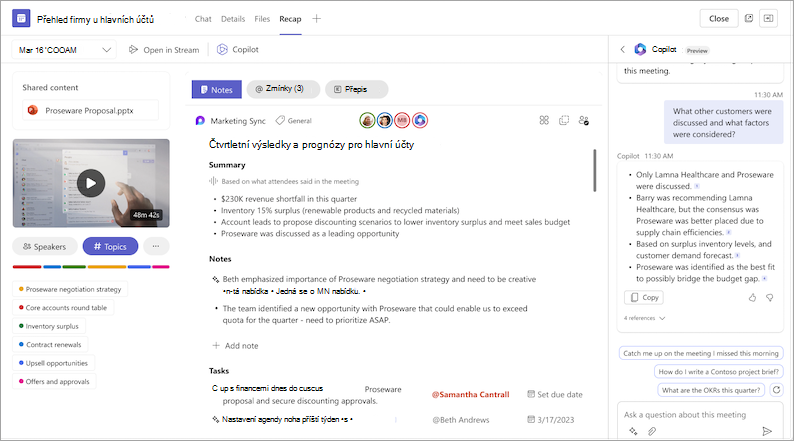
Pomocí funkce Copilot v Rekapitulaci můžete shrnout klíčové body události, vygenerovat následné úkoly a mnoho dalšího. Další informace najdete v tématu Začínáme s Copilotem v Microsoft Teams.
Odstranit rekapitulaci
Organizátoři a spoluorganizátoři schůzek můžou odstranit rekapitulaci a její obsah, například záznam schůzky, přepis a další podrobnosti zachycené v rekapitulaci. Tato akce trvale odstraní podporovaný obsah rekapitulace a nejde ji vrátit zpět.
Odstranění rekapitulace schůzky:
- Otevřete rekapitulaci schůzky.
- Na stránce rekapitulace vyberte Další možnosti
 > Odstranit obsah
  rekapitulace .
Sdílené soubory zůstanou na původních místech. Některý obsah, například poznámky aplikace Loop, je zahrnutý jenom u podporovaných typů schůzek a odstranění může záviset na oprávněních aktuálního vlastníka.
Poznámka
Selektivní odstranění obsahu rekapitulace není v současné době dostupné. Odstraněním rekapitulace trvale odstraníte veškerý její obsah.
Nejčastější dotazy
Jaká data používá Teams k poskytování inteligentní rekapitulace?
Teams používá přepis události, data o docházce a data PPT Live k poskytování funkcí využívajících umělou inteligenci v inteligentní rekapitulaci.
Ukládá Teams nějaká data událostí?
Aplikace Teams data událostí ukládá, ale Microsoft k nim nemá přístup. Způsob ukládání závisí na zásadách nastavených správcem IT. Data vašich událostí se ukládají v geografické oblasti přidružené k vaší organizaci. Nahrávky se ukládají na OneDrive a SharePoint v souladu se zásadami Microsoft Purview. Další informace o správě zásad správného řízení SharePointu najdete tady.
Vyprší platnost poznámek a úkolů generovaných AI?
Platnost poznámek a úkolů vygenerovaných AI vyprší v souladu se zásadami vaší organizace. Další informace vám poskytne správce IT.
Kdo má přístup k inteligentní rekapitulaci události?
People in your organization can access the intelligent rekapitulace události, pokud byli na událost pozváni. Každý, kdo nedostal pozvání nebo není ve vaší organizaci, nebude mít přístup, a to ani v případě, že má odkaz na záznam nebo aplikaci Teams Premium.