
V tomto článku
Záznam setkání se zaměstnanci
Radnice budou automaticky zaznamenávat, kdy událost začne. Další informace najdete v tématu Hostování radnice v Microsoft Teams.
Vypnutí automatického nahrávání
Pokud chcete radnici nahrávat ručně nebo pokud ji nechcete zaznamenávat vůbec, vypněte automatické nahrávání v nastavení radnice před zahájením akce.
Vypnutí automatického nahrávání:
- Vyberte v Teams

- Vyberte nadcházející setkání se zaměstnanci.
- Vyberte Zobrazit událost
 >Manage
 .
. - Výběr možností schůzky
 > NastaveníNahrávání a přepis ikona
 .
. - Vypněte přepínač Záznam a přepis automaticky.
- Vyberte Použít Uložit>
 .
.
Poznámka
Pokud automatické nahrávání vypnete, můžete spravovat, kdo může záznam spustit. Otevřete podrobnosti o události v kalendáři Teams. Přejít na podrobnosti>Možnosti schůzky> NastaveníNahrávání a přepis ikona . Role schůzky, licence vaší organizace a zásady správy taky určují, kdo může nahrávat a přepisovat.
Ruční záznam setkání se zaměstnanci
Pokud chcete zaznamenat setkání se zaměstnanci ručně, nejprve vypněte automatické nahrávání. Pak postupujte takto:
Výběr možnosti Další akce
 v ovládacích prvcích schůzky.
Vyberte Nahrát a přepsat Ikona >
Zahájit nahrávání .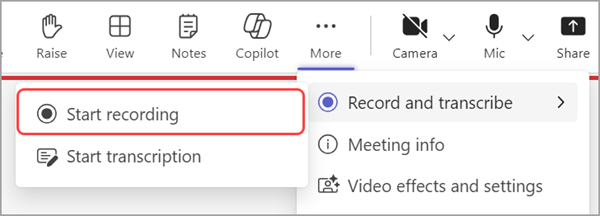
Když vyberete ikonu Zahájit nahrávání
, automaticky se spustí přepis schůzky.
Zastavení nahrávání setkání se zaměstnanci
Zastavení nahrávání na radnici:
Výběr možnosti Další akce
v ovládacích prvcích schůzky.Vyberte Nahrát a přepsat Ikona >
Zastavit nahrávání.
Vyberte Zastavit.
Když zastavíte nahrávání, zastaví se také přepis schůzky.
Stažení nahrávky ze setkání se zaměstnanci
Organizátoři si můžou záznam setkání se zaměstnanci stáhnout z Teams, i když není publikovaný. To vám umožní nahrávku upravit a publikovat ji z OneDrivu.
Pokud si chcete stáhnout radnici:
- Vyberte v Teams
- Vyberte minulou radnici.
- Vyberte Zobrazit událost>Manage .
- V Nahrávkách najděte nahrávku, kterou chcete stáhnout.
- Vyberte Stáhnout
 .
.
Stáhnout přepisy ze setkání se zaměstnanci
Po skončení radnice si stáhněte přepisy, abyste je mohli uložit a zkontrolovat později. Pokud jste během události přepis zastavili a restartovali, bude přepisů několik.
Přepisy ze setkání se zaměstnanci si můžete stáhnout takto:
- Vyberte v Teams
- Vyberte minulou radnici.
- Vyberte Zobrazit událost>Manage .
- Vyberte Nahrávky.
- Vyberte Stáhnout přepisy

Přepisy se stáhnou v typech souborů .docx i .vtt. Pokud existuje více přepisů, stáhnou se jako samostatné soubory.
Stáhněte si přeložené přepisy ze setkání se zaměstnanci
Po setkání se zaměstnanci přeložte a stáhněte přepis radnice v jednom z více než 100 podporovaných jazyků. Další informace o nastavení překladu přepisu po události prostřednictvím Microsoft Syntex najdete v tématu Překlady přepisů s průběžnými platbami pro videa v Microsoft 365.
Poznámka
Pokud máte potíže s překladem nebo stahováním přepisů ze setkání se zaměstnanci, obraťte se na svého správce IT.
Překlad přepisu ze setkání se zaměstnanci:
Vyberte v Teams
Vyberte minulou radnici.
Vyberte Zobrazit událost
>Manage .Vyberte Nahrávky Stáhnout>přepisy Ikona
.- Pokud existuje více přepisů, stáhnou se jako samostatné soubory.
Vyberte Rekapitulace.
Vyberte Otevřít v aplikaci ClipchampView
 .
.V Clipchamp vyberte Nastavení videa
 .
.Vyberte Přepis a titulky
 > Spustit přepisPřeložit.
Vyberte jazyk, do kterého chcete přepis přeložit.
Vyberte Přeložit.
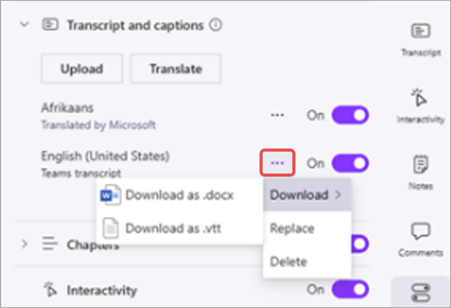
Přeložený přepis se zobrazí v nabídce tlačítka Přepis a titulky
Pokud si chcete stáhnout přeložený přepis, vyberte Možnosti> Další možnosti Microsoft TeamsStáhnout vedle přepisu a zvolte typ souboru, do kterého chcete stáhnout.
Publikování záznamu ze setkání se zaměstnanci
Po nahrání záznamu ze setkání se zaměstnanci nahrávku publikujte, aby byl přístupný účastníkům.
Publikování záznamu ze setkání se zaměstnanci:
Vyberte v Teams
Vyberte minulou radnici.
Vyberte Zobrazit událost
>Manage .Vyberte Nahrávky a zvolte nahrávku, kterou chcete publikovat.
Vyberte Publikovat.
- Pokud je nahrávka uložená na OneDrivu, vyberte Publikovat z OneDrivu.
Publikovat lze vždy pouze jeden záznam. Po publikování záznamu budou účastníci upozorněni e-mailem. Externí prezentující nedostanou oznámení e-mailem.
Rozšíření přístupu k nahrávání ze setkání se zaměstnanci
Platnost publikovaných záznamů z radnice vyprší, můžete je ale prodloužit. Prodloužení nahrávky ze setkání se zaměstnanci:
- Vyberte v Teams
- Vyberte minulou radnici.
- Vyberte Zobrazit událost>Manage .
- Vyberte Nahrávky.
- Vedle publikované nahrávky vyberte Prodloužit o 60 dní>,Prodloužit.
Pokud platnost nahrávky vyprší po jejím prodloužení, znovu ji publikujte, aby byla znovu dostupná účastníkům.
Zobrazení záznamu ze setkání se zaměstnanci
Pokud chcete zobrazit záznam ze setkání se zaměstnanci:
- Vyberte v Teams
- Vyberte minulou radnici.
- Vyberte Zobrazit událost>Manage .
- V Nahrávkách vyberte nahrávku, kterou chcete zobrazit.
Nahrávku radnice si účastníci mohou po publikování zobrazit její nahrávku. Po publikování dostanou e-mail s odkazem na nahrávku.
Nahrávky a přepisy ze setkání se zaměstnanci můžete také najít tak, že v kalendáři Teams vyberete minulou radnici a vyberete kartu Rekapitulace . Odtud můžete záznam sledovat, hledat v přepisu a provádět další akce. Další informace najdete v tématu Rekapitulace v Microsoft Teams.
Sdílení záznamu ze setkání se zaměstnanci
Sdílení záznamu ze setkání se zaměstnanci:
- Vyberte v Teams
- Vyberte minulou radnici.
- Vyberte Zobrazit událost>Manage .
- V Nahrávkách najděte nahrávku, kterou chcete sdílet.
- Vyberte Kopírovat odkaz.
- Sdílejte odkaz v chatu nebo příspěvku.
Sdílený záznam si může zobrazit každý, kdo má k události přístup. Další informace o přístupu k událostem najdete v tématu Naplánování setkání se zaměstnanci v Microsoft Teams.
Odebrání záznamu ze setkání se zaměstnanci
Odeberte publikovanou nahrávku, aby ji účastníci nemohli zobrazit. Nahrávky můžete po odebrání znovu publikovat.
Odebrání záznamu ze setkání se zaměstnanci:
- Vyberte v Teams
- Vyberte minulou radnici.
- Vyberte Zobrazit událost>Manage .
- V Nahrávkách vyberte záznam, který chcete odstranit.
- Vyberte Odebrat.