
Když hostujete radnici, můžete nasměrovat tok událostí od začátku do konce. Připravte se v čekárně, zahajte a zastavte událost, zaměřte se na prezentující a další.
Informace o osvědčených postupech při vytváření velkých událostí najdete v tématu Tipy pro vytváření velkých schůzek a událostí v Microsoft Teams.
V tomto článku
Příprava v čekárně
Připravte se s ostatními spoluorganizátory a prezentujícími v zelené místnosti, než zahájíte radnici. Procvičte si sdílení obsahu, zkontrolujte nastavení zvuku a videa a další možnosti. Zatímco se budete připravovat v zelené místnosti, budou účastníci čekat v předsálí, dokud událost nespustíte.
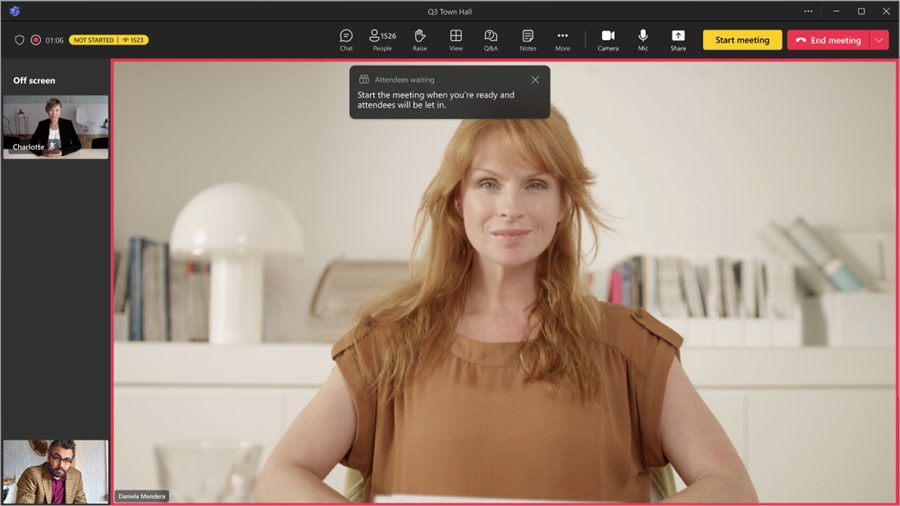
Chcete-li vstoupit do zelené místnosti:
- Vyberte v Teams

- Vyberte radnici, kterou chcete zahájit.
- Vyberte Připojit>se teď.
Automaticky se připojíte k čekárně, kde můžete před zahájením události pro účastníky nastavit radnici. Můžete přivést prezentující na obrazovku, nastavit sdílený obsah a provádět další akce.
Založení radnice
Chcete-li zahájit setkání se zaměstnanci:
Vyberte v Teams
Vyberte radnici, kterou chcete zahájit.
Vyberte Připojit>se teď.
Připravte se společně s ostatními prezentujícími v čekárně.
Vyberte Zahájit schůzku a přiveďte účastníky k události.

Automaticky se spustí nahrávání události . Po zahájení události můžete začít prezentovat a přivést další prezentující na obrazovku.
Poznámka
- U událostí s více než 3 000 účastníky bude mezi vysíláním multimediálního streamu a jeho zhlédnutím dojde ke zpoždění 15 až 60 sekund. Větší události organizované pomocí kapacitních balíčků oprávněných účastníků budou mít kratší dobu latence. Další informace získáte od správce IT.
- Jakmile je stream spuštěný, nejvyšší podporované rozlišení je 720p.
Přidání prezentujících a účastníků
Po zahájení radnice přidejte k události chybějící prezentující nebo účastníky, aby se mohli zúčastnit akce a zúčastnit se akce a sdílet obsah.
Přidání prezentujícího nebo účastníka, který událost nesleduje:
- Vyberte v ovládacích prvcích schůzky

- V podokně Účastníci vyhledejte osobu, kterou chcete pozvat.
- Vedle jména osoby vyberte Požádat o roli prezentujícího a v rozevírací nabídce vyberte Prezentující nebo Účastník .
- Prezentujícímu nebo účastníkovi zavolá na jeho zařízení Teams, a pokud přijme žádost o připojení, připojí se přímo.
Když k události přidáte prezentujícího nebo účastníka, připojí se s rolí, která mu byla předtím přiřazena. Pokud nemají předdefinovanou roli, připojí se jako účastníci.
Postup povýšení účastníka na prezentujícího:
- V ovládacích prvcích schůzky vyberte ikonu
- Najeďte myší na jméno účastníka a vyberte Další možnosti
 >Udělat prezentujícího.
Správa toho, co účastníci uvidí
Zajistěte plynulou produkci událostí a zvyšte zážitek účastníků tím, že spravujete, co účastníci vidí. Zaměřte se na konkrétní lidi tím, že je přivedete na obrazovku nebo z ní, připnete jejich videokanály nebo skryjete ostatní. Další informace najdete v tématu Správa toho, co účastníci uvidí v Microsoft Teams.
Na radnicích předejte řízení produkčním nástrojům, abyste mohli zobrazit náhled změn a postavit prezentující do fronty před jejich vystoupením živě, aby byly přechody plynulé a profesionální. People with control of production tools can can taky zahájit a ukončit událost. Další informace najdete v tématu Řízení nástrojů pro produkci setkání se zaměstnanci v Microsoft Teams.
Přenesení účastníků na obrazovku
Poznámka
Zobrazení účastníků na obrazovce je k dispozici v Teams Premium, což je doplňková licence, která poskytuje další funkce, díky kterým jsou schůzky Teams přizpůsobenější, inteligentnější a bezpečnější. Pokud chcete získat přístup k Teams Premium, obraťte se na správce IT.
Engage zapojte své publikum na setkáních se zaměstnanci organizovaných přes Teams Premium tím, že přivedete účastníky na obrazovku, když zvednou ruku.
Když účastníka přivedete na obrazovku, bude mít přístup k zapnutí mikrofonu a kamery. Pokud ano, uvidí a uslyší všichni účastníci akce.
Jak zavolat účastníkovi:
- Vyberte v ovládacích prvcích schůzky
- V části Účastníci najděte osobu, kterou chcete přenést na obrazovku.
- Najeďte myší na jeho jméno a vyberte Další možnosti
 >Přenést na obrazovku
 .
.
Když domluví, najeďte myší na jeho jméno a vyberte Další možnosti>Odebrat mimo obrazovku .
.
Prezentace na radnici
Pozvěte vybrané prezentující na obrazovku během setkání se zaměstnanci nebo prezentujte vlastní obsah. Prezentujte až devět prezentujících najednou nebo až sedm v Spravujte, co účastníci uvidí.
Informace o osvědčených postupech při prezentování na velké události najdete v tématu Tipy pro prezentování na velkých schůzkách a událostech v Microsoft Teams.
Nastavení někoho jako prezentujícího
Když organizujete radnici, můžete určit prezentující, které přivedete na obrazovku a sdílejte obsah během události. Pokud chcete někoho nastavit jako prezentujícího, změňte jeho roli při vytváření radnice.
Přenesení prezentujících na obrazovku i mimo ni
Před radnicí a během ní můžete zvolit, které přednášející přivedete na obrazovku a mimo ni. Když je prezentující na obrazovce, účastníci ho uslyší mluvit a uvidí jeho videa a sdílený obsah.
Jak přenést prezentujícího na obrazovku:
V ovládacích prvcích schůzky vyberte tlačítko People
.
V podokně Účastníci najeďte myší na jméno prezentujícího, kterého chcete zobrazit na obrazovce.
Výběr dalších možností
 > dalších možností v Microsoft TeamsPřenesení na obrazovku .
Vypnutí prezentujícího z obrazovky:
- V ovládacích prvcích schůzky vyberte tlačítko People.
- V podokně Účastníci najeďte myší na jméno prezentujícího, kterého chcete použít mimo obrazovku.
- Výběr možnosti> Další možnosti v Microsoft TeamsOdebrat mimo obrazovku .
Tip:
Ztlumte přednášející, když zrovna nehovoří, aby účastníci neslyšeli jejich zvuk.
Prezentace s CVI
Připojte se a prezentujte na radnicích Teams pomocí vlastních zařízení pro videokonference (VTC), i když to nejsou zařízení pro Teams Rooms. Organizátoři mohou sdílet kódy pro připojení CVI přímo z dialogu pro sdílení události na radnici s přednášejícími.
Další informace najdete v tématu Správa a nastavení Cloud Video Interop pro Microsoft Teams.
Sdílení obsahu pomocí RTMP-in
Během setkání se zaměstnanci mohou organizátoři a přednášející použít externí kodér a povolit RTMP-in k integraci různých typů médií do akce. Vychutnejte si kvalitnější sdílení obrazovky, produkci videa a další možnosti.
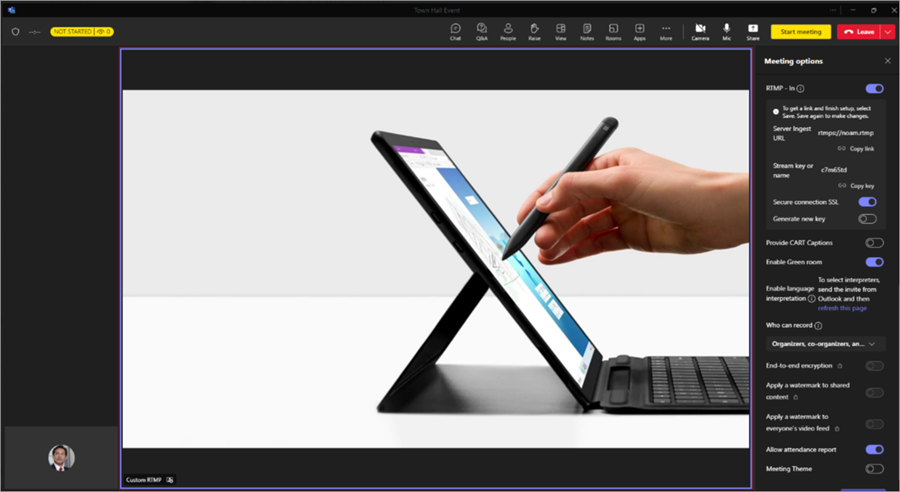
Další informace o používání RTMP-in během vaší události najdete zde.
Start Q&A
Pokud chcete před radnicí a během ní více zapojit účastníky, zapněte funkci Otázky&odpovědi. Účastníci můžou během čekání na zahájení události a během účasti na ní publikovat otázky a odpovídat na ně. Další informace najdete v tématu Otázky&odpovědi v Microsoft Teams.
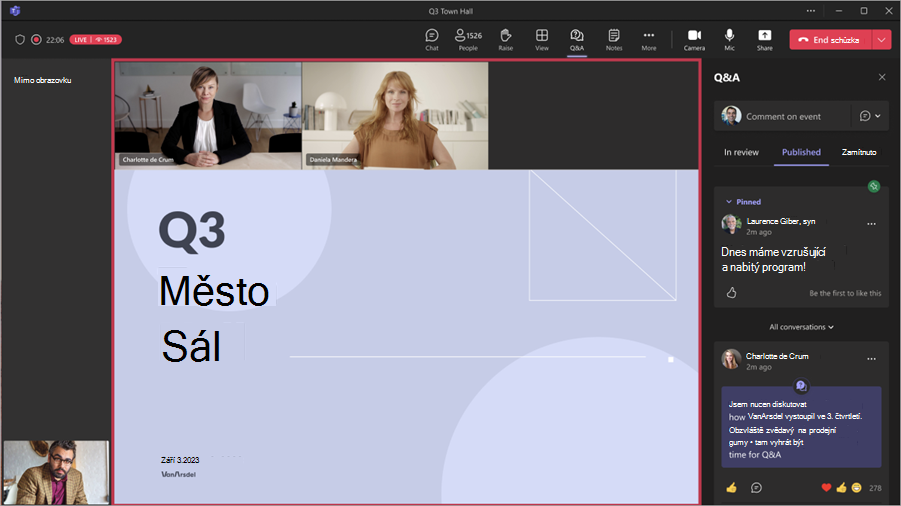
Správa otázek a odpovědí
Lidé spravující otázky a odpovědi mohou moderovat otázky a měnit nastavení otázek a odpovědí. Ve výchozím nastavení můžou otázky a odpovědi spravovat organizátoři a spoluorganizátoři. Na radnicích můžou prezentujícím umožnit také správu otázek&odpovědí.
Poznámka
Otázky a odpovědi můžou spravovat jenom prezentující z vaší organizace nebo externí prezentující s přihlášením k Microsoft 365. Další informace najdete v tématu Práce s externími hosty.
Změna nastavení Q&A:
V okně události vyberte Q&A .
Vyberte Q&A nastavení
 .
.Změňte nastavení otázek&odpovědí události:
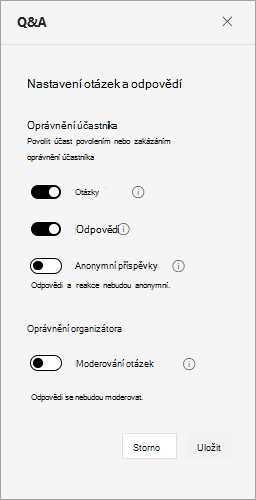
- Pokud chcete účastníkům zabránit v zadávání otázek, vypněte přepínač Otázky .
- Pokud chcete účastníkům zabránit v odpovídání na publikované otázky, vypněte přepínač Odpovědi .
- Pokud chcete účastníkům povolit anonymní vkládání otázek, zapněte přepínač Anonymní příspěvky . Odpovědi a reakce účastníků nebudou anonymní.
- Pokud chcete zkontrolovat otázky před jejich zveřejněním, zapněte přepínač Moderování otázek . Jakmile tuto možnost zapnete, nepůjde vypnout. Odpovědi nebudou moderovány.
Vyberte Uložit.
Další informace najdete v Otázky a odpovědi na schůzkách Microsoft Teams.
Vytvoření hlasování
Vytvořením hlasování na setkání se zaměstnanci můžete od svého publika získat zpětnou vazbu v reálném čase. Pokud chcete vytvořit hlasování na radnici, musíte před zahájením akce přidat aplikaci Hlasování. Další informace najdete v tématu Vytvoření hlasování v Microsoft Teams.
Hlasování jsou k dispozici během radnic s až 20 tisíci účastníky. Data hlasování zůstanou přístupná až 36 hodin po skončení události.
Poznámka
Hlasování ve službě Word Cloud nejsou podporovaná na setkáních se zaměstnanci.
Zobrazení náhledu setkání se zaměstnanci jako účastník
Organizátoři, spoluorganizátoři a přednášející si také můžou zobrazit náhled radnice jako účastník a sledovat tak zážitek z události z pohledu cílové skupiny.
Pokud chcete zobrazit náhled jako účastník, připojte se k události z jiného vstupního místa, než ke kterému jste se připojili jako organizátor, spoluorganizátor nebo prezentující. Pokud jste se například původně připojili z Teams pro stolní počítače, můžete si zobrazit náhled jako účastník z webu nebo mobilního zařízení.
Poznámka
- Alespoň jeden organizátor, spoluorganizátor nebo přednášející se musí připojit k radnici, než bude náhled k dispozici jako účastník.
- V sestavě docházky se nebudou zobrazovat organizátoři, spoluorganizátoři ani prezentující, kteří se vydávají za účastníky.
- Některá prostředí událostí, jako je například Q&A, nejsou momentálně při zobrazení náhledu v roli účastníka podporovaná.
Plocha
- Připojte se k radnici jako organizátor, spoluorganizátor nebo prezentující v Teams pro mobilní zařízení nebo zajistěte, aby se k radnici připojil jiný organizátor, spoluorganizátor nebo prezentující.
- Otevřete aplikaci Teams pro stolní počítače.
- Vyberte Calendar .
- Vyberte radnici, ke které jste se připojili v Teams pro mobilní zařízení nebo web.
- Vyberte šipku rozevíracího seznamu vedle položky Připojit se.
- Z rozevírací nabídky vyberte Náhled jako účastník . Tato možnost se zobrazí poté, co organizátor, spoluorganizátor nebo prezentující zahájí schůzku.
Poznámka
Zobrazení náhledu v roli účastníka není pro externí prezentující, kteří se připojují ze zařízení s Androidem, k dispozici na počítači ani na webu.
Web
- Připojte se k radnici jako organizátor, spoluorganizátor nebo prezentující z Teams pro stolní počítače nebo zajistěte, aby se k radnici připojil jiný organizátor, spoluorganizátor nebo prezentující.
- Otevřete Teams ve webovém prohlížeči.
- Vyberte Calendar .
- Vyberte radnici, ke které jste se připojili v Teams pro stolní počítače.
- Vyberte šipku rozevíracího seznamu vedle položky Připojit se.
- Z rozevírací nabídky vyberte Náhled jako účastník . Tato možnost se zobrazí poté, co organizátor, spoluorganizátor nebo prezentující zahájí schůzku.
Poznámka
Zobrazení náhledu v roli účastníka není pro externí prezentující, kteří se připojují ze zařízení s Androidem, k dispozici na počítači ani na webu.
Mobilní zařízení
- Připojte se k radnici jako organizátor, spoluorganizátor nebo prezentující v Teams pro stolní počítače nebo zajistěte, aby se k radnici připojil jiný organizátor, spoluorganizátor nebo prezentující.
- Otevřete Teams na mobilním zařízení.
- Klepněte na Calendar .
- Klepněte na radnici, ke které jste se připojili v Teams pro stolní počítače.
- Klepněte na Připojit se>jako účastník na obrazovce, která vás vyzve k přidání tohoto zařízení nebo přenosu na toto zařízení. Tato možnost se zobrazí poté, co organizátor, spoluorganizátor nebo prezentující zahájí schůzku.
Poznámka
Pokud už událost začala a vy jste se ještě nepřipojili z počítače, na obrazovce před připojením vyberte Další možnosti> připojení– Náhled jako účastník.
Opuštění, restartování nebo ukončení radnice
Opuštění radnice
Pokud chcete radnici opustit, vyberte v rohu okna Teams možnost Odejít . Tím událost neukončí pro všechny.
Restartujte setkání se zaměstnanci
Restartování radnice může být způsob, jak vyřešit technické problémy během vaší události, včetně nemožnosti účastníků se připojit, rozsáhlých problémů se zvukem nebo videem, poškozeného obsahu nebo když událost nereaguje. Organizátoři, producenti a prezentující, kterým byly přiděleny produkční kapacity, mohou restartovat radnici.
Restartování radnice:
- Vyberte šipku rozevíracího seznamu vedle možnosti Odejít v rohu okna Teams.
- Vyberte Restartovat událost.
Po restartování radnice se účastníkům zobrazí zpráva o restartování akce a vrátí se na obrazovku připojení, kde se můžou znovu připojit. Přednášející a producenti se připojí k zelené místnosti, kde mohou akci znovu spustit.
Poznámka
Po restartování radnice budou před restartem (restarty) a po něm pořízeny samostatné záznamy událostí. Pro každý segment akce budou také k dispozici samostatné sestavy docházky. Q&A a chat k události budou plynule pokračovat; Před restartováním i po něm se zachová veškerá komunikace.
Ukončení setkání se zaměstnanci
Pokud chcete radnici ukončit, vyberte v ovládacích prvcích události možnost Ukončit událost . Tím se událost ukončí pro všechny a zastaví se zaznamenávání.