
Skryjte jména účastníků během webinářů a schůzek Teams, abyste ochránili jejich soukromí. Účastníci se stále mohou účastnit chatu a zvedat ruce.
Organizátoři, spoluorganizátoři a prezentující můžou vidět jména účastníků, pokud jsou skrytá.
Jména a podrobnosti organizátora a prezentujícího jsou viditelné pro všechny. Pokud někoho během schůzky nastavíte jako spoluorganizátora nebo prezentujícího, jeho jméno se automaticky zobrazí.
Poznámka
Skrytí jmen účastníků není ve skupinových místnostech aktuálně podporováno.
Skrytí jmen účastníků
Při počátečním plánování schůzky nebo webináře se rozhodněte skrýt jména účastníků. Jakmile je možnost schůzky uložená, nepůjde ji později změnit.
Skrytí jmen ve schůzce
Vyberte ikonu
 v Teams.
Vyberte událost a vyberte Zobrazit událost
 .
.Vyberte Možnosti
 .
.V
 zapněte přepínač Skrýt jména účastníků.
 Poznámka
Pokud chcete skrýt jména účastníků, nelze nastavit, kdo může prezentovat na Všichni.
Vyberte Použít.
Poznámka
- Jména pozvaných osob se v podrobnostech schůzky neskrývají.
- Jména účastníků se během schůzky v aplikacích automaticky neskryjí. Po připojení ke schůzce upravte nastavení jednotlivých aplikací ručně, aby jména účastníků zůstala skrytá.
Skrytí jmen ve webináři
Vytvořte nový webinář nebo otevřete nadcházející v kalendáři Teams.
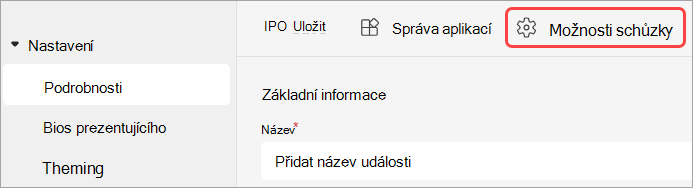
V části Podrobnosti vyberte Možnosti schůzky
.
V
zapněte přepínač Skrýt jména účastníků. Vyberte Použít.
Vyberte ikonu Uložit

Poznámka
Jména lidí pozvaných na webinář se skryjí.
Skrytí jmen v Q&A
Pokud během schůzky nebo webináře zapnete funkci Otázky&odpovědi, jména účastníků budou viditelná, pokud je ručně neskryjete.
Skrytí jmen v Q&A:
Připojte se ke schůzce nebo webináři se zapnutými funkcemi Otázky&A.
V ovládacích prvcích schůzky vyberte Q&A>Q&A nastavení
.Zapněte přepínač Anonymní příspěvky .
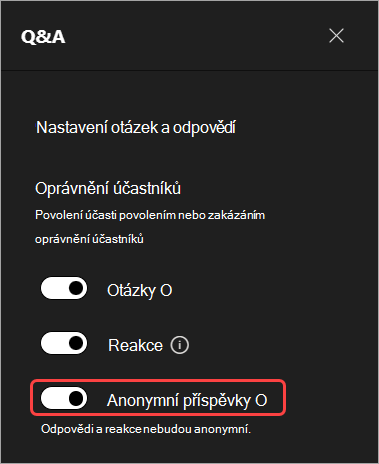
Vyberte Uložit.
Důležité
Toto nastavení anonymizuje jenom příspěvky Q&A. Otázky&odpovědi a reakce nebudou anonymní.
Pokud při schůzkách v Teams používáte jiné aplikace, ručně upravte nastavení každé aplikace tak, aby jména účastníků zůstala skrytá.
Zobrazení účastníka
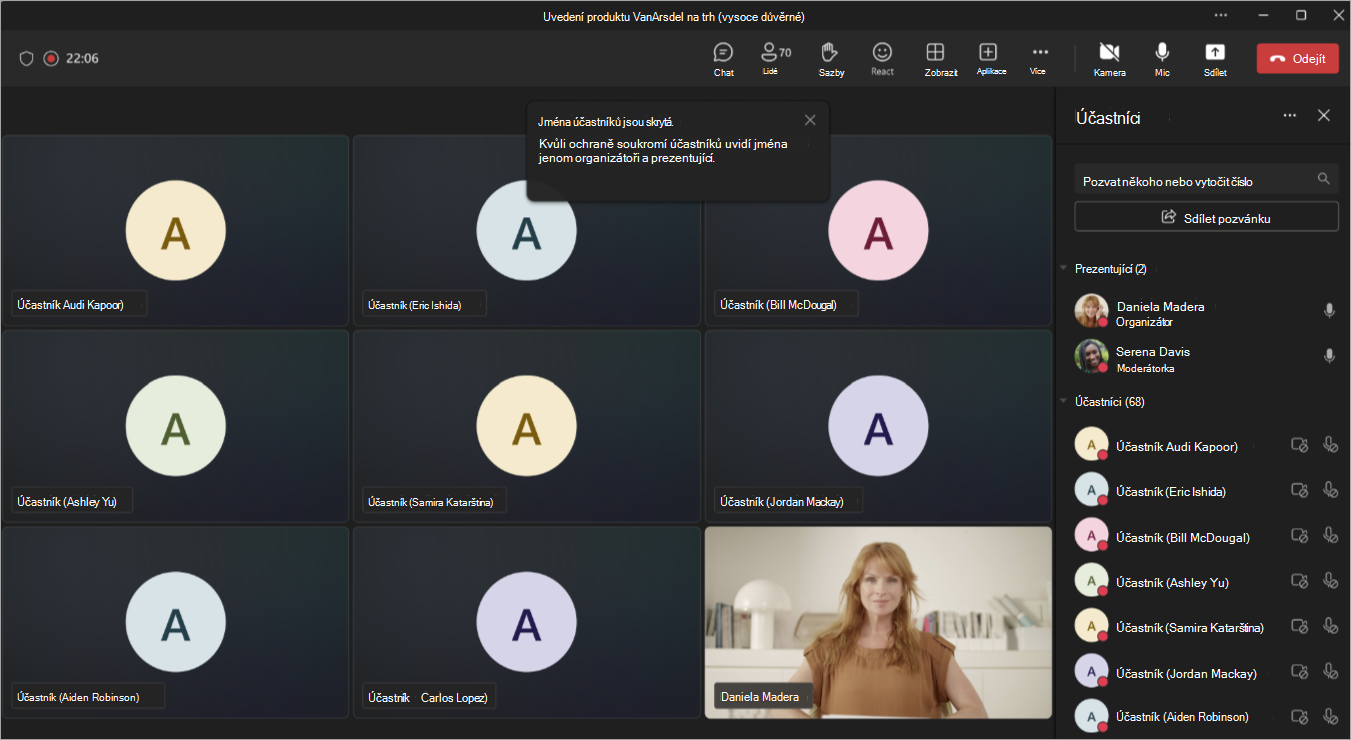
Účastníci neuvidí jména ani podrobnosti o ostatních účastnících. Uvidí jména a podrobnosti o organizátorech a prezentujících.
Poznámka
Živé reakce účastníků jsou podporované v Teams pro stolní počítače.
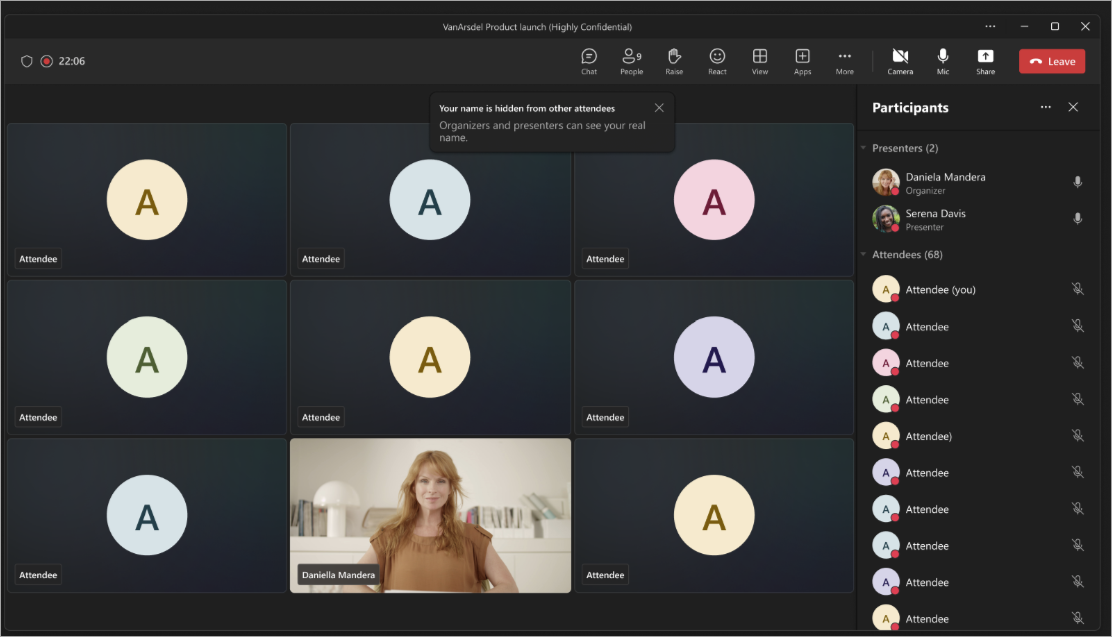
Okno schůzky
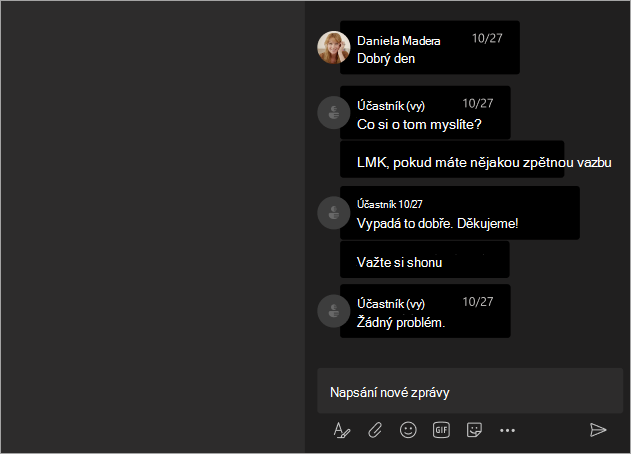
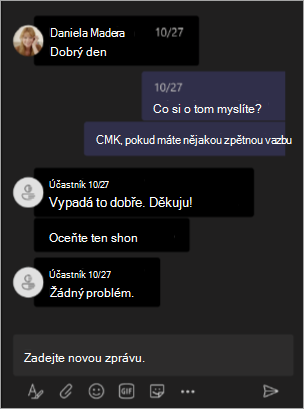
Okno chatu
Zobrazení organizátora a prezentujícího
Organizátoři, spoluorganizátoři a prezentující uvidí jména účastníků vedle štítku Účastníci . Když najedou myší na účastníka, zobrazí se jeho jméno, profilová fotka a podrobnosti.
Organizátoři a prezentující můžou účastníci komunikovat s jejich dotazy nebo odpověďmi v chatu.
Okno schůzky
Okno chatu