
Když publikujete radnici v Microsoft Teams, účastníci automaticky obdrží e-mailové pozvánky a aktualizace nahrávek z Teams.
Přizpůsobte si e-maily nebo je úplně vypněte v podrobnostech události v kalendáři Teams.
Úprava e-mailů setkání se zaměstnanci
V Teams se e-maily ze setkání se zaměstnanci generují pomocí šablony, která automaticky vyplňuje podrobnosti z formuláře pro plánování události.
Nechte e-maily tak, jak jsou, nebo je přizpůsobte pomocí podrobností události v kalendáři Teams.
Email pozvánky
E-mailové pozvánky na Teams budou obsahovat důležité podrobnosti, včetně názvu události, data a času a popisu. Budou také odrážet přizpůsobené motivy vaší události.
Pokud chcete přidat nebo změnit podrobnosti, upravte pozvánky před publikováním radnice.
Úprava e-mailových pozvánek na setkání se zaměstnanci:
Přejděte do kalendáře Teams.
Otevřete stávající radnici nebo naplánujte novou.
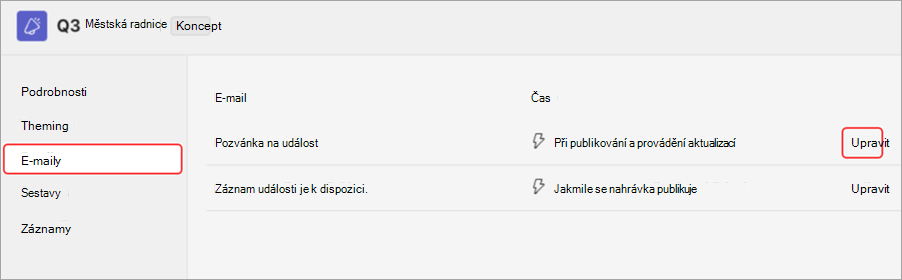
Vyberte E-maily.
Na řádku Pozvánka na událost vyberte Upravit.
Proveďte změny v šabloně e-mailu.
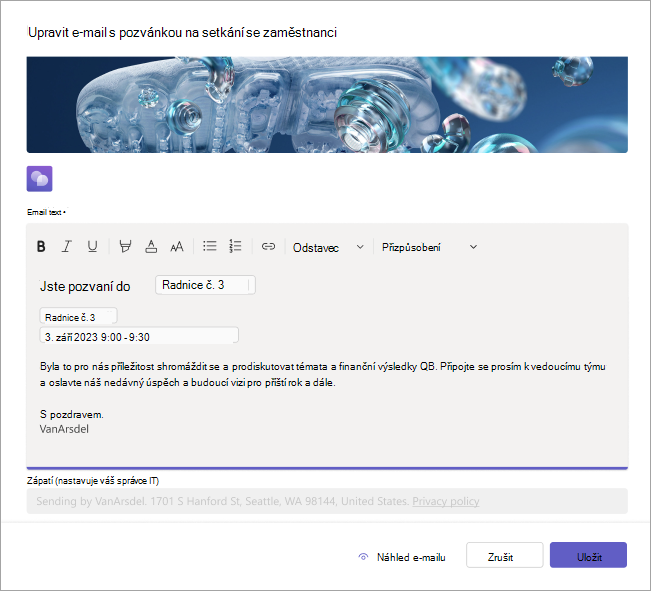
Vyberte Náhled e-mailu a podívejte se, jak se e-mail zobrazí pozvaným uživatelům.
Poznámka
Náhled e-mailu může některým příjemcům připadat různý v závislosti na jejich e-mailové službě a zařízení.
Vyberte Upravit e-mail , pokud chcete pokračovat v úpravách, Zrušit , pokud chcete úpravy zahodit, nebo Uložit a použít změny.
Po publikování radnice obdrží účastníci e-mailovou pozvánku.
E-maily se záznamem události
Po skončení události můžete publikovat záznam události pro účastníky. Účastníci automaticky dostanou e-mail s oznámením, že záznam události je k dispozici.
Úpravou e-mailu se záznamem události můžete přidat další podrobnosti, odkazy a další informace.
Úprava e-mailu se záznamem události:
Přejděte do kalendáře Teams.
Otevřete podrobnosti o radnici.
Vyberte E-maily.
Na řádku Záznam události k dispozici vyberte Upravit.
Proveďte změny v šabloně e-mailu.
Vyberte Náhled e-mailu a podívejte se, jak se e-mail zobrazí pozvaným uživatelům.
Poznámka
Náhled e-mailu může některým příjemcům připadat různý v závislosti na jejich e-mailové službě a zařízení.
Vyberte Upravit e-mail , pokud chcete pokračovat v úpravách, Zrušit , pokud chcete úpravy zahodit, nebo Uložit a použít změny.
Vypnutí e-mailů setkání se zaměstnanci
E-maily radnice se automaticky zapnou, když vytvoříte radnici. Můžete je kdykoli před publikováním webu události vypnout.
Vypnutí e-mailů setkání se zaměstnanci při plánování setkání se zaměstnanci:
- Ve formuláři plánování přejděte na Podrobnosti>Pozvat účastníky.
- Vypněte přepínač Povolit e-maily účastníkům .
- Vyberte ikonu Uložit

Vypnutí e-mailů ze setkání se zaměstnanci pro plánovanou radnici:
- Přejděte do kalendáře Teams.
- Klikněte pravým tlačítkem na radnici a vyberte Spravovat událost,
 .
. - Přejděte na podrobnosti>Pozvěte účastníky.
- Vypněte přepínač Povolit e-maily účastníkům .
- Vyberte ikonu Uložit
Důležité
- Změnou tohoto nastavení vypnete všechny e-maily od setkání se zaměstnanci včetně e-mailových pozvánek.
- Toto nastavení můžete změnit jenom před publikováním webu událostí.