Jako přednášející budete jedním z lidí, kteří pracují na pozadí, aby byla událost úspěšná.
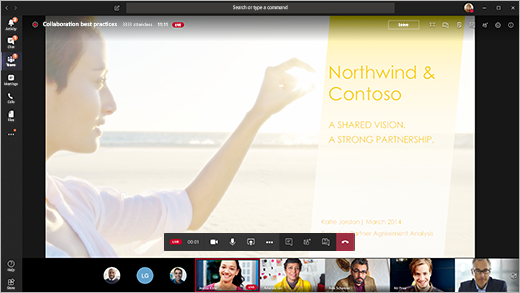
V Teams vyberte Připojit se a připojte se k události jako prezentující. Mimo Teams vyberte odkaz pro připojení a otevřete živou událost v Teams.
Jako prezentující sdílíte mnoho základních možností producenta, ale nemáte takovou kontrolu nad videopřenosy nebo samotnou živou událostí.
| Oprávnění |
Producent |
Prezentující na ploše |
| Výběr videokanálů ostatních prezentujících a odeslání na událost |
Ano |
Ne |
| Spustit živou událost |
Ano |
Ne |
| Ukončit živou událost |
Ano |
Ne |
| Zobrazení náhledu události (stream, který se posílá účastníkům) |
Ano |
Ne |
| Správa nahrávek a zpráv |
Ano |
Ano |
| Připojit se jako účastník |
Ano |
Ano |
| Zobrazení počtu živých účastníků |
Ano |
Ne |
| Chat s ostatními producenty a účastníky |
Ano |
Ano |
| Sdílejte obrazovku v živé události |
Ano |
Ano |
| Sdílení systémového zvuku |
Ano |
Ano |
| Pozvání uživatelů, aby se připojili jako prezentující |
Ano |
Ano |
| Ztlumení všech ostatních prezentujících |
Ano |
Ano |
| Střední Q&A |
Ano |
Ano |
V tomto článku
Než začnete:
Možnosti prezentujícího
Připojení k události a prezentování obsahu
Než začnete
- Na iPadu musí běžet iOS 10 nebo novější.
- Pro rozlišení videa 1280x720 je vyžadován minimální datový tok 2 000 kilobitů za sekundu (kb/s).
- K prezentování doporučujeme následující verze iPadu: jakýkoli iPad Pro, jakýkoli iPad Air.
- iPad 4 a iPad Mini 2 jsou podporované, ale nedoporučují se.
- Tato funkce nepodporuje následující: iPad 1, iPad 2, iPad 3, iPad Mini 1.
Důležité
Abyste mohli prezentovat, musíte mít roli prezentujícího .
Role producenta není v současné době na iPadu podporovaná. To znamená, že každý, kdo se ke schůzce připojí na iPadu, s výjimkou prezentujících, bude mít jenom možnosti účastníků . Informace o možnostech účastníků najdete v tématu Role ve schůzce v Teams.
Možnosti prezentujícího
Jako prezentující na iPadu můžete během živé události provádět tyto úkony:
- Chat s dalšími prezentujícími a producenty
- Sdílení videa
- Sdílejte svou obrazovku v živé události
- Pozvat další účastníky, aby se připojili jako prezentující
- Ztlumení všech ostatních prezentujících
Aktuální omezení
Prezentující nemůžou dělat toto:
- Prohlížet si relace Otázky&odpovědi nebo se jich účastnit. Pokud se chcete zúčastnit, opusťte schůzku a znovu se k ní připojte výběrem možnosti Připojit se jako účastník na obrazovce před připojením.
- Sdílejte více než jeden stream najednou. Například nemůžete sdílet video současně s obrazovkou.
- Při prezentaci sdílejte zvuk jejich systému.
Připojení k události a prezentování obsahu
V Teams vyberte Připojit se jako prezentující. Mimo Teams vyberte odkaz pro připojení a otevřete živou událost v Teams.
Pokud chcete prezentovat živý video, zapněte kameru výběrem možnosti Kamera v ovládacích prvcích schůzky. Aplikace Teams vás vyzve, abyste otočili iPad a měli tak účastníkům lepší výhled.
• Pokud událost ještě nezačala, uvidíte ve videu nápis "PRE-LIVE" se žlutým ohraničením.
• Pokud událost začala, zobrazí se zpráva "QUEUED" se žlutým ohraničením.
• Pokud událost začala a producent již vaše video vysílá, uvidíte "ŽIVĚ" s červeným ohraničením.
Pokud chcete prezentovat obsah nebo přepnout ze sdílení jednoho typu obsahu na jiný, vyberte v ovládacích prvcích schůzky  a pak vyberte, co chcete sdílet.
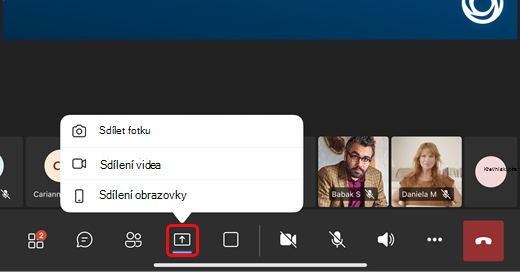
Tip:
Pokud budete sdílet obrazovku, změňte stav v Teams na Nerušit , aby se nezobrazovala oznámení. Pokyny najdete v tématu Změna stavu.
Pokud jste zvolili možnost sdílení obrazovky, vyberte Spustit přenos.
Po dokončení prezentace vyberte Ukončit sdílení.
Chcete se dozvědět více?
Živé události v Teams
