Poskytněte účastníkům značkové, přizpůsobené prostředí s motivem radnice. Přidejte obrázky společnosti, bannery a další.
Poznámka
Pokud už je událost publikovaná, změny motivů se objeví v budoucích e-mailech.
Přizpůsobení setkání se zaměstnanci
Chcete-li přizpůsobit radnici:
- Vyberte v Teams

- Otevřete stávající radnici nebo vytvořte novou.
- Vyberte motivy.
Přidání obrázku nápisu
Obrázky bannerů se zobrazí v e-mailech na radnici, které předcházejí události. Ponechte výchozí banner Teams nebo přidejte vlastní obrázek.
Přidání vlastního obrázku banneru:
Vyberte v Teams
Otevřete stávající radnici nebo vytvořte novou.
Vyberte Motivy>banneru.
Vyberte možnost Změnit obrázek
 >Vyberte jiný
 obrázku .
Otevřete obrázek, který chcete použít.
V nástroji pro oříznutí změňte velikost obrázku a nastavte jeho polohu. Nápis se zobrazí tak, jak vidíte.
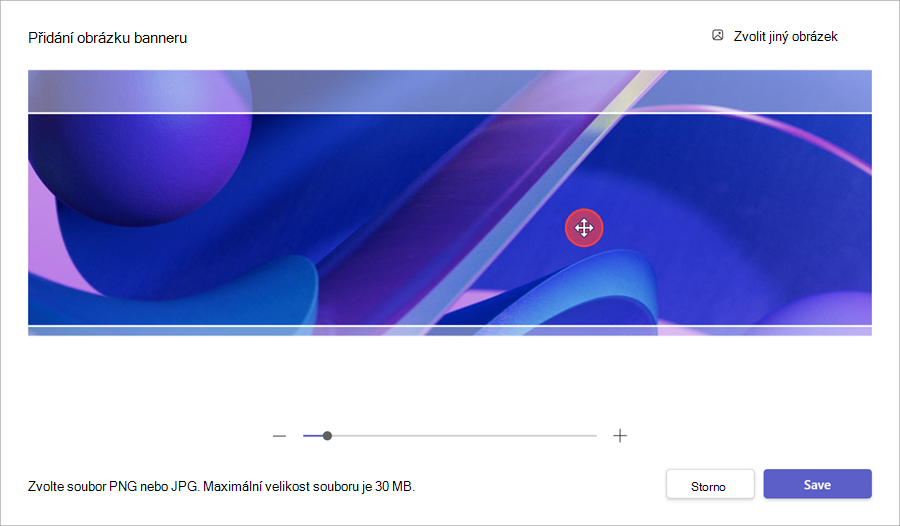
Vyberte Uložit.
Tip:
Pro vlastní obrázky bannerů použijte obrázek o rozměrech alespoň 920 × 230 pixelů.
Přidání loga
Vyberte v Teams
Otevřete stávající radnici nebo vytvořte novou.
Vybertelogomotivu>.
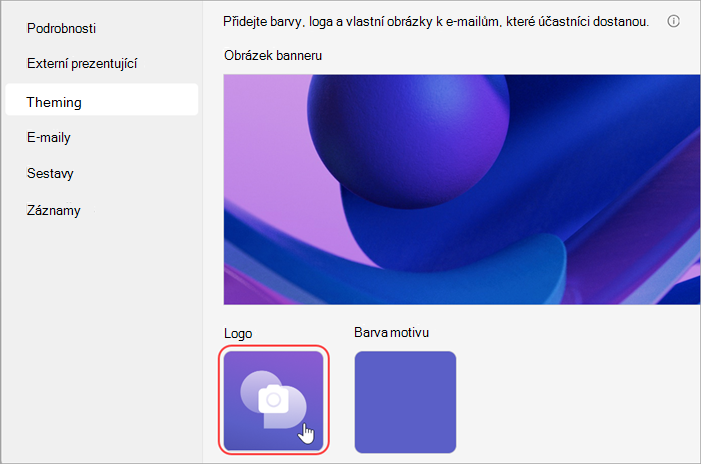
Vyberte možnost Kamera s logem
.
Vyberte Zvolte jiný
obrázku .Otevřete obrázek, který chcete použít.
V nástroji pro oříznutí změňte velikost obrázku a nastavte jeho polohu. Logo se zobrazí tak, jak je znázorněno na obrázku.
Vyberte Uložit.
Tip:
Pro vlastní obrázky loga použijte obrázek o rozměrech alespoň 280 × 280 pixelů.
Změna barvy motivu
Ponechte výchozí barvu motivu Teams nebo zvolte jinou, abyste přizpůsobili tlačítka událostí, ikony a e-mailové odkazy odesílané účastníkům.
Změna barvy motivu:
Vyberte v Teams
Otevřete stávající radnici nebo vytvořte novou.
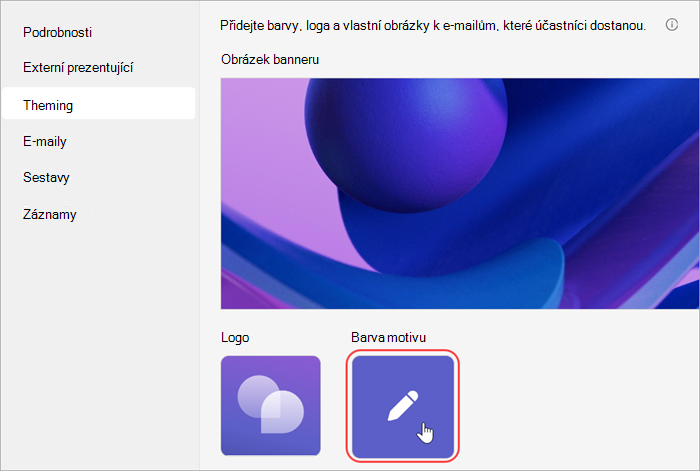
Vyberte Barva motivu>
 .
.
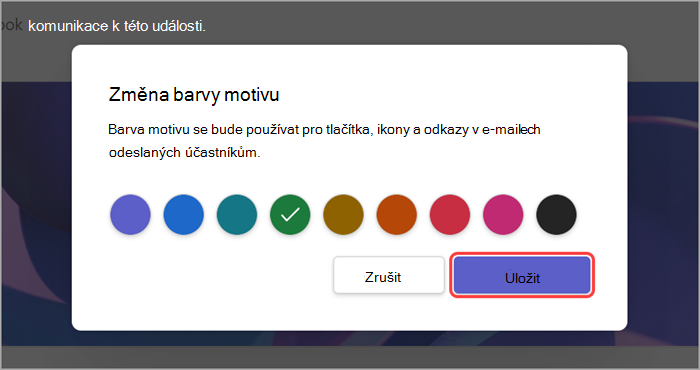
Zvolte barvu a vyberte Uložit.