
Úprava přepisu
Organizátoři schůzek můžou upravovat přepis schůzky a skryté titulky po nahrání záznamu na OneDrive nebo SharePoint.
Úprava přepisu:
- Vyberte OneDrive
 na levé straně Teams.
 - Vyberte Moje soubory
 > Moje soubory Nahrávky.
 - Najeďte myší na nahrávku, pro kterou chcete upravit přepis.
- Výběr možnosti Další akce
 >Otevřít
 >Otevřít v prohlížeči
 . Video se otevře na stránce přehrávače Microsoftu 365.
 - Na stránce přehrávače v prohlížeči vyberte tlačítko Přepis

- Najeďte myší na část přepisu, kterou chcete upravit, a vyberte
 Upravit .
 - Změňte text přepisu.
- Vyberte tlačítko Hotovo
 a proveďte aktualizaci.
Správa oprávnění přepisu
Organizátoři schůzek můžou spravovat, kdo může zobrazit, upravit a stáhnout přepis schůzky. Oprávnění pro úpravy konkrétních lidí nebo všech uživatelů s odkazem
Správa oprávnění přepisu:
Vyberte OneDrive
na levé straně Teams.Vyberte Moje soubory
> Moje soubory Nahrávky.Najeďte myší na nahrávku, pro kterou chcete upravit oprávnění.
Výběr možnosti Další akce
 > Další možnosti v Microsoft TeamsTlačítko Spravovat přístup
 .
.Vyberte Udělit přístup
 .
.Zadejte jména, skupiny nebo e-maily, kterým chcete udělit přístup.
-
vyberte Upravit.
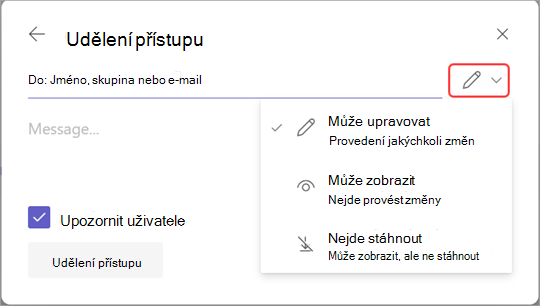
Vyberte:
- Může upravit , aby mohli přepis měnit.
- Může zobrazit , aby mohli zobrazit přepis, ale ne provádět změny přepisu.
- Nejde stáhnout , aby se zabránilo stahování přepisu.
Vyberte Udělit přístup.
Poznámka
Některá oprávnění nemusí být dostupná v závislosti na zásadách, které nastavil správce IT.
Odstranění přepisu
Organizátoři a spoluorganizátoři schůzky můžou přepis schůzky odstranit.
Pokud odstraníte přepis v desktopové aplikaci Teams, budou obě kopie přepisu odstraněny z OneDrivu i Exchange Online. Pokud přepis odstraníte v nastavení na stránce přehrávače videa, kopie uložená na OneDrivu se odstraní.
Odstranit z rekapitulace schůzky
Odstranění přepisu prostřednictvím rekapitulace schůzky:
Otevřete chat minulé schůzky v Teams.
Vyberte kartu Rekapitulace .
Vyberte tlačítko Přepis
Pokud existují přepisy ve více jazycích, vyberte rozevírací nabídku jazyka a zvolte ten, který chcete odstranit.
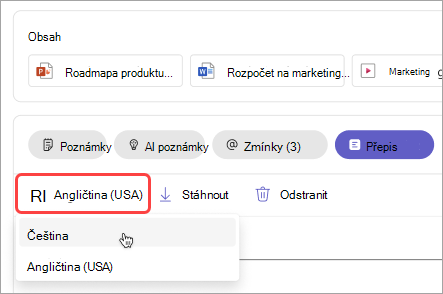
Vyberte tlačítko Odstranit
 na odpadky.
Poznámka
Pokud před vygenerováním poznámek AI odstraníte přepis, nebudou poznámky k dispozici. Před odstraněním přepisu nezapomeňte vygenerovat poznámky AI výběrem poznámek AI .