
Uspořádejte poutavou imerzivní událost v Microsoft Teams přizpůsobením prostředí, prezentací obsahu a interakcí s účastníky v průběhu události.
V tomto článku
Před zahájením události
Tady je několik tipů a tipů, které můžete zvážit, aby vaše událost proběhla hladce:
Přidejte vlastní obsah nebo objekty do imerzivního prostředí ještě před zahájením události a vytvořte jedinečný zážitek.
Vytvořte a přizpůsobte si avatara , který vás bude nejlépe reprezentovat.
Veškeré přizpůsobení imerzivního prostředí dokončete alespoň 10 minut před začátkem události.
Celková kapacita akce: 300 účastníků
Celková kapacita hostitele: 10 organizátorů
Poznámka
- Účastníci, kteří chtějí během akce prezentovat nebo se zapojit do otázek&A, můžou zvednout ruku.
- I když jsou imerzivní události dostupné jenom ve verzi Public Preview, všichni organizátoři, spoluorganizátoři a účastníci musí být také ve verzi Public Preview, aby se mohli k události připojit.
Připojení k události
Připojení k imerzivní události:
Najděte imerzivní událost v kalendáři Teams nebo Outlooku.
Výběrem události otevřete obrazovku před připojením.
- Pokud avatar nemáte, připojíte se k události jako 3D verze svého profilového obrázku. Jakmile se zúčastníte události, přizpůsobte si avatara výběrem ikony svého profilu a výběrem možnosti Upravit avatara.
Vyberte Připojit se.
Když se připojíte jako organizátor, budete umístěni do hostitelské místnosti, odděleně od účastníků.
Propojení mezi místnostmi a panel s pomohou najít konkrétní účastníky, přeskakovat mezi místnostmi a zapojit publikum.
Zahájení události
Když je čas zahájit událost, výběrem možnosti Spustit událost ji odstartujete pro všechny.
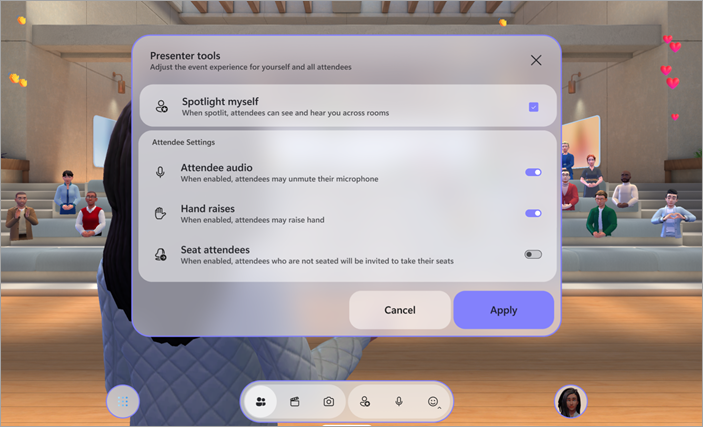
V konfiguraci události nastavte předvolby pro událost:
- Zaostřeno na mě: Imerzivní události vyžadují, aby byl alespoň jeden organizátor bodově osvětlený. Každý, kdo je bodově osvětlený, bude vidět a slyšet ve všech místnostech události. Když nejste bodově osvětleni, mohou vás vidět a slyšet pouze lidé ve vaší bezprostřední místnosti.
-
Zvuk účastníka: Řízení přístupu k mikrofonu pro všechny účastníky události. Pokud chcete vypnout přístup k mikrofonu v události, vypněte přepínač zvuku účastníka . Toto nastavení můžete kdykoliv upravit tak, že vyberete ikonuNakonfigurujte ikonu události
 na panelu aplikace.>
 -
Zvednutí ruky: Zapněte přepínač Zvednutí ruky , aby lidé mohli během události zvednout ruku. Toto nastavení můžete kdykoliv upravit tak, že vyberete ikonuNakonfigurujte ikonu události na panelu aplikace.>
- Účastníci sedadel: V imerzivních událostech se lidé mohou volně pohybovat ve 3D prostředí. Zapnutím přepínače Účastníci místa automaticky teleportujete účastníky na dostupná místa v blízkosti pódia na začátku události. Pomůže vám to zajistit, že když začnete prezentovat, budou všichni na správném místě.
Výběrem možnosti Použít uložte konfigurace a spusťte událost.
Kdykoli během události se k těmto konfiguracím vrátíte tak, že vyberete ikonu tlačítka People>Nakonfigurujte ikonu události na panelu aplikací.
Správa předsálí
V závislosti na nastavení obcházení předsálí může být nutné účastníky před připojením k události z předsálí ručně vpustit.
Když se někdo připojí k předsálí, obdržíte oznámení s možnostmi Zobrazit předsálí nebo rychle přijmout nebo zamítnout .
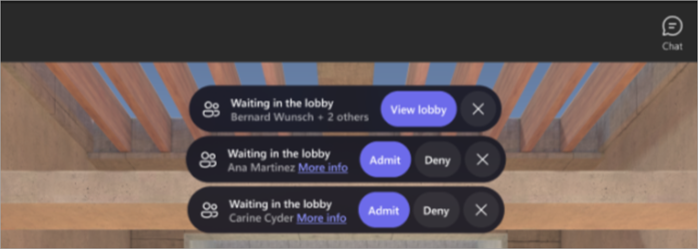
Pokud chcete zobrazit a spravovat lidi v předsálí, vyberte na panelu aplikacePředsálí tlačítka People> Pokud chcete přijmout nebo zamítnout konkrétní osobu, vyberte Admit nebo Deny
 vedle jejího jména. Pokud chcete přijmout všechny, vyberte Přijmout všechny.
Sdílení obrazovky
Prezentujte obsah celému publiku sdílením obrazovky ve všech místnostech události. Sdílení obrazovky zahájíte tak, že v ovládacích prvcích schůzky vyberete ikonu Sdílet . Zvolte obsah, který chcete prezentovat, a vyberte Sdílet.
Poznámka
- Během imerzivních událostí můžou své obrazovky sdílet jenom organizátoři a spoluorganizátoři.
- Při prezentování v imerzivní události neuvidíte svůj vlastní sdílený obsah.
- Při sdílení obrazovky se momentálně nevydává zvuk. Pokud chcete přehrávat videa se zvukem, přizpůsobte událost před jejím spuštěním a přidejte objekt videa.
Konferenční místnosti
Imerzivní události jsou prostředí zahrnující více místností. Účastníci budou po připojení k události automaticky umístěni do místností pro události. Každá místnost má kapacitu až 16 účastníků a je identickou kopií 3D prostoru.
- Účastníci budou umístěni do stejné místnosti pro akce, dokud se místnost nezaplní. Jakmile kapacita místnosti nastane, budou noví účastníci umístěni do vedlejší místnosti.
- Účastníci ve stejné místnosti jako vy se zobrazí jako avataři, se kterými můžete mluvit.
- Účastníci z jiné místnosti se zobrazí ve vaší místnosti jako profilové obrázky. Můžete vidět jejich pohyby a reakce, ale nemůžete s nimi přímo interagovat.
Hostitelská místnost
Pokud jste organizátor nebo spoluorganizátor, připojíte se k události v hostitelské místnosti, což je místnost oddělená od místností pro účastníky. Pokud chcete komunikovat přímo s ostatními účastníky, můžete měnit místnosti.
Připojení napříč místnostmi
I když jste při připojení k události odděleni od účastníků, existuje několik způsobů, jak se spojit s publikem.
Vizualizace reakcí a davu
People in your current room will appear as avatars or 3D profile images, but people in other room will appear jako barevné bubliny s nízkým rozlišením.
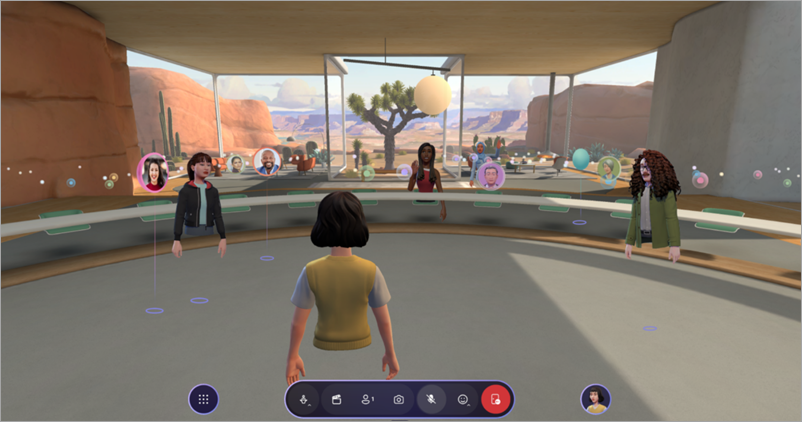
Správa vizualizačních ovládacích prvků:
Vyberte nabídku
 >Nastavení
 >Ovládací prvky na panelu aplikace.
Ve vizualizaci davu:
- Pokud chcete vidět všechny ve všech případech, vyberte možnost Úplná vizualizace .
- Výběrem možnosti Pouze reakce zobrazíte lidi, kteří reagují.
- Pokud chcete cílovou skupinu úplně skrýt, vyberte Žádné reakce .
Během vizualizace davu můžete komunikovat jenom s lidmi ve vaší místnosti. Změna místností, abyste mohli komunikovat s účastníky v jiných místnostech.
Šatní místnosti
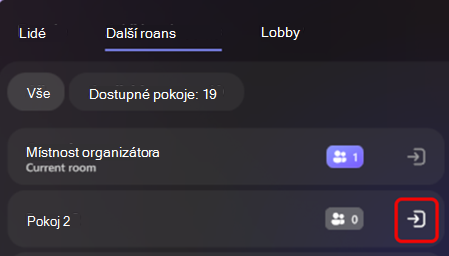
Když vyberete tlačítko People> uvidíte místnost, ve které se právě nacházíte, a také to, kdo je v ní s vámi. Jako organizátor můžete volně přecházet mezi dalšími místnostmi vaší imerzivní události.
Pokud chcete změnit místnost, vyberte People>Další místnosti a vyberte ikonu Připojit se k místnosti místnosti, do které se chcete přesunout.
Váš avatar se objeví v místnosti, do které se přesunete, což vám umožní komunikovat přímo s těmito účastníky.
Vstupte do centra pozornosti
Organizátoři a spoluorganizátoři událostí můžou pomocí nástroje Spotlight přenášet své avatary a zvuk do všech místností účastníků. Když je někdo bodově osvětlený, každý může vidět svého avatara a slyšet jeho hlas.
Pokud chcete zobrazit aktivní vybrané snímky, vyberte na panelu aplikace ikonu tlačítka People>. Uvidíte živé počítadlo, které ukazuje, kolik lidí je momentálně v události bodově osvětleno. V centru pozornosti může být až pět lidí najednou.
Zobrazení zvednutých rukou
Pokud chcete zobrazit aktivní zvednuté ruce, vyberte People> ruce na panelu aplikace. Uvidíte živé počítadlo, které ukazuje, kolik účastníků aktivně zvedá ruku. Uvidíte také pořadí, ve kterém jednotlivci zvedli ruce.
Najít konkrétní lidi
Select People>Hledání lidí pro  konkrétních účastníků události a zobrazení místnosti, ve které se právě nacházejí. Pokud je v jiné místnosti, vyberte ho a přesuňte se do jeho místnosti, abyste s ním mohli komunikovat přímo.
Odeslání zpětné vazby
Pokud chcete odeslat zpětnou vazbu k vaší imerzivní události, vyberte Nabídka>Dejte zpětnou vazbu a  uvnitř imerzivní události.
Chcete-li poskytnout zpětnou vazbu k prostředí Teams, jako je plánování nebo okno události (včetně obrazovky připojení a funkcí, jako je zvuk, chat nebo sdílení obrazovky), vyberte Nastavení a další > V pravém horním rohu okna události Teams
  .
.