
Ať už pořádáte ukázku produktu pro celou společnost nebo pokrýváte živou událost, funkce radnice jsou optimální pro pořádání velkých akcí.
Informace o osvědčených postupech při plánování velkých událostí v Teams najdete v tématu Tipy pro nastavení velkých schůzek a událostí v Microsoft Teams.
V tomto článku
Plánování setkání se zaměstnanci
Naplánování setkání se zaměstnanci:
Vyberte Kalendář
 v Teams.
Vyberte šipku rozevíracího seznamu vedle tlačítka Nový
 .
.Vyberte Radnice
 .
.V části Podrobnosti zadejte základní informace, určete prezentující a další údaje:
Zadejte název události, datum zahájení a ukončení a popis.
Poznámka
Maximální doba trvání radnice je 30 hodin.
Ve výchozím nastavení je organizátorem osoba, která vytvořila radnici.
V části Skupina> událostíSpoluorganizátoři nebo Prezentující z vaší organizace vyhledejte a vyberte další osoby, které vám pomůžou se správou radnice. Můžete přidat i externí prezentující.
Poznámka
Spoluorganizátoři budou mít většinu možností organizátorů, ale nemůžou měnit podrobnosti (datum, čas atd.). Prezentující budou moct během události mluvit a sdílet obsah.
Pokud chcete použít změny a pozvat k události další organizátory a prezentující, vyberte Uložit a pozvánku
 .
.- Organizátoři, spoluorganizátoři, prezentující a pozvaní účastníci dostanou e-mailové pozvánky, které budou mít kódy pro telefonické připojení. Externí prezentující se nebudou moct připojit po telefonu.
V části Přístup k událostem zvolte, jestli bude vaše událost dostupná pro vaši organizaci, veřejnost nebo People and groups.
Typ oprávnění Description (Popis) Vaše organizace Setkání se zaměstnanci se může zúčastnit kdokoli ve vaší organizaci, včetně hostů. Veřejné Každý, kdo dostal pozvánku nebo má odkaz, se může připojit. Lidé a skupiny Můžete určit jednotlivé osoby nebo skupiny, které se dostaví na radnici. Můžete zadat až 500 jednotlivých lidí a až 20 skupin, jako jsou Microsoft 365 skupiny zabezpečení s podporou pošty, Microsoft 365 skupiny a distribuční skupiny. Všechny zadané skupiny musí být v doméně organizátora. Dynamické a federované skupiny se nepodporují. V části Pozvat účastníky vyhledejte a vyberte osoby a skupiny, které chcete pozvat.
Vyberte Uložit a použijte změny a pokračujte v přizpůsobování události.
Vyberte Možnosti schůzky
 pro úpravu dalších nastavení.
Poznámka
- Některé možnosti schůzek můžou být uzamčené v závislosti na zásadách nastavených správcem IT.
- Skupiny zabezpečení Microsoft 365, které nemají povolený e-mail, nebudou dostávat e-mailové pozvánky.
- Dynamické skupiny nejsou podporované.
Pokud chcete naplánovat událost setkání se zaměstnanci a pozvat účastníky, vyberte možnost Publikovat .
Přidání externích prezentujících
Na radnici můžete jednoduše přidat až 20 prezentujících mimo vaši organizaci. Externí prezentující jsou prezentující, kteří jsou anonymní, mimo vaši organizaci nebo nepoužívají Teams.
Když přidáte externího prezentujícího, obdrží jedinečný odkaz pro připojení, který mu umožní vstoupit na událost bez čekání v předsálí. Anonymní prezentující se nebudou muset přihlašovat účtem Microsoft. Můžou se připojit pomocí odkazu a před vstupem zadat svoje jméno.
Přidání externího prezentujícího:
Vyberte Kalendář
v Teams.Vyberte nadcházející setkání se zaměstnanci.
Vyberte Zobrazit událost
 >, Spravovat událost
 .
.V části Podrobnosti vyberte Přidat externí prezentující.

Do pole Externí prezentující zadejte e-mailové adresy externích prezentujících, které chcete přidat.
Vyberte Uložit a odešlete pozvánky
.
Přidání požadavků na ověření pro externí prezentující před tím, než se připojí k vaší události, nebo jim umožníte připojit se bez ověření:
- V podrobnostech události vyberte Možnosti schůzky>Přístup ke
 schůzce .
 - V rozevírací nabídce Ověřit externí prezentující před připojením k události vyberte preferovanou úroveň ověření.
- Vyberte Použít.
Pokud je vyžadováno ověření, každý, kdo se připojí z osobního účtu Teams, bude do předsálí umístěn jako první.
Poznámka
- Externí prezentující by neměli své odkazy přeposílat. Připojit se můžou pomocí stejného odkazu až na třech zařízeních.
- Pokud se host při připojení k události úspěšně neověří, umístí se do předsálí. Tady může organizátor události nebo prezentující svoji žádost o připojení k události schválit nebo zamítnout.
Opětovné vygenerování nebo zkopírování odkazu pro externí spojení
Pokud chcete znovu vygenerovat nebo zkopírovat odkaz, pomocí kterého se externí prezentující připojují, postupujte takto:
Vyberte Kalendář
v Teams.Vyberte nadcházející setkání se zaměstnanci.
Vyberte Zobrazit událost
>, Spravovat událost .V podrobnostech setkání se zaměstnanci vyberte Externí prezentující.
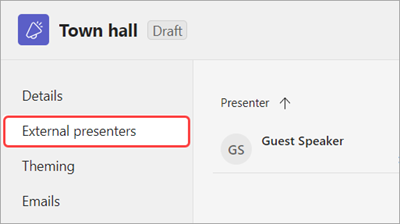
Vedle prezentujícího, pro kterého chcete vytvořit nový odkaz, vyberte Zobrazit zvací odkaz.
Výběrem možnosti Kopírovat
 zkopírujte odkaz do schránky nebo znovu načtěte
 odkaz a vygenerujte nový.
Duplikování setkání se zaměstnanci
Duplikujte stávající radnici, abyste všechny její podrobnosti a nastavení použili na novou radnici. Můžete duplikovat minulé a nadcházející radnice, které jsou ve vašem kalendáři Teams.
Když duplikujete stávající radnici, nová radnice bude mít stejné:
- Název
- Popis
- Prezentující, spoluorganizátoři a účastníci
- Motiv události
- Nastavení registrace
- Přizpůsobené e-maily
- Možnosti schůzky
Pokud chcete duplikovat radnici, vyberte ji v kalendáři Teams a na stránce podrobností vyberte Zobrazit událost>Duplikovat událost .
.
Poznámka
Pokud duplikujete událost, která se nezměnila nebo se k ní nikdo nepřipojil v posledních 60 dnech, její možnosti schůzky se nepřenesou. Duplicitní událost bude mít výchozí možnosti schůzky.
Pozvání účastníků na radnici
Po pozvání účastníků se jim pozvánka na setkání se zaměstnanci zobrazí ve svém kalendáři. Pokud jste zapnuli přepínač Povolit připojení pouze pozvaným lidem , musíte událost publikovat, aby se účastníci mohli připojit.
Pozvání účastníků na webinář:
- Vyberte Kalendář v Teams.
- Vyberte nadcházející setkání se zaměstnanci.
- Vyberte Zobrazit událost>, Spravovat událost .
- Přejděte na podrobnosti>Pozvěte účastníky.
- V části Pozvat účastníky vyhledejte a vyberte lidi, které chcete pozvat.
- Vyberte ikonu Uložit
Po publikování události dostanou účastníci pozvánky e-mailem automaticky. Pozvaní lidé bez účtu Microsoft se můžou ke schůzce připojit anonymně.
Poznámka
Organizujte plně interaktivní události až pro 3 000 účastníků nebo jenom pro zobrazení pro až 10 000 účastníků. Pro pořádání akcí s plnou interaktivitou až pro 100 000 účastníků jsou vyžadovány kapacitní balíčky pro účastníky. Informace o událostech s 20 000 a více účastníky najdete v tématu Teams Events Services , kde najdete pokyny a pomoc s plánováním a produkcí akcí.
Vložení radnice do SharePointu
Když radnici vložíte na sharepointový web, lidé s přístupem k této události a sharepointovému webu se můžou zúčastnit tam.
Pokud jste pro událost povolili Otázky&A nebo chat , můžou se jich účastníci ze SharePointu účastnit.
Pokud chcete vložit radnici na sharepointový web:
Vyberte Kalendář
v Teams.Vyberte nadcházející setkání se zaměstnanci.
Vyberte Zobrazit událost
>, Spravovat událost .- Pokud plánujete novou radnici, vyberte ikonu Uložit a uložte podrobnosti o události, než budete pokračovat.
- Pokud plánujete novou radnici, vyberte ikonu Uložit
V části Podrobnosti vyberte Sdílet událost.
V části HTML pro vložení videa vyberte ikonu Kopírovat
.Po zkopírování kódu HTML pro vložení videa ho přidejte na sharepointovou stránku pomocí webové části Vložení.
Publikujte radnici v Teams. Pokud web události není publikovaný, radnice se na sharepointovém webu nezobrazí.
Když událost spustíte, automaticky se začne streamovat na stránce SharePointu.
Živé reakce na setkání se zaměstnanci
Poznámka
- Živé reakce v událostech je pokročilá funkce, která je dostupná u událostí s až 3 000 účastníky. Pro použití této funkce na větších akcích musí mít vaše organizace kapacitní balíčky pro účastníky pro povolení instancí až do 100 000 účastníků.
- Pokud jste měli aplikaci Teams Premium před 1. dubnem 2026, budete mít k této funkci přístup v událostech pro až 100 000 účastníků až do vypršení platnosti licence. Další informace o licencování Teams pro události získáte od správce IT.
Zvyšte zapojení a získejte zpětnou vazbu od publika na radnici v reálném čase pomocí živých reakcí. Po zahájení radnice si účastníci můžou vybrat z několika živých reakcí v ovládacích prvcích schůzky. Když si vybere jednu, zobrazí se na okamžik v dolním rohu okna schůzky.
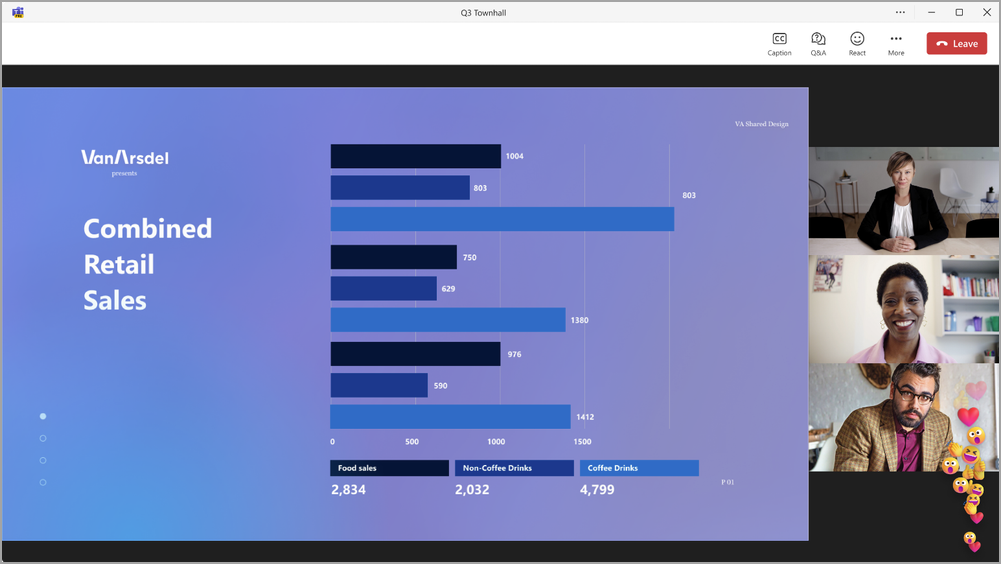
(Zobrazení účastníka)
Živé reakce jsou povolené automaticky, ale dají se zapnout nebo vypnout.
Zapnutí nebo vypnutí živých reakcí radnice před událostí:
- Vyberte Kalendář v Teams.
- Vyberte nadcházející setkání se zaměstnanci.
- Vyberte Zobrazit událost>, Spravovat událost .
- V části Podrobnosti vyberte Možnosti schůzky .
- V části Účast
 zapněte nebo vypněte přepínač Povolit reakce .
 - Vyberte Použít>Uložit .
Zapnutí nebo vypnutí živých reakcí během události:
- V ovládacích prvcích schůzky vyberte Další akce
 >Nastavení>schůzky
 .
. - V části Účast zapněte nebo vypněte přepínač Povolit reakce .
- Vyberte Použít.
Změny tohoto nastavení se projeví okamžitě.
Poznámka
- Pokud nahráváte setkání se zaměstnanci, živé reakce se v nahrávce neobjeví.
- Na radnicích budou účastníci sledovat se zpožděním asi 20-30 sekund. Jejich reakce se proto mohou prezentujícím a organizátorům zdát opožděné.
Další informace o živých reakcích v Teams najdete v tématu Vyjádřete se na schůzkách Microsoft Teams pomocí živých reakcí.
E-maily ze setkání se zaměstnanci
E-maily setkání se zaměstnanci se v Teams zapínají automaticky, když plánujete setkání se zaměstnanci. Existují dva typy e-mailů, které budou lidé pozvaní na radnici dostávat:
- E-maily s pozvánkou na událost: Tyto e-maily oznamují lidem, že byli pozváni na radnici. Obsahují důležité podrobnosti o události, jako je datum, čas zahájení a popis. Ty se automaticky odešlou při publikování události.
- Dostupné e-maily se záznamem události: Po setkání se zaměstnanci tyto e-maily informují účastníky, kdy je záznam události k dispozici ke zhlédnutí. Tyto e-maily se automaticky odešlou při publikování záznamu události.
E-maily ze setkání se zaměstnanci se vytvářejí ze šablony Teams, která automaticky vyplňuje podrobnosti o události. E-maily můžete před publikováním události upravit nebo je můžete úplně vypnout.
Další informace najdete v tématu Správa e-mailů z radnice v Microsoft Teams.
Publikování setkání se zaměstnanci
Po dokončení podrobností o radnici a šablony e-mailové pozvánky publikujte radnici k automatickému pozvání účastníků.
Pokud chcete publikovat setkání se zaměstnanci:
- Vyberte Kalendář v Teams.
- Vyberte nadcházející setkání se zaměstnanci.
- Vyberte Zobrazit událost>, Spravovat událost .
- Dokončete důležité detaily a přizpůsobte si motivy.
- Vyberte Uložit , aby se změny projevily.
- Vyberte Publikovat a potvrďte.
Po zveřejnění radnice účastníci automaticky obdrží e-mailovou pozvánku a aktualizace o všech změnách události.
Řešení potíží
Co mám dělat, když mám problémy s připojením ke schůzce?
Ujistěte se, že jste ke schůzce přihlášení z účtu, se kterým vám přišla pozvánka na schůzku nebo odkaz na připojení.
Byl(a) jsem pozván(a) jako externí prezentující, ale odkaz pro připojení nefunguje.
Jedinečný odkaz pro připojení v roli prezentujícího bude fungovat jenom v případě, že jste k Teams přihlášení pomocí stejného e-mailu, na který jste dostali zvací odkaz. Nemůžete se přihlásit pomocí jiného účtu a použít odkaz nebo se nemůžete připojit anonymně pomocí odkazu.