
Proč nemůžu používat skupinové místnosti ve schůzce Teams?
Pokud chcete zobrazit  v ovládacích prvcích schůzky, musíte být organizátorem naplánované soukromé schůzky, schůzky Zahájit schůzku, schůzky naplánované přes kanál nebo schůzky v kanálu. Navíc se musíte ke schůzce připojit z podporovaného klienta Teams pro Windows (včetně VDI) nebo macOS.
Klienti pro Linux, web, iOS, iPadOS, Android (včetně Chromebooků) a klienti veřejné telefonní sítě jsou v současné době pro účastníky skupinových místností povoleni, což znamená, že účastníci, kteří se připojují z těchto klientů, mohou být přesunuti do skupinových místností, ale nemohou skupinové místnosti spravovat.
Ikona Skupinové místnosti se v ovládacích prvcích schůzky nezobrazí, pokud:
- Nejste organizátor schůzky nebo jste nebyli nastaveni jako správce skupinové místnosti.
- Schůzka byla zrušena.
- Vlákno, ve kterém byla schůzka kanálu organizována, bylo odstraněno.
- Schůzka byla zorganizována v soukromém nebo sdíleném kanálu.
- Připojili jste se z nepodporovaného klienta.
- Nejste ze stejné organizace jako organizátor schůzky.
- Skupinové místnosti jsou zakázané zásadami prostřednictvím portálu pro správu.
Někteří účastníci schůzky nebyli přesunuti do správných skupinových místností. Co mám dělat?
Některé typy účastníků schůzky se do skupinových místností přesunout nedají:
- Účastníci přihlášení k účtu Microsoft Teams (zdarma)
- Účastníci, kteří se připojili z nepodporovaných zařízení, jako je CVI.
- Účastníky, kteří se aktuálně schůzky neúčastní.
- Účastníky, kteří používají starší verze Teams.
Tip:
Vaše hlavní schůzka může sloužit jako skupinová místnost pro tyto účastníky, kteří se k žádné z nich nedají přiřadit.
Pokud jste organizátor schůzky a pořád máte problémy s přesunutím účastníků do skupinových místností, zkuste je do místností znovu přiřadit. Další informace o tom, jak to udělat, najdete tady.
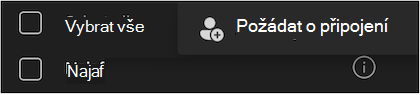
Organizátor schůzky může také zkusit přiřadit účastníka, kterému se nepodařilo připojit se ke skupinové místnosti, tak, že přejde na ikonu Skupinové v ovládacích prvcích schůzky, najetím myší na jméno účastníka, dokud se vedle jména účastníka nezobrazí  , a pak výběrem možnosti Požádat o připojení. Účastník bude poté požádán, aby se připojil k místnosti.
Existuje několik známých omezení týkajících se přesouvání účastníků, kteří byli přiřazeni do otevřené místnosti:
- Účastníci, kteří ve skupinové místnosti nejsou, se nedají přesunout do jiné skupinové místnosti.
- Účastníci, kteří se přesunou z otevřené do uzavřené místnosti, přejdou do hlavní schůzky.
Při pokusu o zavření všech skupinových místností se zobrazuje chybová zpráva. Co mám dělat?
Zkuste kliknout pravým tlačítkem myši na místnost, kterou se nepodařilo zavřít, a z možností nabídky vyberte Zavřít místnost .
Proč se některé skupinové místnosti neotevřely?
Prázdné místnosti se neotevřou. Pokud u skupinových místností nastavíte časovač a nikdo se do ní nepřipojí, místnost se neotevře.
Proč se moje skupinová místnost s časovačem zavřela před uplynutím času?
Pokud všichni účastníci opustí schůzku před vypršením časovače, místnost se automaticky zavře.
Návody řídit nastavení předsálí pro hlavní schůzku?
Pomocí těchto nastavení můžete určit, jestli musí být účastníci schůzky vpuštěni do předsálí. Další informace získáte kliknutím na následující odkaz: Změna nastavení účastníka pro schůzku v Teams.
Ukončí se výběrem možnosti Ukončit schůzku v hlavní schůzce všechny aktivní skupinové místnosti, nebo se všechny zavře?
Ne, výběrem možnosti Ukončit schůzku jenom zavřete hlavní schůzku. Pokud chcete skupinové místnosti zavřít, vyberte Zavřít místnosti z ikony Skupinové místnosti . Když se stav místností změní na Zavřeno, znamená to, že se úspěšně zavřely.
Co mám dělat, když se koncový bod telefonu nepohybuje?
Upozorněte prosím organizátora nebo správce skupinové místnosti, aby udělal následující:
- Zkontrolujte, jestli máte na panelu přiřazenou místnost.
- Pokud je místnost již otevřená, klikněte znovu na tlačítko Přidat .
Co mám dělat, když mi dojde k výpadku koncového bodu telefonu?
Můžete znovu vytočit číslo schůzky.
- Pokud jste uživatel vytáčeného připojení, připojíte se k hlavní místnosti. Požádejte prosím organizátora, aby vás přiřadil do vašeho předchozího pokoje a přesunul vás.
- Pokud jste uživatel služby Zavolejte mi, budete se moci připojit k předchozí místnosti, ve které jste byli, kliknutím na tlačítko Připojit se k místnosti.
Co mám dělat, když zjistím, že je můj Teams v jedné místnosti, ale při telefonním hovoru se ozývá zvuk z jiné místnosti, zatímco používám funkci Zavolejte mi?
Opusťte prosím volání do veřejné telefonní sítě a použijte funkci zavolejte mi znovu s vašimi Teams.
Jaká jsou známá omezení pro telefonickou podporu?
Účastníci vytáčení musí být přeřazeni do místnosti, když odejdou a znovu se připojí ke schůzce.
Funkce Přijmout/odmítnout přenos není podporovaná pro účastníky telefonní sítě včetně funkce Zavolejte mi.
Funkce Požádat o připojení není podporovaná pro účastníky veřejné telefonní sítě, včetně call-me.
Účastníci veřejné telefonní sítě, včetně toho, kdo mi zavolá, budou automaticky přesunuti do místností, a to i v případě, že je automatický vstup do skupinových místností vypnutý.
Účastníci vytáčení čísla se ocitnou v předsálí, když se vrátí ze skupinových místností do hlavní místnosti.
Tip:
Organizátor musí účastníky znovu vpustit, aby je pustil dovnitř.
Účastníci veřejné telefonní sítě se nebudou moct přesunout, pokud místnost nevytvoří vlastník licence na audiokonference.
Pokud má organizátor licenci na audiokonference, ale správce skupinové místnosti nemá licenci na audiokonference:
- Pokud skupinové místnosti vytváří správce skupinové místnosti, můžou se účastníci ve veřejné telefonní síti připojit k hlavní místnosti telefonicky, zavolat nebo mi zavolat. Nebudou se ale moct přesunout do skupinových místností.
Pokud organizátor nemá licenci pro audiokonference, ale správce skupinové místnosti má licenci pro audiokonference:
Pokud skupinové místnosti vytvořil správce skupinové místnosti, můžou se účastníci ve veřejné telefonní síti ke skupinovým místnostem připojit přímo vytočením čísla nebo zavoláním mi. Už se ale nemůžou vrátit do hlavní schůzky.
Tip:
Ujistěte se, že organizátor i správce skupinové místnosti mají licenci pro audiokonference.
Jaký je maximální počet účastníků schůzky ve skupinových místnostech?
Skupinové místnosti je možné uspořádat pro schůzky až s 300 účastníky. Existuje několik scénářů, které by Skupinové místnosti zakázaly v ovládacích prvcích schůzky:
- Pokud se ke schůzce připojí více než 300 účastníků a v určitém okamžiku počet účastníků klesne pod 300, ikona skupinových zůstane v ovládacích prvcích schůzky stále neaktivní.
- Pokud organizátor schůzky začne organizovat skupinové místnosti při méně než 300 účastnících, bude celková velikost schůzky automaticky omezena (uzamčena) na 300 lidí. To znamená, že dokud se všechny skupinové místnosti nezavřou, neodstraní a schůzka nebude moct restartovat, nebude se moct ke schůzce připojit víc než 300 účastníků.
Poznámka
V dalších případech schůzky, která už je uzamčená na 300 účastníků, se k těmto budoucím výskytům nebude moct připojit žádný další účastník, dokud skupinové místnosti nezavřete a neodstraníte.
Vyprší platnost skupinových místností?
Platnost skupinových místností vyprší, pokud nebudou otevřeny v uplynulých 60 dnech (jako jakékoli jiné schůzky). Skupinové místnosti, jejichž platnost vypršela, se v seznamu místností nezobrazují. Organizátoři nemůžou obnovit skupinové místnosti, jejichž platnost vypršela, ale můžou pořád spravovat jiné místnosti (pokud jsou k dispozici a nejsou prošlé). Můžou taky přidávat nové skupinové místnosti (číslování bude postupně následovat) nebo můžou všechny místnosti vytvořit úplně od začátku.
Jaká jsou známá omezení pro organizátory schůzek při výběru správců skupinových místností?
Organizátoři schůzek mají při přiřazování správců skupinových místností následující omezení:
- Jako vedoucí skupinových místností jdou vybrat jenom prezentující ve vaší organizaci.
- Jako správce skupinových místností můžete vybrat jenom pozvané prezentující.
- Počet správců skupinových místností je omezen na 10.
- People, kteří se připojí jako účastníci a budou povýšeni ze seznamu účastníků, se nemůžou stát správci skupinových místností, i když jsou pozvaní.
- Správci skupinových místností se nedají přiřadit ke konkrétním místnostem, můžou se ale mezi místnostmi volně pohybovat.
Jaká jsou známá omezení pro vytvoření skupinové místnosti před schůzkou a předběžné přiřazení účastníků do skupinových místností?
Pro organizátory schůzek, kteří vytvářejí skupinové místnosti před schůzkou a předem přiřazují účastníky, platí následující omezení:
Role:
- Předem vytvořit skupinové místnosti a účastníky přiřadit můžou jenom organizátoři schůzek.
Dostupnost prostředí před schůzkou:
- Organizátoři schůzek mají přístup k předschůzkám, jen když neprobíhá hlavní schůzka a když jsou všechny skupinové místnosti zavřené. Po zahájení schůzky se dají skupinové místnosti spravovat jenom přes panel skupinových místností v aktivní schůzce (to vyžaduje, aby se ke schůzce připojili organizátoři nebo správci skupinových místností).
Přiřazení účastníka:
- Pro předběžné přidělení jsou dostupní pouze lidé ve schválených organizacích.
- Účastníky přihlášené k účtu Microsoft Teams (zdarma) nelze přiřadit ke skupinové místnosti.
- Pro předběžné zadání jsou k dispozici pouze pozvaní účastníci a účastníci, kteří byli přiřazeni v předchozích relacích, bez ohledu na to, jestli jsou pozvaní.
- Předem přiřadit účastníky není možné, pokud má schůzka více než 300 pozvaných účastníků.
- Účastníci, kteří dostali předem přidělené a připojili se k hlavní schůzce pozdě poté, co už byly skupinové místnosti otevřené, se do těchto otevřených místností automaticky nepřesunou.
- Předem přiřazení účastníci, kteří se připojí k hlavní schůzce z nepodporovaných zařízení, se po otevření místností do skupinových místností nepřesunou.
Vytváření a nastavení místností:
- Manažery skupinových místností můžete jmenovat před schůzkou tak, že přejdete na nastavení skupinových místností na kartě Skupinové místnosti. Tato možnost je dostupná až po vytvoření skupinových místností.
- Maximální časový limit, po který můžou organizátoři předem vytvořit místnosti před začátkem schůzky, je 60 dní. Po uplynutí 60 dnů vyprší platnost předem vytvořených místností.
Návody nahlásit problémy se skupinovými místnostmi?
Podělte se o svůj názor na skupinové místnosti tak, že v Teams vyberete Poskytnout > zpětnou vazbu . Můžete také pokládat otázky v Microsoft Answers a v komunitě Microsoft Tech Community. Pokud chcete řešit jiný problém s podporou Microsoftu, budete potřebovat mít po ruce soubory protokolů z počítače pro organizátora schůzky i z počítače pro účastníky schůzky, které můžete exportovat tímto postupem.