
Přizpůsobte si souhrny rekapitulace, abyste se mohli rozhodnout, co přesně vaše souhrny obsahují. Vyberte si připravenou šablonu nebo vytvořte vlastní tím, že umělé inteligenci dáte jasné pokyny nebo se podělíte o příklad, který předtím fungoval dobře. Nechte za sebe udělat práci umělou inteligencí, aby každá rekapitulace vyhovovala vašemu stylu a pracovním postupům.
Vytvoření vlastního souhrnu rekapitulace
Vytvoření vlastního souhrnu rekapitulace:
Otevřete chat schůzky v Teams.
Vyberte Rekapitulace.
Vyberte Vlastní souhrn.
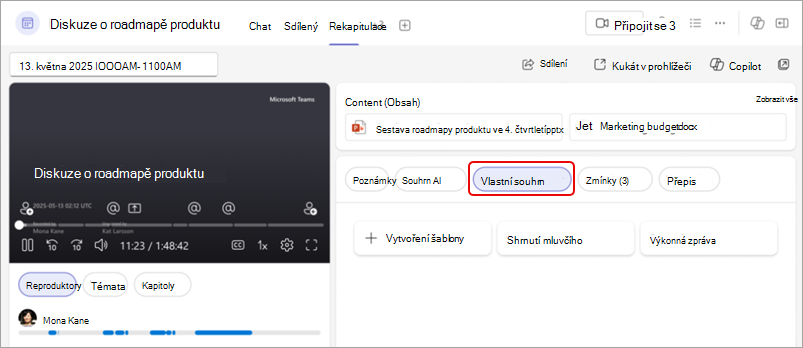
Můžete si vybrat některou ze stávajících šablon nebo vytvořit novou.
Poznámka
Souhrny AI jsou k dispozici pouze pro schůzky, které byly přepsány. Další informace najdete v tématu Zobrazení živého přepisu na schůzkách v Microsoft Teams.
Vlastní šablony souhrnů
Ať už chcete něco rychlého a připraveného, nebo si raději chcete vytvořit vlastní od začátku, vlastní souhrnné šablony vám poskytnou flexibilitu při výběru.
Vyberte si z předdefinovaných šablon
Chcete rychle začít? Vyberte jednu z těchto předdefinovaných možností:
- Shrnutí přednášejícího: Uspořádejte obsah schůzky na základě toho, kdo co řekl.
- Zpráva pro vedoucí pracovníky: Získejte poznatky na vysoké úrovni, které zachycují klíčové diskuse.
Vytvoření šablony
Vytvářejte a ukládejte vlastní šablony souhrnů, abyste mohli souhrny rekapitulace snadno přeformátovat podle svých preferencí. Odebrání konkrétních částí, úprava tónu a další.
Přizpůsobení šablony souhrnu rekapitulace:
Otevřete chat schůzky v Teams.
Vyberte Rekapitulace.
Vyberte Vlastní souhrn.
Vyberte Vytvořit šablonu
 .
.Popište formát souhrnu do textového pole nebo zvolte výzvu v části Návrhy
 .
.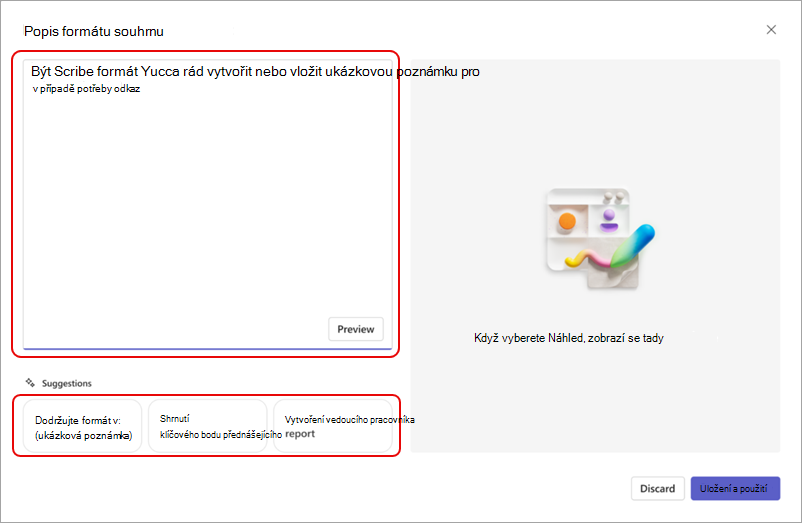
Vyberte Náhled a podívejte se, jak bude vlastní shrnutí rekapitulace vypadat s použitým formátem. Pokud chcete vygenerovaný obsah vymazat a zkusit novou šablonu nebo formát, vyberte Zahodit.
Pokud chcete zachovat formát a uložit ho pro pozdější použití, vyberte Uložit a použít.
Pojmenujte šablonu a vyberte Uložit.
Pokud je schůzka součástí série, šablona souhrnu rekapitulace se zapamatuje pro budoucí výskyty a souhrny se automaticky zobrazí v tomto formátu.
Uložené šablony se zobrazí nad vašimi přizpůsobenými souhrny rekapitulace, například "Denní synchronizace" níže.
Tip:
Do textového pole souhrnného formátu vložte příklad svého oblíbeného formátu a generujte podobné souhrny.
Úprava nebo odstranění šablony
Úprava nebo odstranění šablony souhrnu rekapitulace:
Otevřete chat schůzky v Teams.
Vyberte Rekapitulace.
Vyberte Vlastní souhrn.
Najeďte myší na šablonu, kterou chcete upravit nebo odstranit, a vyberte Další možnosti
 .
.Vyberte Upravit
 pro otevření a provedení změn souhrnného formátu. Vyberte:
- Prohlédněte si náhled a otestujte aktualizované pokyny.
- Zahodit ho, aby se změny vymazaly.
- Uložit a použít , pokud chcete uložit změny a v případě potřeby aktualizovat název šablony.
Vyberte Odstranit
 a odstraňte šablonu. Tuto akci nejde vrátit zpět.
