
Odfiltrujte hluk na pozadí během hovorů a schůzek Teams pomocí hlasové izolace. Hlasová izolace využívá umělou inteligenci k blokování okolního hluku, aby vás ostatní jasně slyšeli.
Jak to funguje
Když přidáte hlasový profil, Teams bude vědět, které zvuky zachovat (váš hlas) a které odfiltrovat. Hlasová izolace také filtruje zvuk z ostatních reproduktorů, aby se zabránilo ozvěně. Izolace hlasu je v Teams založená na umělé inteligenci.
Přidání hlasového profilu
Přidejte hlasový profil, abyste mohli začít používat izolaci hlasu při schůzkách a hovorech. Vytvoření hlasového profilu trvá přibližně 30 sekund a můžete ho kdykoli odstranit.
Přidání hlasového profilu:
Vyberte Nastavení a další
 > Další možnosti v Microsoft Teams
 v Teams.
Vyberte tlačítko Rozpoznávání

Vyberte Vytvořit hlasový profil.
Poznámka
Pokud v nastavení nevidíte
rozpoznávání, obraťte se na správce IT.V rozevírací nabídce zvolte mikrofon.
Vyberte Spustit záznam hlasu a přečtěte zadaný text.
Po dokončení čtení vyberte Zastavit hlasový záznam.
Vyberte Zavřít.
Vypnutí hlasové izolace
Po přidání hlasového profilu bude hlasová izolace aktivní ve vašich hovorech a schůzkách.
Vypnutí hlasové izolace ve schůzce Teams:
- V ovládacích prvcích schůzky vyberte šipku rozevíracího seznamu vedle
 mikrofonu.
 - Vypněte přepínač potlačení šumu .
K těmto nastavením se dostanete také tak, že vyberete šipku rozevíracího seznamu vedle a vyberete Další nastavení zvuku.
Jak to vypadá
Po přidání hlasového profilu vám indikátory řeknou, kdy a jak funguje hlasová izolace ve schůzce nebo hovoru.
| Indikátor | Význam: |
|---|---|

|
Izolace hlasu je zapnutá a aktivní. |

|
Ke schůzce jste se přihlásili se ztlumeným mikrofonem. |

|
Zobrazí se jenom vaše jméno. Nežádoucí zvuk se nerozpozná a je aktivní hlasová izolace. |
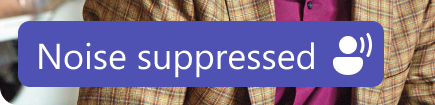
|
Hlasová izolace je aktivní a filtruje nežádoucí zvuk. |
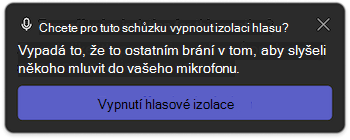
|
Byl zjištěn někdo poblíž (například vy a váš kolega sdílíte zařízení pro schůzku). Pokud chcete, aby byly slyšet, vyberte možnost Vypnout izolaci hlasu. |
Řešení potíží
Pokud máte problémy s přidáním hlasového profilu:
- Ujistěte se, že jste v relativně tichém prostředí.
- Připojte mikrofon znovu nebo použijte jiný, abyste zlepšili zvuk.
- Restartujte Teams.
- Zkontrolujte aktualizace v Teams.
- Odstraňte a znovu vytvořte svůj hlasový profil.
V aplikaci Teams můžete obdržet jedno z těchto upozornění. Přečtěte si, co znamenají a jak je vyřešit:
| Upozornění | Co to znamená |
|---|---|
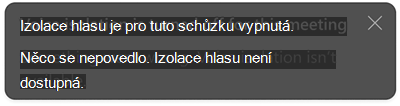
|
Vyskytl se problém se zapnutím hlasové izolace během schůzky nebo hovoru. Restartujte Teams, aby se znovu načetla hlasová izolace. |
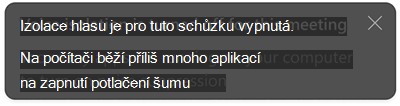
|
Na vašem zařízení běží příliš mnoho aplikací a nepodporuje hlasovou izolaci. Zkuste na svém zařízení zavřít ostatní aplikace. Pak izolaci hlasu vypněte a pak znovu zapněte. |