
Projděte si prezentace z minulých webinářů pomocí nahrávek webinářů, které jsou k dispozici v Microsoft Teams. Webináře se nahrávají automaticky a jsou k dispozici ke stažení a publikování, jakmile akce skončí.
Záznam webináře
Ve výchozím nastavení se webinář automaticky začne nahrávat, když začne. Pokud chcete spustit webinář, připojte se k němu z kalendáře Teams a až budete připraveni, vyberte v ovládacích prvcích schůzky Zahájit schůzku .
Zastavení nahrávání webináře
Ve výchozím nastavení se webinář začne nahrávat automaticky po zahájení události. Pokud chcete zabránit automatickému nahrávání webináře, budete muset před zahájením události vypnout automatické nahrávání v nastavení webináře. Během webináře můžete nahrávání také zastavit.
Před webinářem
Vypnutí automatického nahrávání před webinářem:
- Vyberte v Teams

- Vyberte událost a vyberte Zobrazit událost
 .
. - Vyberte možnost Spravovat událost
 .
. - V části Podrobnosti vyberte Možnosti schůzky
 .
. - V části Záznam a přepis
 vypněte přepínač Záznam a přepis automaticky .
 - Vyberte Použít.
Během webináře
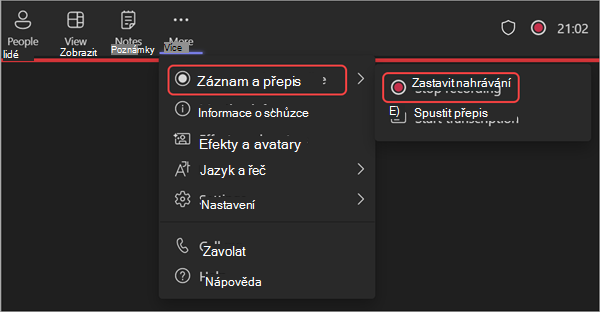
Zastavení nahrávání během webináře:
- V ovládacích prvcích schůzky vyberte Další akce .
- Vyberte Nahrát a přepsat>Zastavit nahrávání.
Publikujte záznam webináře
Když zveřejníte záznam webináře, registrovaní účastníci automaticky obdrží e-mail s odkazem na záznam.
Publikování záznamu webináře:
Vyberte v Teams
Vyberte událost a vyberte Zobrazit událost
.Vyberte možnost Spravovat událost
.Vyberte Nahrávky a najděte nahrávku, kterou chcete publikovat.
Vyberte Publikovat.
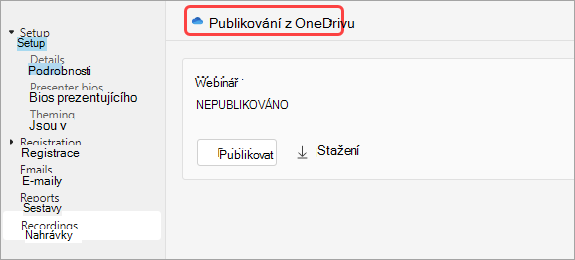
Pokud se nahrávka uložila na OneDrive, vyberte možnost Publikovat z OneDrivu
Přístup k záznamu webináře
Přístup k záznamu minulého webináře:
- Vyberte v Teams
- Vyberte událost a vyberte Zobrazit událost .
- Vyberte možnost Spravovat událost .
- Vyberte Nahrávky.
Záznamy a přepisy webinářů můžete také najít tak, že vyberete minulý webinář v kalendáři Teams a vyberete kartu Rekapitulace . Odtud můžete záznam sledovat, hledat v přepisu a provádět další akce. Další informace najdete v tématu Rekapitulace v Microsoft Teams.
Stáhnout přepisy webinářů
Po skončení webináře si stáhněte přepisy, abyste je mohli uložit a zkontrolovat později. Pokud jste během události přepis zastavili a restartovali, bude přepisů několik.
Stažení přepisů webinářů:
Vyberte v Teams
Vyberte událost a vyberte Zobrazit událost
.Vyberte možnost Spravovat událost
.Vyberte Nahrávky.
Vyberte Stáhnout přepisy Ikona
 .
.- Pokud existuje více přepisů, stáhnou se jako samostatné soubory.
- Přepisy se stáhnou v typech souborů .docx i .vtt.
Zrušení publikování záznamu webináře
Pokud chcete zrušit publikování záznamu webináře, vraťte se k záznamu a vyberte Zrušit publikování.
Ve výchozím nastavení vyprší platnost publikovaných nahrávek 30 dní po jejich publikování. Prodlužte je výběrem možnosti Prodloužit o 60 dnů vedle publikované nahrávky. Až uplyne nové datum, budete muset soubor znovu nahrát a publikovat, abyste mohli pokračovat ve sdílení.
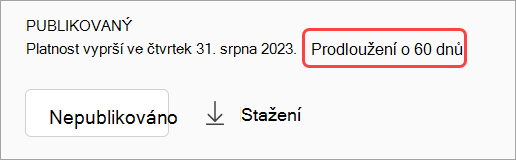
Můžete také vybrat Stáhnout a uložit nahrávku do zařízení a přistupovat k ní kdykoli a kdekoli.