
Udržujte pozornost posluchačů při sdílení obsahu ve schůzce Microsoft Teams pomocí režimu prezentujícího. Když používáte režimy prezentujícího, vaše video se zobrazuje společně s obsahem, který prezentujete, aby to působilo interaktivněji.
Různé režimy prezentujícího
V každém režimu prezentujícího jste v jiné pozici vzhledem k obsahu, který sdílíte. Následující příklady ukazují, jak se jednotlivé režimy prezentujícího zobrazují cílové skupině:
Standout Standout
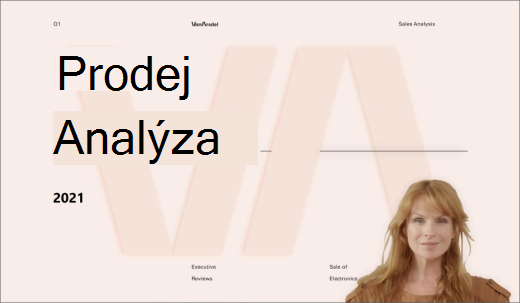
Režim
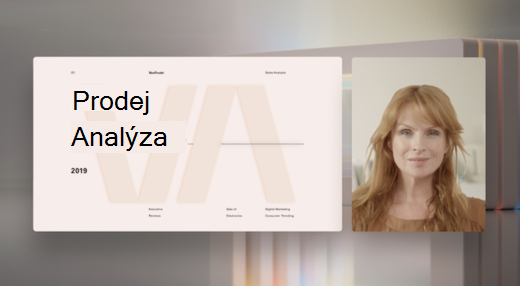
Reportér
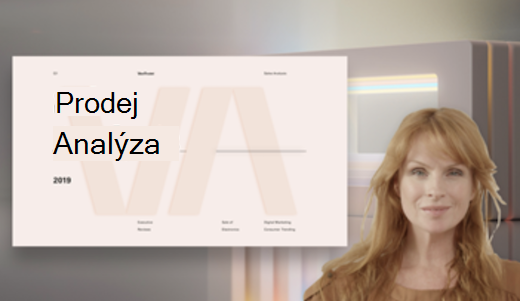
Použití režimů prezentujícího
Než začnete sdílet, zvolte režim prezentujícího, který vyhovuje vašemu stylu prezentace.
Použití režimu prezentujícího:
Ujistěte se, že máte v ovládacích prvcích schůzky zapnuté
 z kamery.
V ovládacích prvcích schůzky vyberte
 .
.V části Režim prezentujícího vyberte režim prezentujícího, který chcete použít.
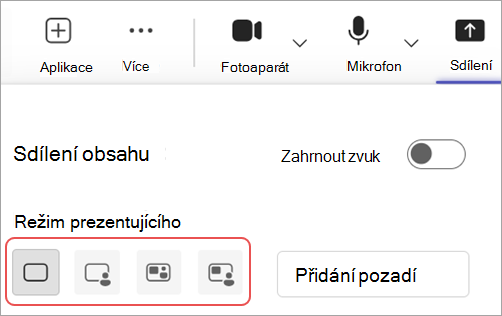
Vyberte Přidat pozadí , pokud chcete pozadí použít za videem a obsahem během prezentace.
Až budete připraveni začít prezentovat, vyberte obrazovku, okno nebo soubor, který chcete sdílet.
Když začnete prezentovat, uvidíte minimalizované zobrazení toho, jak se vaše prezentace zobrazuje ostatním. Pokud toto okno zavřete a budete ho potřebovat znovu, restartujte režim prezentujícího.
Přizpůsobení zobrazení
Velikost a umístění sdíleného obsahu a kanálu videa můžete snadno změnit z minimalizovaného zobrazení prezentace.
V minimalizovaném zobrazení vyberte Upravit zobrazení
 .
.V části Pozice vyberte, kde se má video zobrazovat vzhledem ke sdílenému obsahu.
Posunutím posuvníku Velikost můžete změnit relativní velikosti sdíleného obsahu a videa.
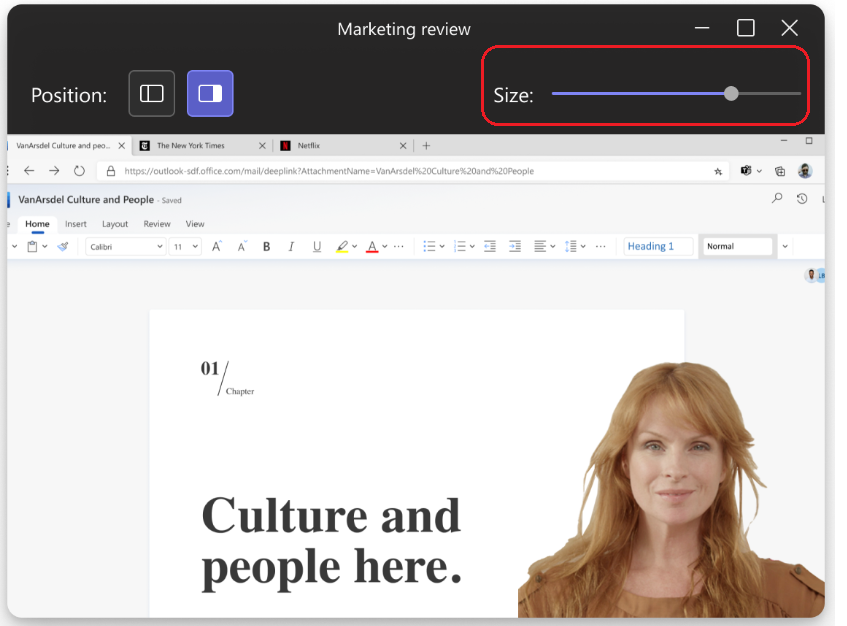
Vaše cílová skupina uvidí vaše změny v reálném čase.
Poznámka
- Režimy interaktivního prezentujícího jsou k dispozici pouze v Teams pro stolní počítače.
- Účastníci, kteří se připojí v Teams pro mobilní zařízení nebo web, uvidí sdílené okno nebo obrazovku a video prezentujícího samostatně.