
Důležité
Prostředí živých událostí Teams skončí 30. června 2026. Pokud chcete získat nejnovější funkce a prostředí událostí, přejděte prosím na radnice Teams . Další informace najdete v tomto příspěvku na blogu.
Pokud chcete vytvořit skvělou živou událost, doporučujeme vám následující doporučené postupy.
Plánování a produkce vaší akce
- A co je nejdůležitější, cvičte. Spusťte několik událostí jako zkoušky a sledujte prostředí účastníků živě nebo na vyžádání. Dobře se naučte systém, aby producenti nemuseli řešit problémy během živé akce.
- Ve skupině události musí být vždycky víc lidí. V ideálním případě budou tři lidé, přičemž jedna osoba bude mimo prezentační místnost. Pokud v místnosti dojde k výpadku sítě, neztratíte kontrolu nad schůzkou.
- Vyhněte se sdílení odkazu ICS z kalendáře a místo toho vytvořte vlastní odkaz (například pomocí bit.ly) jako zvací odkaz pro účastníky. V případě nějaké katastrofické události nebo v případě, že producent udělá chybu, můžete snadno vytvořit novou událost vysílání a aktualizovat vlastní adresu URL tak, aby na ni odkazovala.
- Požádejte skupinu události, aby se připojila přibližně 30 minut předem. Sdílejte snímek s pěkným úvodem a označujte, že akce brzy začne. Poté spusťte živé vysílání přibližně o 10 minut dříve, abyste se ujistili, že vše funguje. Nechte veškerý zvuk ztlumený, dokud nebudete připraveni vysílat živé vysílání se svým prezentujícím na začátku živé události.
- Naplánujte si komunikaci skupiny událostí – komunikace v reálném čase je pro živé události klíčová. Chat k události (dostupný pro organizátora, producenty a prezentující) je dobrý způsob, jak zůstat v kontaktu.
- Přiřaďte role a odpovědnosti – zjistěte, kdo je zodpovědný za každý krok operace, od kameramanů, moderátorů a moderátorů otázek&A až po hlavního producenta nebo režiséra.
Zvuk
- Neignorujte zvuk – je to nejdůležitější součást skvělé události. Někteří lidé můžou jen poslouchat s prohlížečem na pozadí.
- Mějte dobrý mikrofon pro prezentující. Někteří lidé špatně zacházejí s mikrofony pod tlakem, takže nositelné mikrofony můžou být užitečné i pro nezkušené přednášející. Nebo pokud prezentujete z počítače nebo jiného zařízení, použijte náhlavní soupravu certifikovanou pro Teams.
- Před událostí otestujte zvuk v místnosti, abyste do online události nevnesli šum ani zpětnou vazbu.
- Přidejte k živé události zvuk pomocí jakéhokoli zařízení pro zachycování zvuku, které využívá vyvážený zvuk (konektor XLR) nebo dokonce 1/8palcový konektor ve stylu sluchátek a umožní vám připojit se přes USB k počítači s Teams.
- Případně můžete použít špičkový AV systém a připojit výstup HDMI nebo SDI tohoto systému do Teams pomocí základního zařízení pro záznam videa, jako je HDMI-USB box.
Video
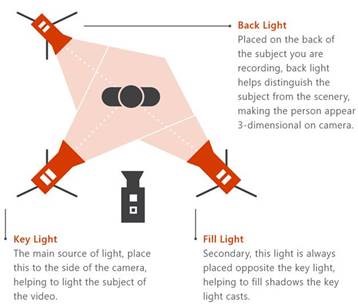
Objekt dobře nasviťte, protože pro většinu fotoaparátů nemůže být dostatečně mnoho světla. Osvětlení může být rozdílem mezi produkcí, která je vnímána jako vysoce kvalitní nebo amatérská.
K osvětlení objektu použijte tři světla – klíčové světlo, doplňkové světlo a podsvícení pro zajištění dostatečné hloubky.
Pomocí snímacího zařízení můžete do schůzky přenést vstupy HDMI jako kameru. Můžete je například použít k připojení profesionální kamery s lepší optikou a možnostmi zoomu a výstupem HDMI jako kamery pro schůzky Teams.
Tato zařízení pro snímání HDMI se také dají použít ke streamování plochy do živé události pro zobrazení videí nebo ukázek. Lze použít jakýkoli počítač PC nebo Mac s výstupem HDMI.
Sdílení obrazovky
Pokud jste jediným producentem události, doporučujeme použít dva monitory. Tímto způsobem můžete sdílet obsah z druhého monitoru a zároveň produkovat událost z prvního monitoru.
Živé události v Teams používají sdílení obrazovky pomocí videa (VBSS). Postupujte podle následujících pokynů pro plánování, abyste si zajistili nejlepší možnosti:
- Obraťte se na správce IT a ujistěte se, že mají producenti a prezentující přiřazené správné TeamsMeetingPolicy se správným nastavením pro IPVideo a ScreenSharing. Pokud je ScreenSharingMode nebo IPVIdeo nastavené na None, producenti a prezentující nebudou moct sdílet své obrazovky.
- Zajistěte, aby požadavky na šířku pásma sítě zohledňovaly mediální provoz:
| Videokodek | Rozlišení a poměr stran | Maximální přenosová rychlost datové části videa (kb/s) | Minimální přenosová rychlost datové části videa (kb/s) |
|---|---|---|---|
| H.264 | 1920x1080 (16:9) (Poměr stran závisí na rozlišení sdílejícího monitoru a není vždy 16:9.) |
4000 | 1500 |
Potřebujete pomoc s událostmi?
S programem pomoci při živých událostech Microsoft 365 (LEAP) vám můžeme pomoct lépe se seznámit s nastavením a vedením události, webináře nebo velké schůzky a být během události k dispozici, abychom vám pomohli, pokud se objeví nějaké otázky nebo problémy.
Program pomoci ve verzi Preview je pro zákazníky, kteří k doručování svých událostí používají Teams, Stream nebo Yammer, zdarma. Začněte tím, že se zaregistrujete.
Chcete se dozvědět více?
Přehled živých událostí v Microsoft Teams
Produkování živé události v Teams