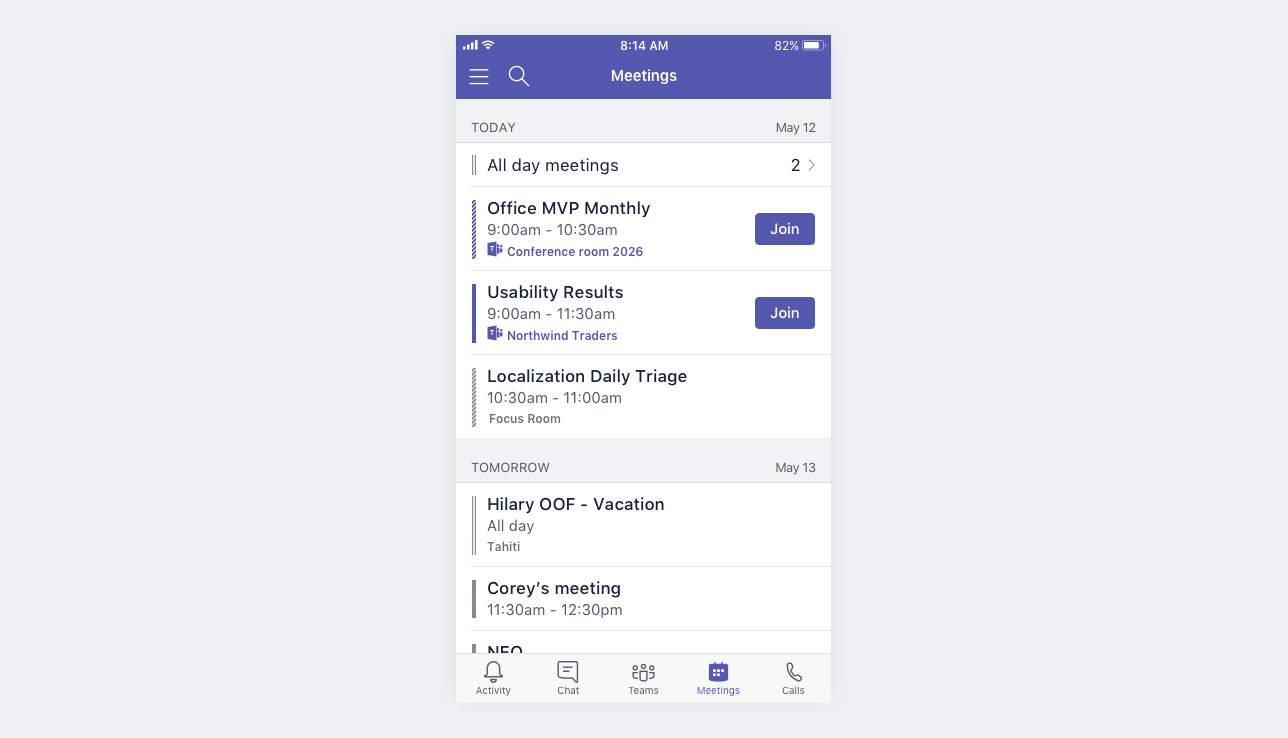
Zobrazení schůzek v kalendáři
Výběrem  na levé straně aplikace zobrazíte všechny nadcházející schůzky a události naplánované v Teams, Exchange nebo Outlooku.
Spravujte svůj kalendář v Teams , abyste mohli odpovídat na schůzky, prozkoumat různá zobrazení kalendáře a mnoho dalšího.
Vytvoření kalendáře kanálu
Plánujte a spravujte schůzky pro konkrétní kanály v Teams vytvořením kalendáře kanálu.
V kalendáři kanálu si můžete vy i ostatní členové kanálu zobrazit schůzky kanálu a připojit se k nim.
Vytvoření kalendáře kanálu:
- Vyberte ikonu Teams
 Teams.
 - Přejděte na kanál, ve kterém chcete vytvořit kalendář.
- Vyberte Přidat kartu Tlačítko >
 Aplikace
  v horní části kanálu.
 - V dostupných aplikacích vyberte Kalendář kanálu nebo ho vyhledejte.
- Pojmenujte kalendář.
- Vyberte Uložit.
Hosté mimo kanál si nebudou moct kalendář zobrazit, takže budou muset být pozváni přímo.
Další informace najdete v tématu Naplánování schůzky v Teams.
Poznámka
Kalendáře kanálů momentálně nejsou dostupné v soukromých kanálech. V soukromém kanálu můžete i tak používat kalendářovou aplikaci od jiného výrobce.
Co je třeba vědět o kalendářích kanálu
Pokud chcete přidat událost kanálu do svého osobního kalendáře, otevřete událost a vyberte Přidat do kalendáře.
Členové kanálu nedostanou přímou pozvánku, pokud nepřidáte jejich jména jednotlivě.
Pokaždé, když naplánujete událost, vytvoří se v kanálu příspěvek se souhrnem podrobností o události.
Organizátor události uvidí pozvánku ve svém kalendáři pro každou naplánovanou událost, ale neobdrží pozvánku na akci.
Pouze členové, kteří zapnuli oznámení pro tento kanál, obdrží oznámení o vytvoření události.
Události kanálu je možné plánovat a zobrazovat pouze z aplikace Teams.
Do pozvánky můžete přidat jenom týmy vytvořené před květnem 2018. Pokud byl váš tým vytvořen po květnu 2018, můžete do pozvánky přidávat pouze kanály, skupiny Outlooku a jednotlivce.
Kalendář kanálu je filtrované zobrazení kalendáře skupiny Microsoft 365, který je přidružený k týmu. Zobrazuje pouze události konkrétního kanálu a ne celého týmu. Informace o tom, jak Teams a skupiny Microsoft 365 spolupracují, si můžete přečíst v článku Jak skupiny M365 pracují s týmy.
Pokud chcete dostat pozvánku do osobního kalendáře, musíte v Outlooku sledovat odpovídající skupinu týmu Microsoft 365. Chcete-li se dozvědět, jak to udělat, přejděte na Připojení, opuštění nebo sledování skupin v Outlooku
Poznámka
Pokud skupina není viditelná z Outlooku, znamená to, že nemůžete změnit nastavení odběru pro tento tým. Ve výchozím nastavení členové nedostanou pozvánku, dokud nepřidáte jejich jména jednotlivě.