
Animujte svého avatara pomocí emotikonů, abyste vyjádřili své pocity a emoce při schůzkách v Teams. Pomocí avatarů můžete navázat lepší emocionální spojení s účastníky schůzky, aniž byste museli zapnout kameru.
Reakce a gesta avatarů
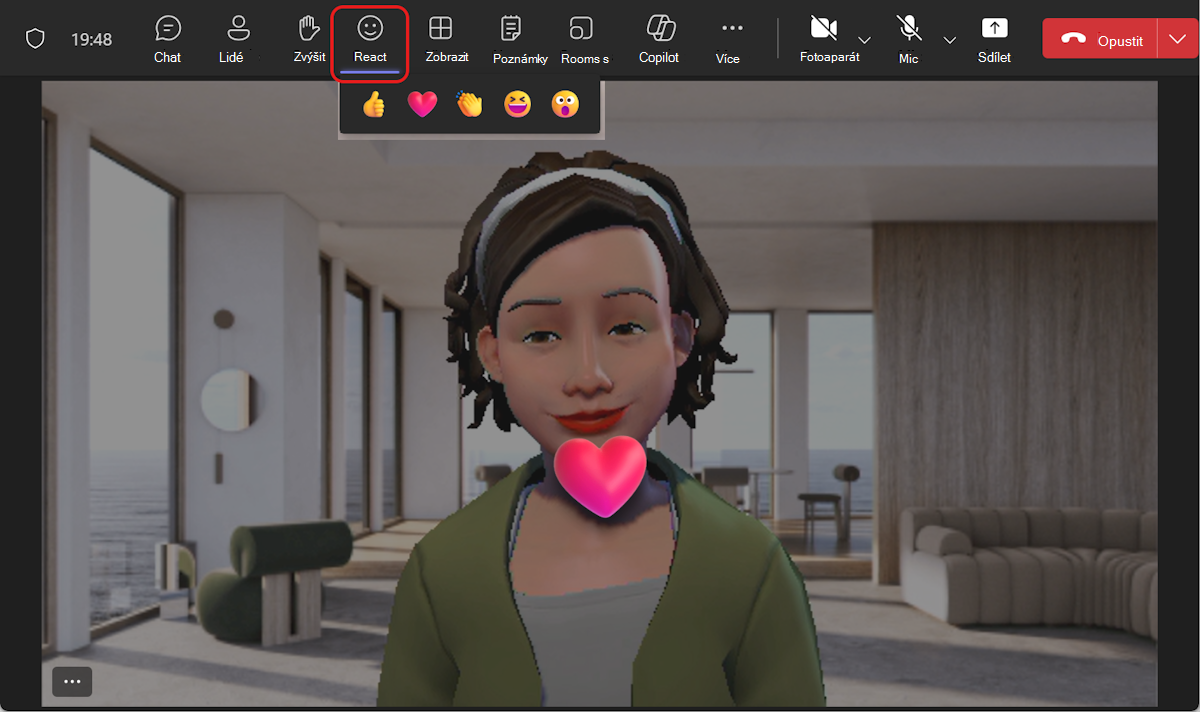
Vyberte si kontextové emoce ze sady známých emoji a sledujte, jak se váš avatar animuje se stejnými gesty a gesty. Když v ovládacích prvcích schůzky v Teams vyberete  ReactTeams, váš avatar oživí normální 2D emoji. Smích, tleskání a úsměv už nejsou jen ploché obrázky: představují to, co dělá váš avatar.
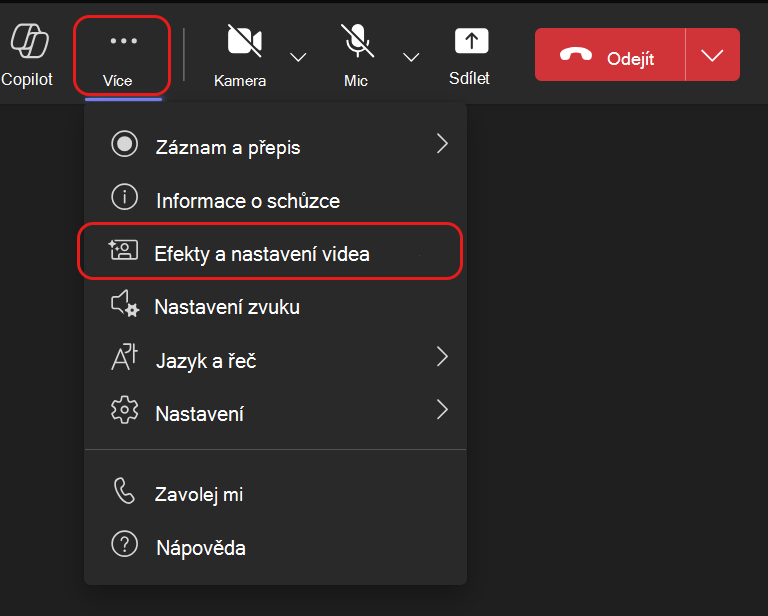
Další reakce avatarů najdete, když vyberete Další akce > Video efekty a nastavení
 > efektů a avatarů AvatařiReakce avatarů> v nabídce schůzky v Teams. Výběrem zobrazíte všechny dostupné reakce, které můžete pro svého avatara použít.
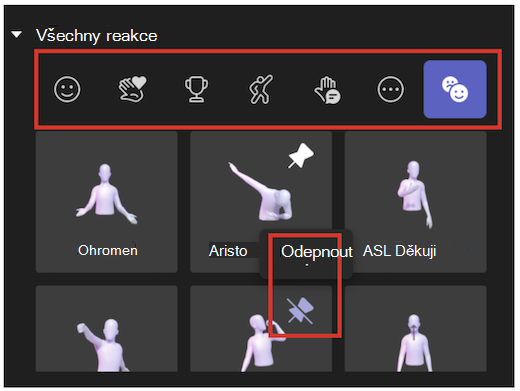
V části Všechny reakce můžete rychle najít požadovanou reakci, která se má v daném okamžiku zobrazit. Připněte si často používané reakce avatarů na začátek tak, že najedete myší na reakci a vyberete Připnout . Podobně můžete použít seznam Všechny reakce k odepnutí reakcí.
Tip:
Pro rychlý přístup k oblíbeným reakcím můžete připnout maximálně pět emotikonů najednou. Pokud je seznam nejlepších reakcí plný, odepněte některé aktuální emotikony, než připnete nové reakce do horní části seznamu Všechny reakce .
Nálady avatarů, pozadí a možnosti kamery
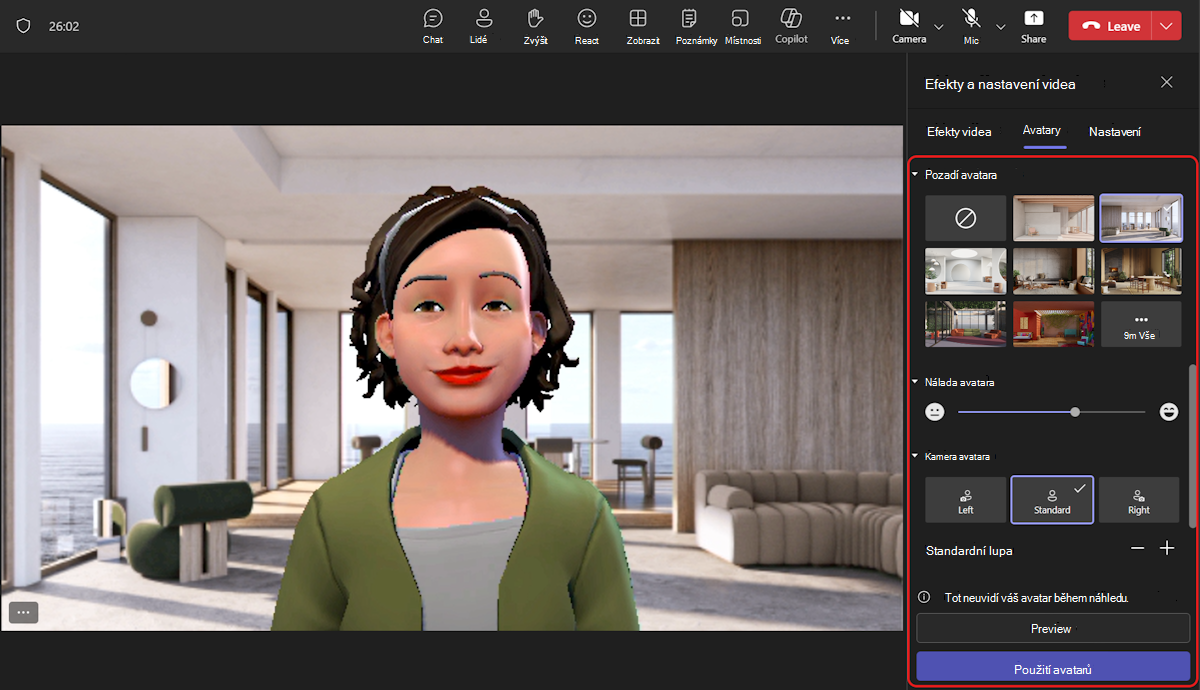
Nastavte u avatara pozadí, náladu a úhly kamery. V ovládacích prvcích schůzky v Teams vyberte Další akce> a nastavení videa Ikona efektů>.
Výběrem možnosti Náhled zobrazíte vybrané položky předtím, než je použijete ve schůzce. Až budete připraveni ukázat konečný výsledek ostatním, vyberte Použít avatary .
Backgrounds
Vyberte pozadí pro svého avatara v části Pozadí avatara. Zapnutí
Nálady
Pomocí posuvníku nálady avatara můžete upravit výraz obličeje avatara.
Fotoaparát
Prostřednictvím možnosti Kamera avatara zvolte úhel kamery pro svého avatara. Avatara můžete také přiblížit (+) a oddálit (-).