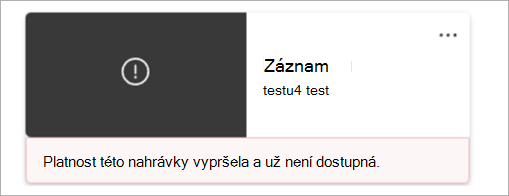
Co když chcete přepsat schůzku v Microsoft Teams, ale tlačítko pro přepis pro vás není dostupné? Máme pro vás pár tipů, které vám pomohou váš úkol dokončit.
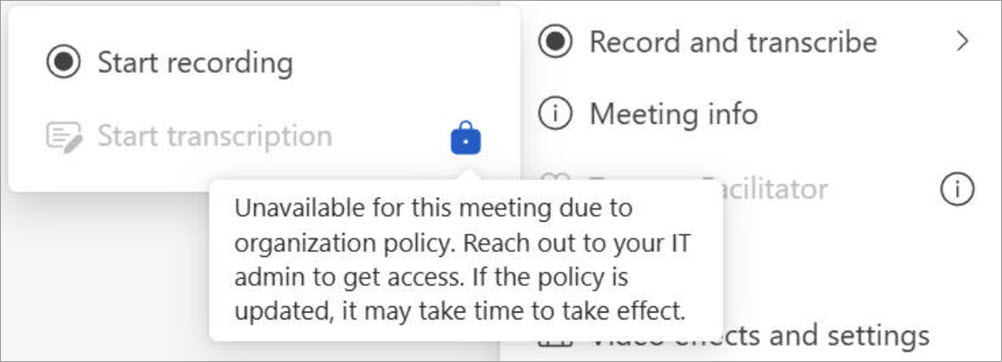
Najeďte myší na ikonu zámku na tlačítku pro spuštění přepisu , aby se zobrazil popis vysvětlující, proč tlačítko nefunguje. Řešení pak najdete v následující tabulce.
| Popis tlačítka | Důvod | Co můžete dělat |
|---|---|---|
| Hosté nemohou přepis spustit | Jste hostující uživatel. | Požádejte účastníka schůzky z organizace organizátora, aby zahájil přepis, a sdílejte ho po schůzce. |
| Nedostupné pro lidi v jiné organizaci, než je organizátor | Patříte do jiné organizace než organizátor schůzky. | Požádejte účastníka schůzky z organizace organizátora, aby zahájil přepis, a sdílejte ho po schůzce. |
| Přepis můžou spustit jenom lidé v této organizaci. Pokud chcete pokračovat, přihlaste se k Teams. | Jste anonymní uživatel. | Přihlaste se k ověřenému účtu. |
| Tato schůzka není k dispozici kvůli zásadám organizace. Pokud chcete získat přístup, obraťte se na správce IT. Pokud se zásada aktualizuje, může chvíli trvat, než se projeví. | Váš správce IT nepovolil přepis pro jednotlivce na schůzkách. Přečtěte si další informace o povolení nebo zakázání přepisu ze strany uživatelů. Nebo Váš správce IT právě změnil zásady přepisu schůzek, ale změna se ještě neprojevila. |
Požádejte správce IT, aby možnost přepisu na schůzkách zapnul pro všechny. Pak prosím počkejte, než se změna projeví. |
| Pro toto volání není k dispozici z důvodu zásad organizace. Pokud chcete získat přístup, obraťte se na správce IT. Pokud se zásada aktualizuje, může chvíli trvat, než se projeví. | Váš správce IT nepovolil přepis hovorů pro jednotlivé uživatele. Přečtěte si další informace o tom , jak povolit přepis hovoru. Nebo Váš správce IT právě změnil zásady přepisu volání, ale změna se ještě neprojevila. |
Požádejte správce IT, aby zapnul možnost přepisu u hovorů pro všechny. Pak prosím počkejte, než se změna projeví. |
| Přepis je pro organizátora schůzky vypnutý zásadami organizace. Pokud chcete získat přístup, obraťte se na správce IT. | Pokud organizátor schůzky nemá v zásadách schůzky povolený přepis, nebude tlačítko pro přepis dostupné žádnému z účastníků schůzky. Nebo Pokud je schůzka naplánovaná pomocí rozhraní Microsoft Graph API a organizátor schůzky nastaví vlastnost allowTranscription na False, tlačítko pro přepis není dostupné pro žádného účastníka schůzky. Přečtěte si další informace o online vlastnostech MeetingBase . |
Požádejte správce IT, aby organizátorům schůzek zapnul přepis. Nebo Požádejte organizátora, aby zavřel aktuální schůzku, zapnul přepis a zahájil novou schůzku. |
| Přepis můžou spustit jenom organizátoři schůzek a prezentující | Organizátor schůzky nastaví v části Role v možnostech schůzky Teams možnost Kdo může prezentovat, aby určil, kdo může prezentaci spustit. Pokud nebudete označení jako prezentující, označíte se na schůzce jako účastník, ale tlačítko pro přepis pro vás nebude dostupné. | Požádejte organizátora, aby vás jmenoval prezentujícím. Přečtěte si další informace o rolích na schůzkách v Microsoft Teams. |
| Není k dispozici pro účastníky používající Location-Based Routing. Požádejte o pomoc správce IT. | Váš správce IT nastavil možnost Zabránit obcházení mýtného a přesměrovávat hovory přes veřejnou telefonní síť v zásadách volání na hodnotu Pravda. Tlačítko přepisu proto není účastníkům hovorů ve veřejné telefonní síti k dispozici. Přečtěte si další informace o správě směrování založeného na poloze pro přímé směrování. | Požádejte správce IT, aby v zásadách volání vypnul možnost Zabránit obcházení mýtného a posílat hovory prostřednictvím veřejné telefonní sítě . Další informace o správě směrování na základě polohy pro přímé směrování |
| Není k dispozici, protože funkce Copilot je pro tuto schůzku vypnutá. Pokud ho chcete povolit, požádejte organizátora schůzky nebo spoluorganizátora, aby Copilotovi povolili možnosti schůzky. |
V možnostech schůzky Teams organizátor nastavil možnost Povolit Copilotuvypnuto podCopilotem a další umělou inteligencí. Tlačítko přepisu není dostupné žádným účastníkům. | Požádejte organizátora schůzky, aby schůzku zavřel, zapnul funkci Copilot a restartoval schůzku. |
| Přepis této schůzky může zahájit pouze organizátor schůzky a spoluorganizátor. Kontaktujte organizátora schůzky a požádejte o přístup. | Organizátor schůzky může nastavit možnost Kdo může nahrávat a přepisovat v části Záznam & přepis v možnostech schůzky Teams a určit, kdo může přepis spustit. Pokud je možnost nastavená na Organizátor a spoluorganizátoři, tlačítko přepisu není dostupné pro žádné další účastníky kromě organizátora a spoluorganizátorů. |
Požádejte organizátora, aby změnil nastavení uživatelů, kteří můžou nahrávat a přepisovat obsah Organizátoři, spoluorganizátoři a prezentující. Přečtěte si další informace o výběru, kdo může nahrávat nebo přepisovat. Nebo Požádejte organizátora, aby vás určil jako spoluorganizátora. Přečtěte si další informace o přidávání spoluorganizátorů do schůzek v Microsoft Teams. |
| Není k dispozici, protože organizátor schůzky pro tuto schůzku zakázal přepis. Kontaktujte organizátora schůzky a požádejte o přístup. | V možnostech schůzky Teams v části Záznam & přepis nastavil organizátor schůzky možnost Kdo může nahrávat a přepisovat na Nikdo. | Požádejte organizátora schůzky, aby změnil možnost Kdo může nahrávat a přepisovat . Přečtěte si další informace o výběru , kdo může nahrávat nebo přepisovat. |
| Organizátor tuto možnost vypnul | Organizátor schůzky nastavil možnost Kdo má přístup k záznamu nebo přepisu v části Záznam & přepis v možnostech schůzky Teams, aby určil, kdo má oprávnění k přístupu. Pokud je možnost nastavená na Organizátor a spoluorganizátoři nebo konkrétní osoby, tlačítko přepisu není dostupné pro žádné účastníky kromě určených osob. |
Požádejte organizátora, aby změnil možnost Kdo má přístup k záznamu nebo přepisu na všechny. Přečtěte si další informace o přizpůsobení přístupu k záznamům nebo přepisům schůzek. Požádejte organizátora, aby vás určil jako spoluorganizátora nebo jako někoho, kdo může přepis zapnout. Přečtěte si další informace o přidávání spoluorganizátorů do schůzek v Microsoft Teams. |
Nejčastější dotazy
Proč se moje schůzka nahrává automaticky, když jsem ji tak nenaplánoval(a)?
Pokud naplánujete schůzku nebo událost pomocí šablony setkání se zaměstnanci nebo webináře, bude automatické nahrávání a přepis ve výchozím nastavení zapnuté.
Pokud chcete vypnout automatické nahrávání před zahájením schůzky nebo události, otevřete podrobnosti o události v kalendáři Teams a vyberte Možnosti schůzky
 > NastaveníNahrávání & přepis
 Pak vypněte přepínač Záznam a přepis automaticky .
 Další informace najdete v tématu Správa záznamů webinářů nebo Správa záznamů z setkání se zaměstnanci.
Pokud máte zásady nahrávání dodržování předpisů, začne nahrávání automaticky při každém připojení ke schůzce. Tato nahrávka se uloží do úložiště vaší organizace, ne do vašeho osobního OneDrivu nebo Microsoft SharePointu.
Další informace najdete v tématu Záznam dodržování předpisů třetích stran pro hovory a schůzky Teams.
Kam se ukládají nahrávky a přepisy?
Viz Úložiště záznamů.
K čemu slouží možnosti nahrávání & přepisu schůzky?
Když organizujete schůzku v Teams, můžete upravit nastavení nahrávání a přepisu a oprávnění v možnostech schůzky. Další informace o možnostech záznamu a přepisu najdete v následující tabulce:
| Možnost schůzky | Akce |
|---|---|
| Automatický záznam a přepis | Když je tato možnost zapnutá, záznam a přepis se spustí automaticky po zahájení schůzky. Tato možnost bude vypnutá, pokud je možnost Kdo může nahrávat a přepisovat nastavená na Nikdo. |
| Kdo může nahrávat a přepisovat | Tato možnost řídí, kdo může během schůzky zahájit nahrávání nebo přepis.
|
|
Povolení vícejazyčného rozpoznávání řeči *Teams Premium |
Díky tomu je všem rozumět v mluveném jazyce, který si nastaví na začátku schůzky. Tato funkce se zapne automaticky, pokud je zapnutý tlumočník. Další informace najdete v tématu Tlumočník na schůzkách v Microsoft Teams. |
Další informace najdete v tématu Přizpůsobení přístupu k záznamům nebo přepisům schůzek v Microsoft Teams.
Návody sdílet záznam nebo přepis s ostatními ve službě Stream?
Sdílení záznamu nebo přepisu:
Poklikejte na minulou schůzku v kalendáři Teams.
Vyberte Rekapitulace.
Zvolte záznam nebo přepis, který chcete sdílet.
V pravém horním rohu vyberte Otevřít ve službě Stream.
V aplikaci Stream vyberte Sdílet>sdílení.
Vyberte Nastavení odkazu pro správu oprávnění k nahrávání:
V části Odkaz funguje vyberte, komu chcete udělit přístup.
V části Další nastavení:
- Pokud chcete lidem, se kterými sdílíte nahrávku, zabránit ve stažení, vyberte Nelze stáhnout .
- Výběrem možnosti Může zobrazit povolíte lidem, se kterými sdílíte, zobrazit a stáhnout nahrávku.
- Vyberte možnost Může upravit , pokud chcete lidem, se kterými sdílíte předplatné, povolit upravovat, mazat nebo přesouvat nahrávku.
- Nastavte datum vypršení platnosti záznamu.
- Nastavte pro záznam heslo.
Výběrem možnosti Použít použijte oprávnění k nahrávání.
Zadejte název, skupinu nebo e-mail, se kterými chcete sdílet.
Pokud chcete zkopírovat přímý odkaz na nahrávku a sdílet ji s ostatními, vyberte Kopírovat odkaz .
Další informace najdete v tématu Přehrání, sdílení a stažení záznamu schůzky v Microsoft Teams.
Můžu požádat o přístup k záznamu nebo přepisu?
Když otevřete záznam nebo přepis, ke kterému nemáte přístup, můžete požádat vlastníka, aby ho s vámi sdílel přímo, nebo požádat o přístup přímo z této stránky. Pokud požádáte o přístup, obraťte se na vlastníka záznamu nebo přepisu a dejte mu vědět, že vaše žádost čeká. Žádost můžou schválit prostřednictvím svého e-mailu.
Návody spravovat datum vypršení platnosti záznamu nebo přepisu ve službě Stream?
Správa data vypršení platnosti záznamu nebo přepisu ve službě Stream:
Otevřete záznam nebo přepis ve službě Stream.
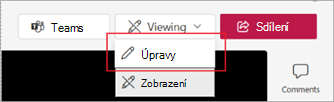
Ujistěte se, že jste v režimu úprav . Pokud jste v režimu zobrazení, vyberte Zobrazení>úprav.
Pod záznamem schůzky vyberte aktuální odpočítávání konce platnosti.
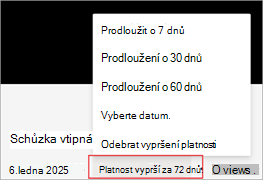
Vyberte možnost pro prodloužení nahrávání, zvolení nového data vypršení platnosti nebo úplné odebrání vypršení platnosti z nahrávání.
Co se stane, když je organizátorem schůzky sdílená poštovní schránka?
Pokud plánujete schůzky jménem sdílené poštovní schránky, bude sdílená poštovní schránka organizátorem schůzky. Další informace najdete v tématu Naplánované schůzky sdílené poštovní schránky.
Kde je můj záznam?
Pokud záznam nemůžete najít:
Zkontrolujte, jestli se zobrazuje zpráva, že nahrávání začalo. Pokud se tato zpráva nezobrazuje, nahrávání se nejspíš nespustilo a nedá se obnovit.

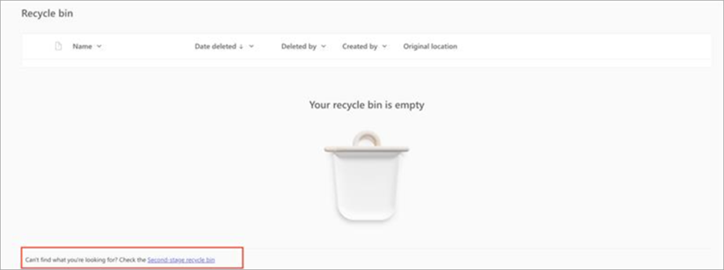
Pokud víte, že nahrávání začalo, ale nemůžete ho najít na OneDrivu, zkontrolujte, jestli nebylo odstraněné, přesunuté do jiného umístění nebo vypršela jeho platnost. Podívejte se do koše a koše druhé fáze.
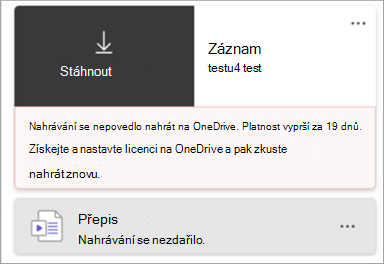
Pokud svou nahrávku nemůžete najít na OneDrivu, ale v historii chatu vidíte tuto nahrávku, nahrávka se nepodařilo nahrát na OneDrive a bude uložena v dočasném úložišti po dobu 21 dnů. Můžete ho zkusit znovu nahrát na OneDrive nebo stáhnout do místního zařízení.
Pokud tuto položku uvidíte v historii chatu, znamená to, že se nahrávka trvale odstranila z dočasného úložiště a nedá se obnovit.