

Poznámka
- Pokud nemáte přístup k aplikaci Avataři pro Microsoft Teams, obraťte se na správce IT nebo se podívejte na článek Nastavení avatarů pro Microsoft Teams.
- Avataři pro Teams jsou aktuálně dostupní v desktopové aplikaci Teams pro Windows a Mac a na Mobilní aplikace Teams je možné je jenom zobrazit. Další informace najdete v poznámkách k verzi aplikace Avataři pro Teams.
Avataři pro Microsoft Teams přidávají do vašich schůzek novou úroveň volby. Když si avatara přizpůsobíte tak, aby vypadal podle svého, můžou se s vámi lidé v konverzaci seznámit, i když je vaše video vypnuté.
Přechod do oddílu:
- Instalace aplikace Avataři
- Vytvoření avatara z fotky
- Informace o použití biometrických údajů
- Vytvoření avatara ze základny
- Připojení ke schůzkám jako avatar
- Používání TTS v aplikaci Avataři
- Řešení potíží
Instalace aplikace Avataři
- Na levé straně Teams vyberte Aplikační
 .
. - Vyhledejte a vyberte Avataři.
- Vyberte Přidat.
Pokud Avataři v části Aplikace nenajdete, vyberte Další přidané aplikace na levé straně Teams a místo toho hledejte tam.
Tip:
Pokud chcete připnout avatary pro snadný přístup, klikněte pravým tlačítkem na aplikaci a vyberte Připnout.
Vytvoření nového avatara z fotky
Pro každý účet Teams můžete vytvořit až tři různé avatary. Existuje mnoho základních avatarů, které vám pomohou začít a vybrat si toho, který vám nejlépe vyhovuje.
Vyberte Čtvereček aplikace
.Vyhledejte a vyberte avatary.
Tip:
Pokud chcete připnout avatary pro snadný přístup, klikněte pravým tlačítkem na aplikaci a vyberte Připnout.
Tlačítko >
 Vytvořit z fotky.
Důležité
Funkce Vytvořit z fotky je v současné době dostupná jenom pro tenanty a uživatele, kteří jsou přihlášeni k účasti ve výběrové verzi M365.
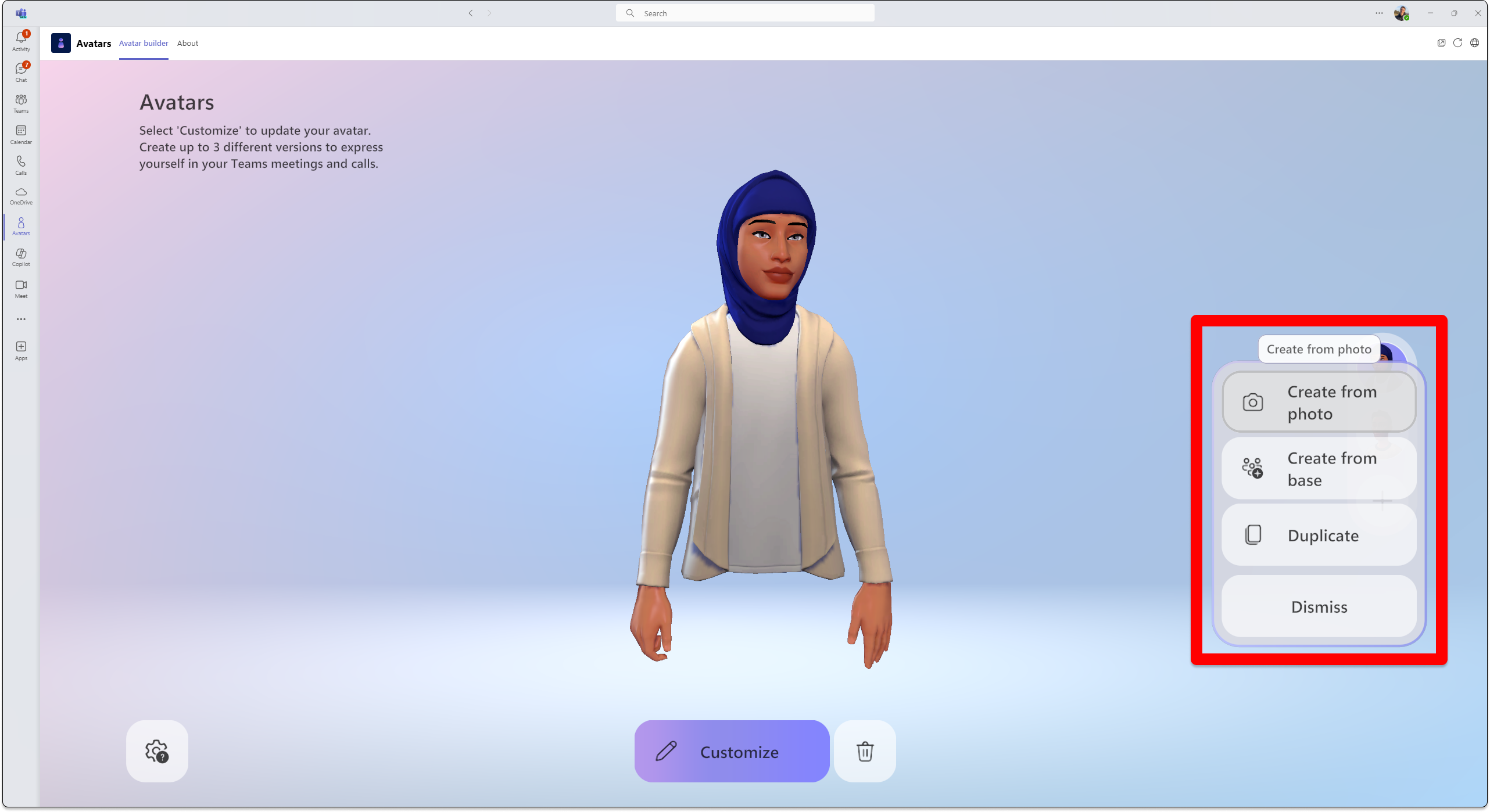 Když použijete svou fotografii k vytvoření avatara, je vám doporučen avatar na základě toho, co se nejvíce podobá vašemu obličeji na fotografii, kterou odešlete.
Chcete-li doporučit avatary, funkce Vytvořit z fotografie analyzuje odeslanou fotku detekcí bodů na vašem obličeji, jako jsou oči, nos, ústa a celkový tvar obličeje, a porovnává je s možnostmi dostupnými v nástroji pro tvorbu avatarů. Tato funkce se také snaží předpovědět nejpravděpodobnější styl a barvu vlasů, vousů, obočí a brýlí.
Tip:
Před dokončením můžete pokračovat v přizpůsobování avatara.
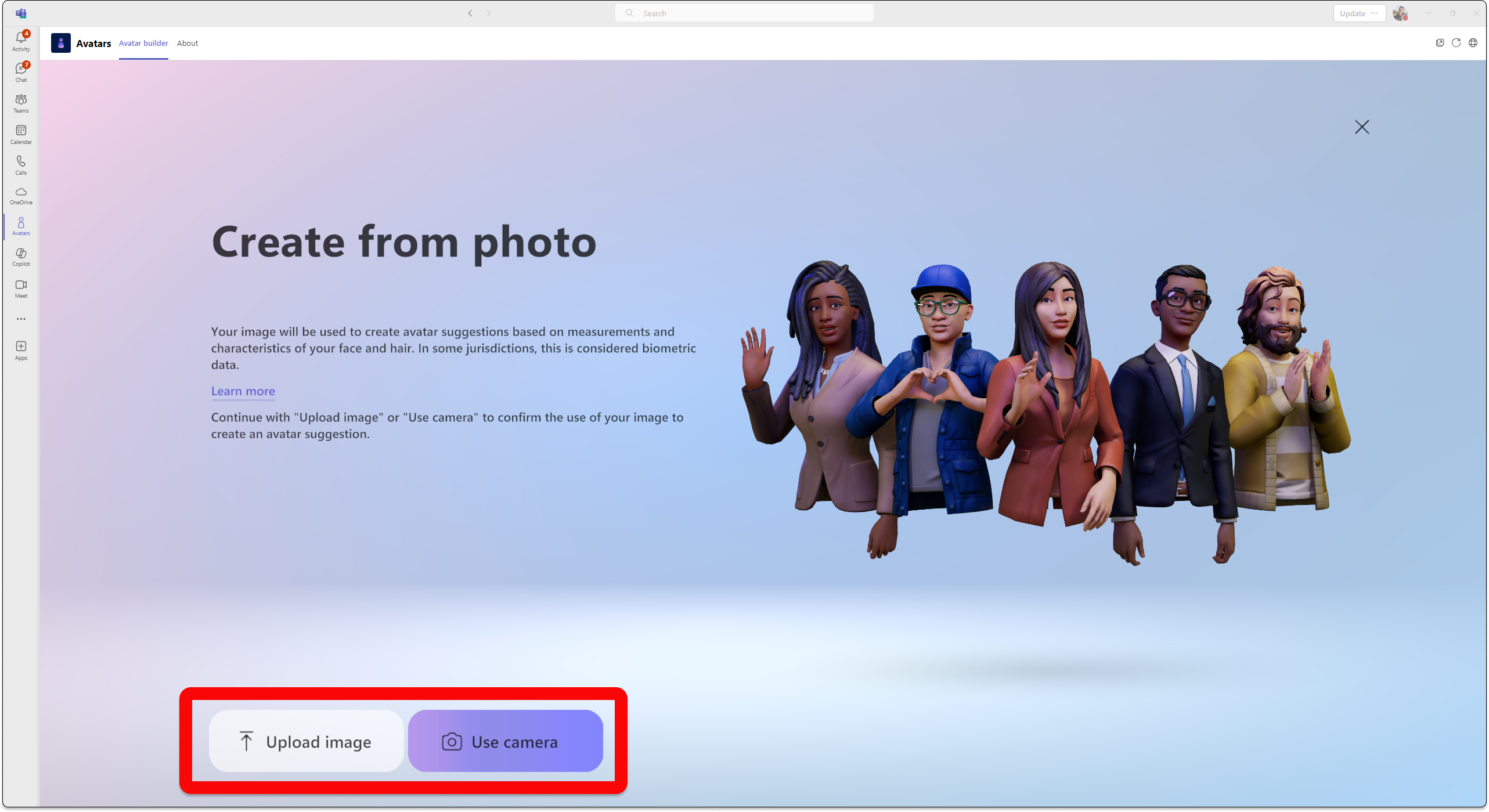
Nahrajte fotku tak, že zvolíte Nahrát obrázek. Pomocí fotoaparátu na zařízení pořiďte fotku tak, že zvolíte Použít kameru.
Důležité
Aby funkce Vytvořit z fotky fungovala, musí být pro aplikaci Avataři povolená oprávnění k multimédiím. Abyste mohli úspěšně zapnout přenos z kamery, musí být přenos z kamery jinde v aplikaci Teams vypnutý.
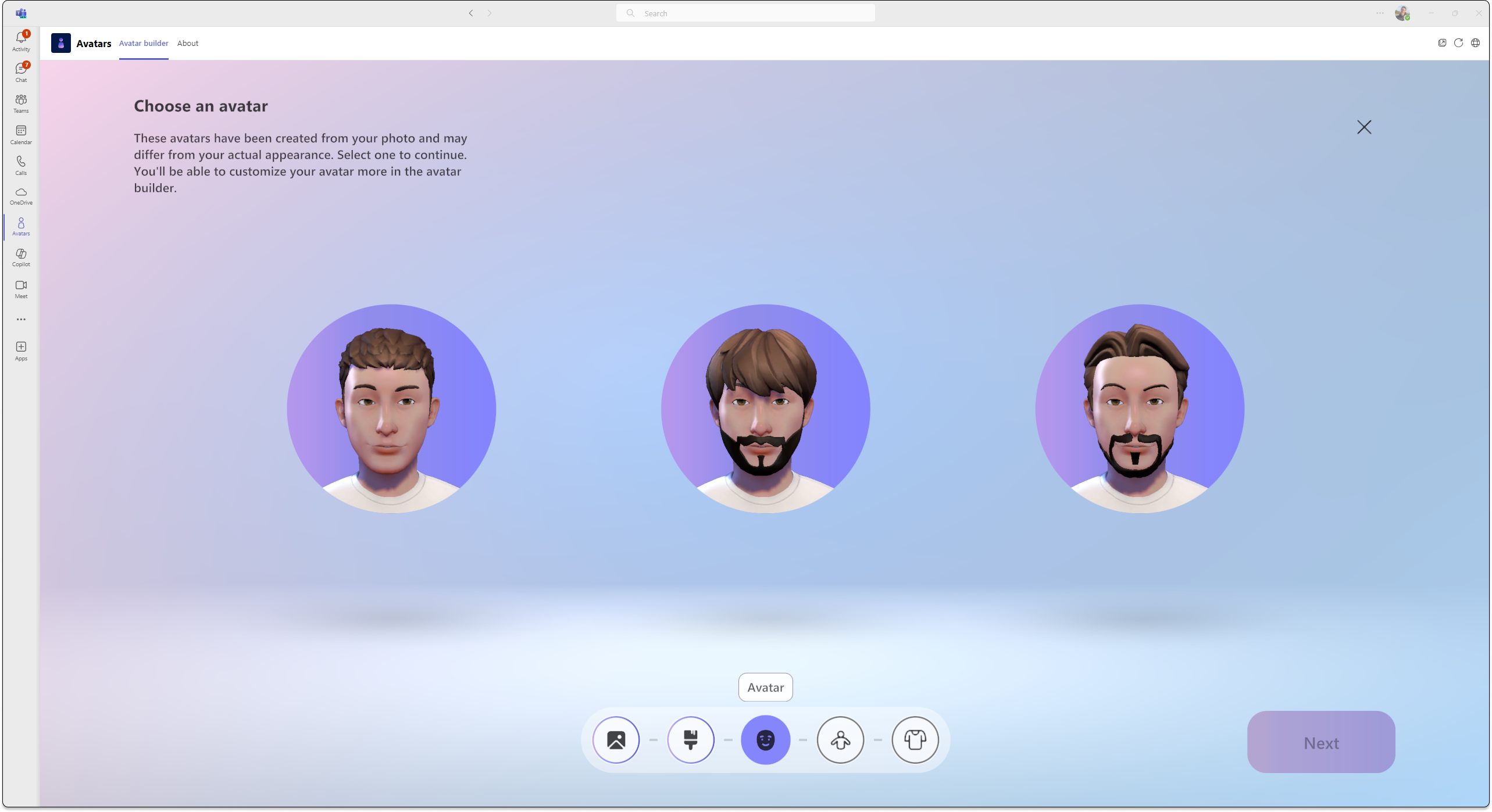
Po odeslání fotky vyberte svůj odstín pleti, pak zvolte preferovaného avatara a vyberte Další.
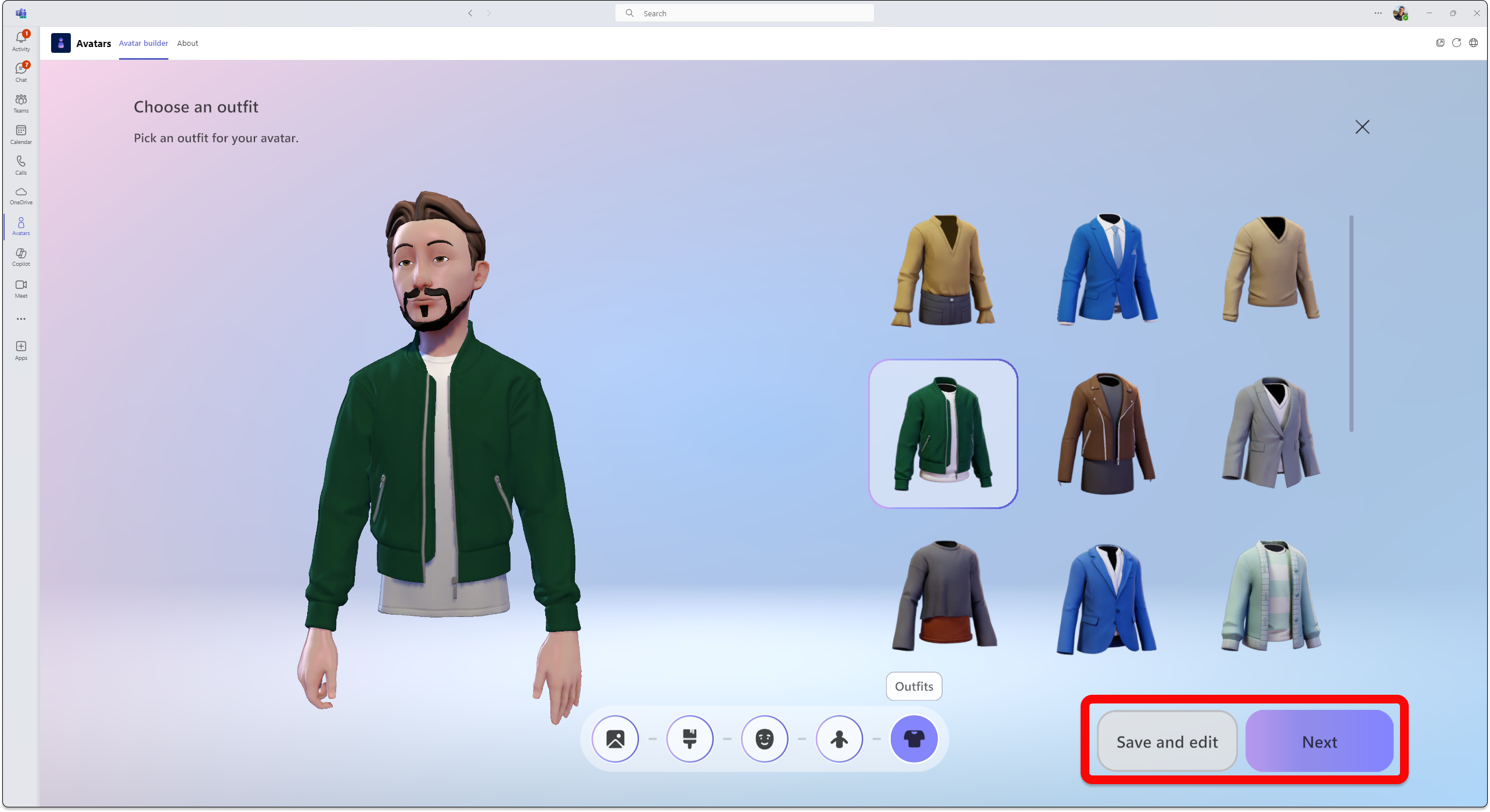
Vyberte si tvar těla a oblečení. Vyberte Další nebo vyberte Uložit a upravit další úpravy.
Přečtěte si další informace o přizpůsobení avatara.
Informace o použití biometrických údajů
Funkce Vytvořit avatary z fotografie vám na základě vámi odeslané fotky doporučí avatary, kteří nejvíce odpovídají vzhledu vašeho obličeje. Chcete-li doporučit avatary, funkce Vytvořit z avatarů fotografií analyzuje odeslanou fotografii detekcí bodů na vašem obličeji, jako jsou oči, nos, ústa a celkový tvar obličeje, a porovnává je s možnostmi dostupnými v nástroji pro tvorbu avatarů. Využívá také strojové učení k předpovídání nejpravděpodobnějšího stylu a barvy vlasů na hlavě, vousů, obočí a brýlí.
Poznámka
Fotka uživatele se neuchovává ani nepoužívá k žádnému jinému účelu. Funkce vytváření avatarů z fotografie neprovádí žádné další předpovědi kromě rysů vašeho obličeje.
Vytvoření avatara ze základny
- Tlačítko >Vytvořit ze základny. Podle pokynů vyplňte svého avatara podle potřeby.
Připojení ke schůzkám jako avatar
- Připojte se ke schůzce z kalendáře Teams.
- Vypněte kameru a vyberte Efekty a
 .
. - Zvolte svého avatara nebo vyberte Vytvořit více
 a vytvořte nového avatara.
Jakmile budete na schůzce Teams, můžete se připojit k imerzivní schůzce nebo události.
Zapnutí avatara během schůzky v Teams
Vyberte šipku rozevíracího seznamu vedle položky Kamera.
V části Efekty a nastavení vyberte Avataři a zvolte svého avatara.
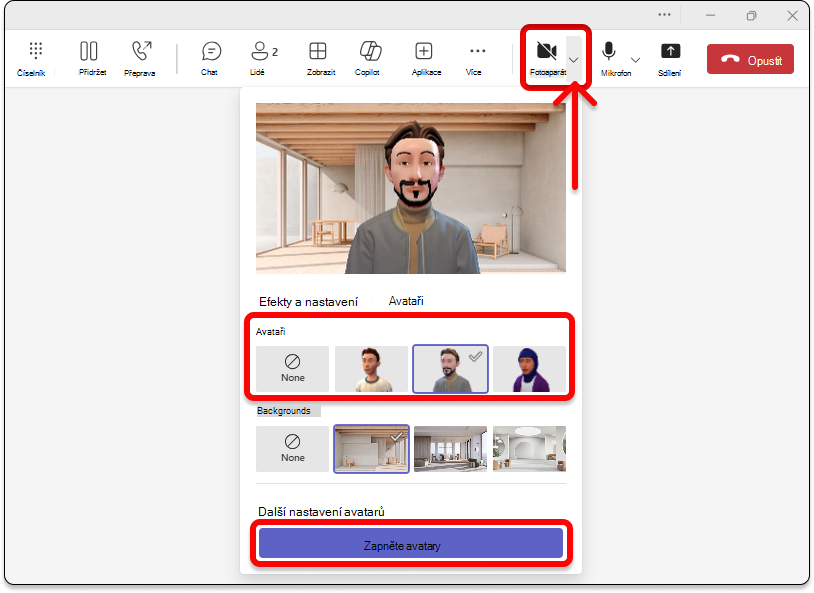
V části Avataři budete mít na výběr až ze tří různých avatarů. Jakmile vyberete avatara, který vás bude na schůzce zastupovat, vyberte Zapnout avatary. Pokud chcete avatara upravit, vyberte
a přizpůsobte si avatara.
Používání TTS v aplikaci Avataři
Pomocí avatarů aktivujete systém převodu textu na řeč v aplikaci ve vlastním nastavení avatarů. Při použití čteček obrazovky, jako je Předčítání Windows, budete při vstupu do aplikace vyzváni k zapnutí systému TTS. Když otevřete aplikaci Kustomizer avatarů, zaměřte se na ni. Po dokončení načítání systém oznámí "Stisknutím Ctrl + B aktivujte systém TTS" a TTS se aktivuje. Systém TTS se chová podobně jako čtečky obrazovky.
Chcete-li zajistit, aby systém převodu textu na řeč s vlastním hlasem předčítal ve správném jazyce, stáhněte si do operačního systému příslušný jazykový balíček:
Mac: Změna jazyka, který Mac používá
Windows: Jazykové sady pro Windows
Aby se funkce převodu textu na řeč četla ve Windows ve správném jazyce, musí být pro zvolenou jazykovou sadu stažena podpora převodu textu na řeč. Pod názvem jazyka uvidíte stažené jazykové funkce.
Řešení potíží
Aby bylo možné používat aplikaci Avataři pro Teams, potřebuje váš počítač alespoň dvoujádrový procesor s 6 GB paměti RAM. Pro nejlepší zážitek doporučujeme čtyřjádrový procesor a 8 GB paměti RAM. Další informace najdete v Hardwarové požadavky pro Microsoft Teams.
Povolení oprávnění médií pro aplikaci Avataři
Aby aplikace Avataři mohla používat funkci vytvoření z fotky, musíte v nastavení Teams povolit přístup ke kameře.
Běžné problémy s malou šířkou pásma
Při používání avatarů s malou šířkou pásma můžete zaznamenat následující:
- Načítání avatara může trvat až 10 sekund nebo déle.
- Položky šatníku avatara se nemusí po výběru uložit do avatara. Pokud k tomu dojde, zkuste uložení provést znovu.
- Vybraná pozadí nemusí být v náhledu avatara použita. Pokud k tomu dojde, zkuste znovu vybrat pozadí.
- Když se změní rozlišení videa v Teams, může video s avatarem zeleně blikat.
Časté otázky
Můžou hosté na schůzce používat avatary?
Ano, každý uživatel, který má nastavené avatary, může ve schůzce použít avatara. Pokud ne, nebudou moct používat avatara, ani když ostatní účastníci schůzky mohou.
Můžete používat avatary i mimo vaši organizaci?
Ano, pokud se připojíte ke schůzce Teams jako host v jiné organizaci, můžete používat své avatary. Musíte ale mít ve své organizaci povolené avatary.
Proč moji avataři nemají nohy?
Avataři přidávají do vašich schůzek novou úroveň volby, a to jak ve 2D, tak ve 3D imerzivních prostorech. Neustále zkoumáme a shromažďujeme zpětnou vazbu ohledně způsobů, jak se co nejlépe prezentovat v Mesh a Teams, ať už jde o vylepšení vaší podoby, přidání možností pro oblečení, vytvoření realističtějších avatarů nebo zahrnutí zobrazení celého těla. Zlepšení řízení v každé z těchto oblastí přináší svůj vlastní soubor výzev. Zejména reprezentace nohou je dnes překvapivě složitou inženýrskou výzvou, která zahrnuje odvození polohy nohou bez jakýchkoli údajů, které by pomohly popsat skutečnou polohu nohou.
Naším cílem je maximálně využít nejnovější technologie, abychom reprezentovali podobizny uživatelů v Mesh a Teams. Budeme na tomto cíli dál pracovat. Podělte se s námi o svůj názor, abychom mohli zlepšit způsob, jakým se lidé můžou na schůzkách vizuálně prezentovat.