

Naplánujte si schůzky Teams a připojte se k nim přímo z kalendáře Google pomocí doplňku pro schůzky Teams.
Poznámka
- Schůzky, které naplánujete pomocí doplňku pro schůzky v Teams, se zobrazí jenom ve vašem kalendáři Google. Nesynchronizují se s jinými kalendáři Microsoftu. Informace o synchronizaci e-mailů a kalendářů najdete v článku Připojení sady Microsoft Teams Essentials k existujícímu e-mailovému systému pomocí kalendáře.
- Poznámky ze schůzky a AI, generování přístupového kódu a Copilot nejsou podporovány ve schůzkách, které byly naplánovány pomocí doplňku pro schůzky v Teams.
Instalace doplňku Teams
Nainstalujte si doplněk Teams přímo ze služby Google Workspace Marketplace nebo z kalendáře Google.
Instalace doplňku Teams z kalendáře Google:
Vyberte Získat doplňky
 na bočním panelu kalendáře Google.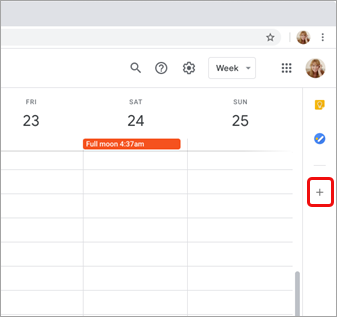
- Pokud je panel skrytý, vyberte Zobrazit boční panel
 dolní části obrazovky.
- Pokud je panel skrytý, vyberte Zobrazit boční panel
Vyhledávejte týmy v obchodě Google Workspace Marketplace.
Vyberte doplněk Schůzka v Microsoft Teams .
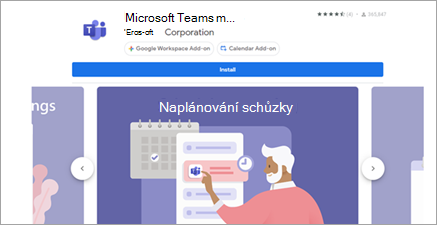
Vyberte Install (Nainstalovat ) a pak na obrazovce s oprávněními vyberte Continue (Pokračovat ).
Na další obrazovce vyberte účet Google.
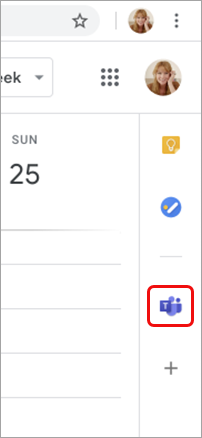
Na bočním panelu se zobrazí doplněk Schůzka přes Microsoft Teams.
Přihlášení k doplňku Teams
- V kalendáři Google vyberte doplněk Teams.
- Vyberte Přihlásit se. Přihlaste se k pracovnímu nebo školnímu účtu Microsoft, který používáte pro přístup k Teams.
- Vyberte Autorizovat přístup.
Řešení potíží
Chyba autorizace
Pokud se při pokusu o přidání schůzky Microsoft Teams do kalendáře Google zobrazí chyba Autorizovat , musíte doplňku udělit přístup ke svému účtu Google.
Pokud chcete doplňku udělit přístup ke svému účtu Google, postupujte takto:
- Vyberte možnost Autorizovat text chyby v události kalendáře Google nebo otevřete doplněk z bočního panelu.
- Vyberte Autorizovat přístup.
Pokud jste správcem Google Workspace a nainstalovali jste doplněk jménem našich uživatelů prostřednictvím konzole Google Workspace pro Správa Teams, můžete doplněk autorizovat jménem všech svých uživatelů.
- Otevřete konzoli Google Workspace pro Správa.
- Vyberte Aplikace>,aplikace Google Workspace Marketplace>,seznam aplikací.
- V seznamu aplikací nainstalovaných v doméně vyberte Microsoft Teams Schůzka.
- V části Přístup k datům vyberte Udělit přístup.
Nejde zadat informace o účtu pro přihlášení
Otevře se samostatné okno prohlížeče, ve kterém se shromáždí vaše přihlašovací informace k Microsoft Teams. Pokud se po výběru možnosti Přihlásit se nezobrazí samostatné okno, zkontrolujte nastavení prohlížeče a ujistěte se, že jsou automaticky otevíraná okna povolená.
Nastavení synchronizace Teams a kalendáře Google
Doplněk pro schůzky v Teams se momentálně nesynchronizuje s Google Calendar. Pokud chcete synchronizovat Teams s kalendáři Google, obraťte se na správce IT.
Chcete se dozvědět více?
Naplánování schůzky Teams z kalendáře Google
Pro správce IT
Nastavení doplňku pro schůzky Microsoft Teams pro Google Workspace