

Když se zúčastníte setkání se zaměstnanci v Microsoft Teams, můžete sledovat živou událost a zapojit se do moderování otázek&odpověď. Během události nebudete mít přístup k mikrofonu ani kameře.
V tomto článku
Připojte se k radnici
Připojte se k radnici v Teams přímo pomocí odkazu Připojit se k události v e-mailové pozvánce.
Pokud jste organizátor, spoluorganizátor, prezentující nebo pozvaný účastník, vaše pozvánka bude obsahovat i kódy pro telefonické připojení. Externí prezentující nebudou mít kódy pro telefonické připojení.
Chcete-li se připojit k radnici v Teams:
Otevřete e-mailovou pozvánku, kterou jste dostali, a vyberte Připojit se k události.

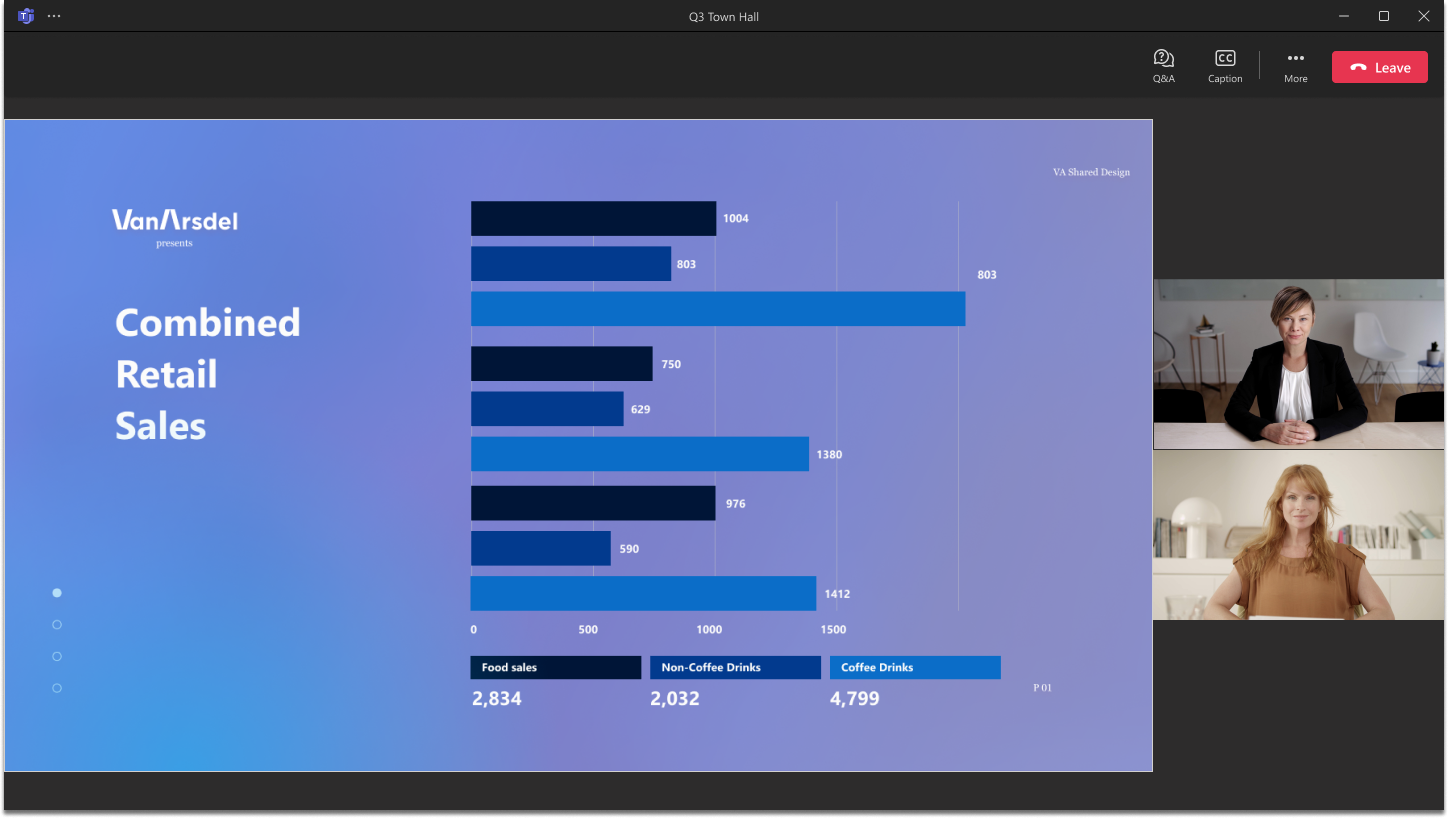
Když vyberete Připojit se k události, událost se automaticky spustí v Teams, kde uvidíte obrazovku události.
K radnici se můžete připojit také z místnosti Microsoft Teams.
Poznámka
- Na radnici se nemůžete připojit pomocí účtu Teams (zdarma).
- Pokud se připojujete k radnici ze svého mobilního zařízení, stáhněte si mobilní aplikaci Mobilní aplikace Teams. Mobilní webové prohlížeče se v současné době nepodporují.
- Hosté, kteří se připojí na stolním počítači, se musí na obrazovce před připojením přepnout na správnou organizaci, aby se mohli zúčastnit. Na webu musí hosté přepnout na správnou organizaci v Teams, aby se mohli připojit.
Použití živých přeložených titulků
Lépe porozumějte prezentujícím na setkání se zaměstnanci pomocí živě přeložených titulků. Vyberte si až ze šesti přednastavených jazyků s nabídkami Office a M365 nebo z 10 přednastavených jazyků s Teams Premium. Díky živě přeloženým titulkům můžete titulky zobrazit v jazyce, který vám nejvíc vyhovuje.

Použití živých přeložených titulků na setkání se zaměstnanci:
- Vyberte Titulky
 v okně Teams.
 - Najeďte myší na ikonu Nastavení jazyka titulků nebo sledování

- Vyberte jazyk, který je vám nejbližší.
Živé titulky si teď budete moct zobrazit ve vybraném jazyce.
Použití živých reakcí
Poznámka
- Živé reakce v událostech je pokročilá funkce, která je dostupná u událostí s až 3 000 účastníky. Pro použití této funkce na větších akcích musí mít vaše organizace kapacitní balíčky pro účastníky pro povolení instancí až do 100 000 účastníků.
- Pokud jste měli aplikaci Teams Premium před 1. dubnem 2026, budete mít k této funkci přístup v událostech pro až 100 000 účastníků až do vypršení platnosti licence. Další informace o licencování Teams pro události získáte od správce IT.
Využijte živé reakce během setkání se zaměstnanci k vyjádření vaší reakce na to, co je sdělováno. Když nějakou vyberete, vyskočí na okamžik v rohu okna schůzky. Živé reakce jsou viditelné pro každého na radnici.

Jak reagovat na setkání se zaměstnanci:
- V Teams pro stolní počítače vyberte v ovládacích prvcích schůzky
 ReactTeams a zvolte reakci.
 - V Teams pro mobilní zařízení klepněte na
 a zvolte reakci.
Další informace o živých reakcích v Teams najdete v tématu Vyjádřete se na schůzkách Microsoft Teams pomocí živých reakcí.
Vystoupení na setkání se zaměstnanci
Poznámka
- Mluvení na radnici je pokročilá funkce, která je dostupná na akcích s až 3 000 účastníky. Pro použití této funkce na větších akcích musí mít organizace organizátora akce kapacitní balíčky pro účastníky, aby bylo možné povolit instance až pro 100 000 účastníků.
- Pokud měl organizátor aplikaci Teams Premium před 1. dubnem 2026, přístup k této funkci v událostech do 100 000 účastníků bude pokračovat až do vypršení platnosti licence. Další informace o licencování Teams pro události získáte od správce IT.
Pokládejte otázky nebo sdílejte komentáře na setkáních se zaměstnanci zvednutím ruky a požádejte o slovo. Když budete mluvit na radnici, všichni v publiku vás uslyší.
Chcete-li požádat o vystoupení na setkání se zaměstnanci:
- V ovládacích prvcích schůzky vyberte Zvýšit
 .
. - Vyberte Zvednutí ruky. Organizátor uvidí vaši žádost o slovo.
- Až na vás přijde řada, zobrazí se oznámení.
- Když jste na řadě s mluvením, vyberte kameru
 nebo mikrofon
 a video sdílejte nebo zrušte ztlumení.
Když domluvíte, organizátor vás přenese pryč z hlavní obrazovky.
Poznámka
Zvednutí ruky není momentálně na mobilních zařízeních podporované.
Nejčastější dotazy
Kdo uvidí oznámení, když účastník zvedne ruku?
Když někdo zvedne ruku, uvidí organizátoři a prezentující v horní části okna schůzky oznámení. Můžou taky vybrat v ovládacích prvcích schůzkymožnost People (Lidé), aby viděli, čí ruce jsou zvednuté.
Kdo může přivést účastníky, kteří zvedli ruce k živému přenosu?
Každý, kdo má produkční schopnosti, může účastníky přivést k živému kanálu událostí. To je určeno možností schůzky Kdo má kontrolu nad výrobními nástroji . Další informace najdete v tématu Řízení nástrojů pro produkci setkání se zaměstnanci v Microsoft Teams.
Kdy můžou účastníci zapnout mikrofon a kamery?
Když někdo, kdo řídí produkční nástroje, přivede účastníka na obrazovku, bude tento účastník moct zapnout mikrofon a kameru. Když účastník zmizí z obrazovky, vypne se jeho mikrofon a kamera a ztratí přístup k jejich zapnutí.
Může účastník sdílet svou obrazovku, když je v živém přenosu?
Ne. Když se účastník objeví na obrazovce, bude mít přístup ke sdílení mikrofonu a kamery, ale ne ke sdílení. Své obrazovky můžou sdílet jenom organizátoři a prezentující. Pokud chcete účastníkům povolit sdílení obrazovky, změňte jejich roli na "prezentující". Další informace najdete v tématu Role na schůzkách v Microsoft Teams.
Co se stane poté, co je někdo, jehož ruka byla zvednuta, stažena z obrazovky?
Po odebrání účastníka z obrazovky se jeho mikrofony a kamery deaktivují. Zůstanou na radnici jako účastníci. Pokud událost předtím streamovali, nevrátí se do streamovacího prostředí, ale zůstanou v hlavní události, kde se můžou zúčastnit s ostatními účastníky.
Pokud je chcete odebrat z hlavního prostředí, odeberte je z události úplně. Pak se můžou znovu připojit a událost streamovat.
Vyžaduje se u zvednutých rukou velmi nízká latence (ULL)?
ULL není povinné, ale usnadňuje přechod účastníků z prostředí streamování na hlavní schůzku, protože mezi nimi je menší latence.
Dají se zvednuté ruce vypnout pro konkrétní událost?
Pokud chcete účastníkům zabránit ve zvednutí ruky, vyberte v podrobnostech události Možnosti schůzky.
V části Účast
schůzky.
V části Účast vypněte přepínač Povolit zvednutí rukou.
Jsou na všech radnicích k dispozici zvednuté ruce?
Zvednuté ruce jsou k dispozici na setkáních se zaměstnanci s až 3 000 účastníky, kteří se připojují na počítači, webu, v Teams pro Android a v Teams Rooms pro Windows, když je povolena možnost schůzky. Pro použití této funkce na větších akcích musí mít organizace organizátora kapacitní balíčky pro účastníky pro povolení instancí až do 100 000 účastníků.
Zvednuté ruce nejsou podporovány v Teams pro iOS, v Teams Rooms pro Android nebo pro návštěvníky vložených radnic, včetně Viva Engage a SharePointu.
Můžou si účastníci před zobrazením obrazovky zobrazit náhled svých kamer a mikrofonů?
Účastníci můžou vybrat šipky rozevíracího seznamu vedle možnosti Kamera a Mikrofon v ovládacích prvcích schůzky a upravit si nastavení mikrofonu a kamery ještě předtím, než zvednou ruku. Nebudou moci sdílet své kamery nebo mikrofony, a to ani s týmem události, dokud je nepřenesou na obrazovku.
Účastněte se Otázek&A
Během setkání se zaměstnanci se můžete zapojit do otázek&A, kde můžete publikovat, odpovídat a reagovat na otázky. Pokud je Q&A moderován, obdržíte oznámení, že organizátor obdržel váš dotaz, který jej před zveřejněním zkontroluje.
Pokud chcete otevřít Q&A, vyberte Q&Bílá v horní části okna Teams.
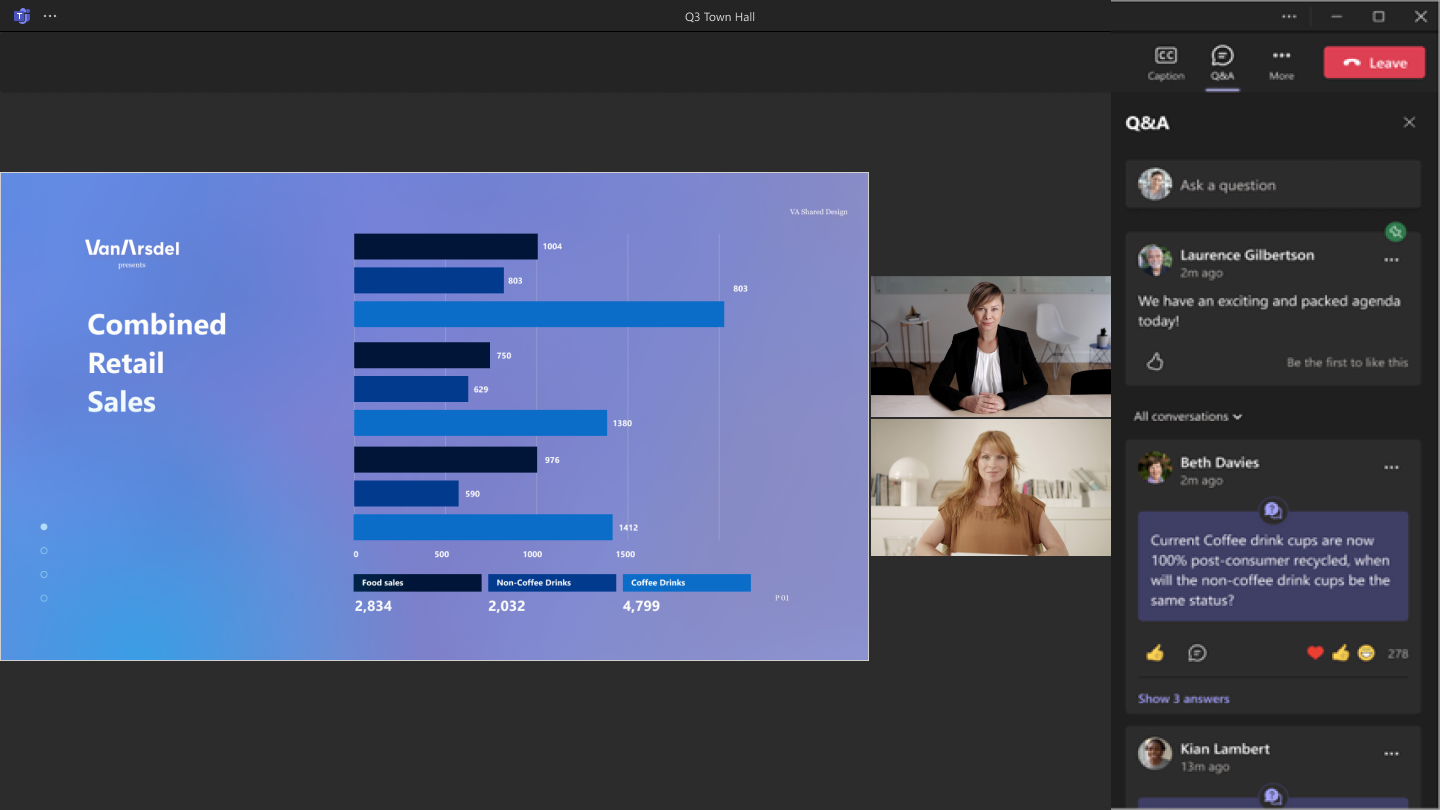
Pokud chcete položit otázku, napište ji do textového pole Položit otázku v horní části panelu Otázky&odpovědi.
Další informace najdete v tématu Otázky&odpovědi na schůzkách v Microsoft Teams.
Převinutí zpět během setkání se zaměstnanci
Přetočte se zpět do předchozích okamžiků během radnice nebo se podívejte od začátku, pokud se připojíte po jejím zahájení. Ukazatel průběhu zobrazíte přesunutím kurzoru nad okno události. Pak na indikátoru průběhu vyberte minulý bod, který chcete vrátit zpět a sledovat od tohoto okamžiku.
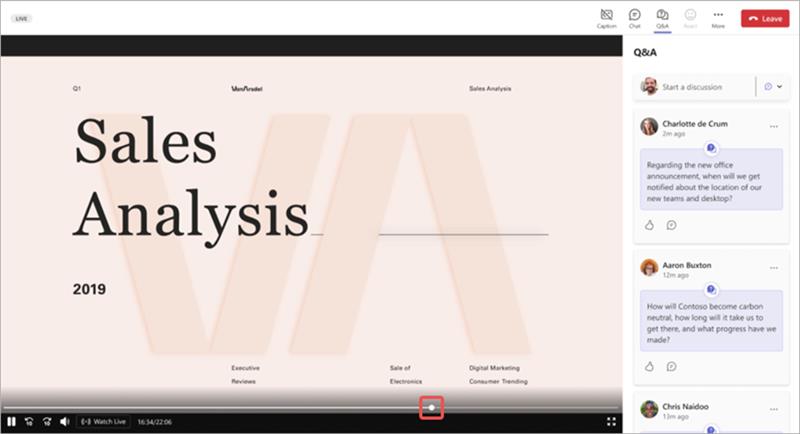
Pokud se chcete vrátit k živé prezentaci, vyberte ikonu nástrojů pro sledování živé pod indikátorem průběhu.
Poznámka
- Reakce a zvednutí ruky jsou k dispozici pouze v případě, že událost probíhá.
- Chat události a otázky&odpovědi budou vždy odrážet živou aktivitu.
Opuštění radnice
Radnici můžete kdykoli opustit výběrem  v horním rohu okna Teams.
Přístup k záznamu ze setkání se zaměstnanci
Po skončení radnice se organizátoři akce můžou rozhodnout zveřejnit záznam události, který budou moct účastníci sledovat. Pokud je nahrávka ze setkání se zaměstnanci publikována, obdržíte automaticky e-mail s odkazem na nahrávku.

Ve výchozím nastavení vyprší platnost většiny záznamů události po 30 dnech, ale organizátor ji může prodloužit.
Související témata
Začínáme se setkáním se zaměstnanci v Microsoft Teams
Přechod z živých událostí v Microsoft Teams na setkání se zaměstnanci