
Pokud máte potíže s kamerou v Microsoft Teams, máme pár návrhů, které vám můžou pomoct vrátit se do starých kolejí.
Tip:
Uživatelé systému Windows 10 můžou taky najít další informace o řešení běžných problémů s kamerou.
Kontrola, jestli se vaše kamera používá
Abyste měli jistotu, že můžete používat kameru v Teams:
- Zavřete všechny ostatní aplikace, které by mohly používat vaši kameru (například Skype nebo FaceTime).
- Pokud používáte externí kameru, zkuste ji odpojit a znovu zapojit.
- Zkuste zařízení restartovat.
- V případě problému s hardwarem kontaktujte podporu od výrobce zařízení.
Zkontrolovat aktualizace
Ujistěte se, že máte nejnovější aktualizaci Windows nebo Mac OS a nainstalovanou verzi aplikace Teams .
Zkontrolujte aktualizace v Teams , abyste měli jistotu, že používáte nejnovější verzi.
Poznámka
Pokud chcete řešit potíže s Teams v infrastrukturách virtuálních klientských počítačů (VDI), obraťte se na správce IT nebo přejděte sem , kde najdete další informace.
Provedení zkušebního hovoru
Pokud chcete zkontrolovat, jestli vaše kamera funguje, proveďte zkušební hovor v Teams.
Provedení zkušebního hovoru:
- Vyberte Nastavení a další
 v pravém horním rohu Teams.
 - Vyberte Nastavení
 > NastaveníZařízení
 .
. - V části Nastavení zvuku vyberte Zkušební hovor Ikona
 .
.
Během zkušebního hovoru uvidíte, jak fungují mikrofon, reproduktor a kamera. Postupujte podle pokynů robota zkušebního hovoru a nahrajte krátkou zprávu. Zpráva se vám poté přehraje. Následně dostanete shrnutí zkušebního hovoru a pokud chcete udělat změny, můžete přejít do nastavení zařízení.
Poznámka
- Funkce zkušebního hovoru je nyní dostupná pouze v angličtině. Další jazyky budou brzy k dispozici.
- Zkušební nahrávka se odstraní ihned po hovoru. Společnost Microsoft ji neuchovává ani nepoužívá.
- Funkce zkušebního hovoru není momentálně dostupná pro Teams na webu.
Řešení potíží pro Windows
Pokud máte s kamerou stále problémy, tady je několik dalších řešení, která můžete vyzkoušet.
Další nápovědu najdete v článku Kamera ve Windows nefunguje.
Zkontrolujte svá Mobilní aplikace Teams oprávnění
Možná budete muset změnit oprávnění na mobilním zařízení.
Změna oprávnění na zařízení s Windows:
Na zařízení otevřete aplikaci Nastavení .
Vyberte Soukromí & bezpečnostní>kamera.
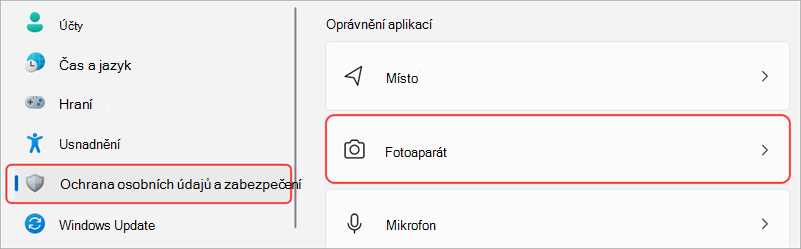
Zapněte přepínač Povolit aplikacím přístup ke kameře .

V části Povolit aplikacím přístup ke kameře zapněte přepínač Microsoft Teams (pracovní nebo školní)
- Pokud je přepínač už zapnutý, vypněte ho a znovu zapněte.
Zavřete všechny aplikace a restartujte zařízení.
Kontrola ovladačů
Pokud kamera ve Windows 10 nefunguje (nebo pokud používáte externí webkameru), může být problém s ovladači. Podrobné pokyny ke kontrole ovladačů Windows najdete tady .
Řešení problémů pro Mac OS
Pokud máte stále potíže s kamerou, zde je další řešení, které můžete vyzkoušet.
Zkontrolujte oprávnění aplikace
Možná budete muset změnit oprávnění zařízení.
Změna oprávnění na zařízení Mac OS:
- Na zařízení otevřete Nastavení systému .
- Vyberte Zabezpečení & soukromí.
- V části Ochrana osobních údajů vyberte Kamera.
- Ujistěte se, že je vybraná možnost Microsoft Teams (pracovní nebo školní).
- Zavřete všechny aplikace a restartujte zařízení.
Poznámka
Tato nastavení platí pro Mac OS 10.14 a novější.
Řešení problémů s Teams na webu
Pokud používáte Teams na webu, můžete se ujistit, že je kamera nastavená správně.
- Zkontrolujte nastavení prohlížeče: Možná budete muset "povolit" fungování kamery nebo mikrofonu v Teams.
- Obraťte se na správce IT: Některá nastavení může spravovat správce IT. Kontaktujte je a vyžádejte si další podrobnosti.
Poznámka
Microsoft Teams na webu je aktuálně podporován v prohlížečích Chrome, Safari, Edge, Firefox a Internet Explorer 11.
Microsoft Edge
Vyberte Nastavení a další
 > Další možnostiNastavení .
Vyberte Soubory cookie a oprávnění webu.
Vyberte Kamera.
Zapněte přepínač Zeptat se před přístupem (doporučeno).
Poznámka
Pokud je tato možnost vypnutá, přístup ke kameře se v Edgi zablokuje.
Google Chrome
Otevřete Nastavení.
Vyberte Soukromí a zabezpečení>Nastavení webu>Oprávnění.
Vyberte Kamera.
- V horní části této obrazovky zkontrolujte, jestli je v rozevírací nabídce vybrané správné zařízení.
- V části Výchozí chování vyberte Weby můžou požádat o použití vaší kamery.
Safari
- V Safari otevřete Předvolby.
- Vyberte Weby.
- V části Obecné vyberte možnost Kamera.
- Vedle možnosti Při návštěvě jiných webů: vyberte Zeptat se nebo Povolit.
Kontaktujte podporu Microsoft
Potřebujete další pomoc? Kontaktujte podporu Microsoftu.