

Poznámka
Motivy schůzek jsou k dispozici jako součást Teams Premium, což je doplňková licence, která poskytuje další funkce, díky kterým jsou schůzky a události Teams přizpůsobenější, inteligentnější a bezpečnější. Pokud chcete získat přístup k Teams Premium, obraťte se na správce IT.
Motivy schůzek pomáhají podporovat značkový zážitek na schůzkách a událostech začleněním vizuálních prostředků (tj. loga organizace, obrázku značky a barevného motivu) do obrazovek a povrchů schůzek. Značková prostředí nejsou momentálně v Microsoft Teams Rooms podporována.
Důležité
Společnost Microsoft neověřuje vlastnictví log značek ani obrázků přidružených k motivům schůzek. Když se připojujete ke schůzkám nebo událostem s jinými organizacemi, vždy ověřte pravost organizace, se kterou se setkáváte.
Obrazovky a povrchy s motivem
Budujte povědomí o značce a firemní kulturu pomocí obrazovek a ploch tematických schůzek a událostí. Zobrazte si barvy a obrázky použité společností na obrazovkách před připojením se k schůzce a v předsálí, na ovládacích prvcích schůzky a na dalších prvcích.

Poznámka
Účastníci, kteří zapnuli zobrazení s vysokým kontrastem na schůzkách a událostech v Teams, neuvidí značkový obsah.
Vlastní pozadí
Použijte během schůzky nebo události pozadí definované organizací k zobrazení loga vaší společnosti nebo obrázku značky na pozadí vašeho videopřenosu.

Přečtěte si další informace o změně pozadí během schůzky v Teams.
Poznámka
Pozadí definovaná organizací jsou k dispozici pouze účastníkům s licencemi Teams Premium. Hostující a anonymní účastníci tato pozadí ve svých nastaveních neuvidí.
Reakce značky
Dodejte schůzkám šmrnc pomocí reakcí značky, které vaše organizace přizpůsobila tak, aby odrážely prvky značky nebo témata událostí. Jakmile jste na schůzce, vyberte v ovládacích prvcích schůzky možnost React a otevřete reakce značky vedle běžných reakcí Teams.
Pokud váš správce IT nahrál reakce na brand, budete je moct používat automaticky.
Zapnutí motivů schůzek
Použití motivu schůzky u schůzky:
- Vyberte Kalendář v Teams.
- Vyberte schůzku nebo událost.
- Vyberte Zobrazit událost.
- Vyberte Možnosti.
- V Produkčních nástrojích zapněte přepínač Motiv schůzky .
- V části Použitý motiv schůzky vyberte motiv, který chcete použít.
- Vyberte Použít.
Pokud chcete vypnout motivy schůzky, vraťte se do možností schůzky a vypněte přepínač motivu schůzky .
Poznámka
Vypnutí motivů schůzek se vztahuje jenom na konkrétní schůzku nebo událost, ve které je změníte. Ostatní zůstanou ve výchozím nastavení s motivy.
Pokud tuto možnost pro schůzky nevidíte, je možné, že motivy schůzek nejsou ve vaší organizaci dostupné. Další informace získáte od správce IT.
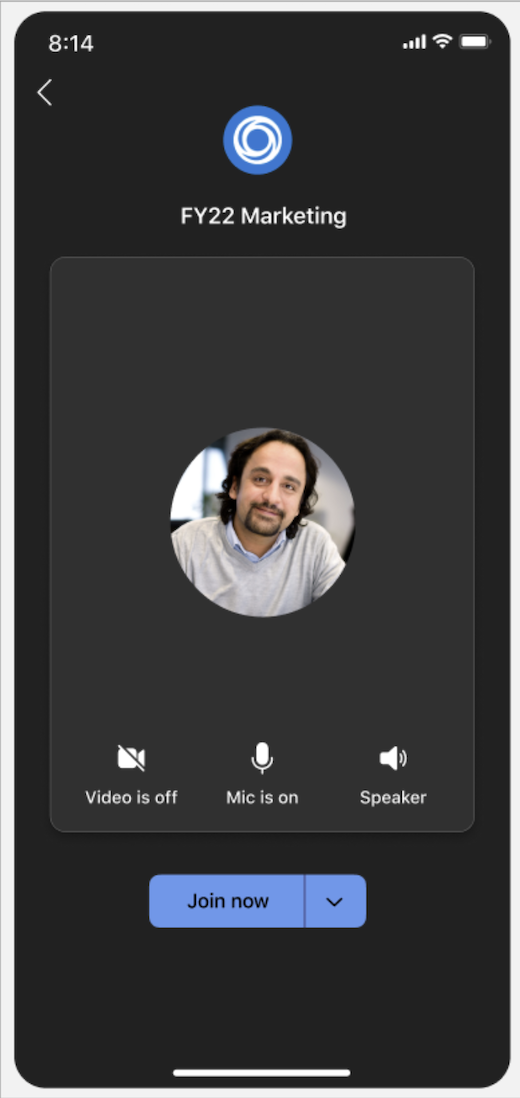
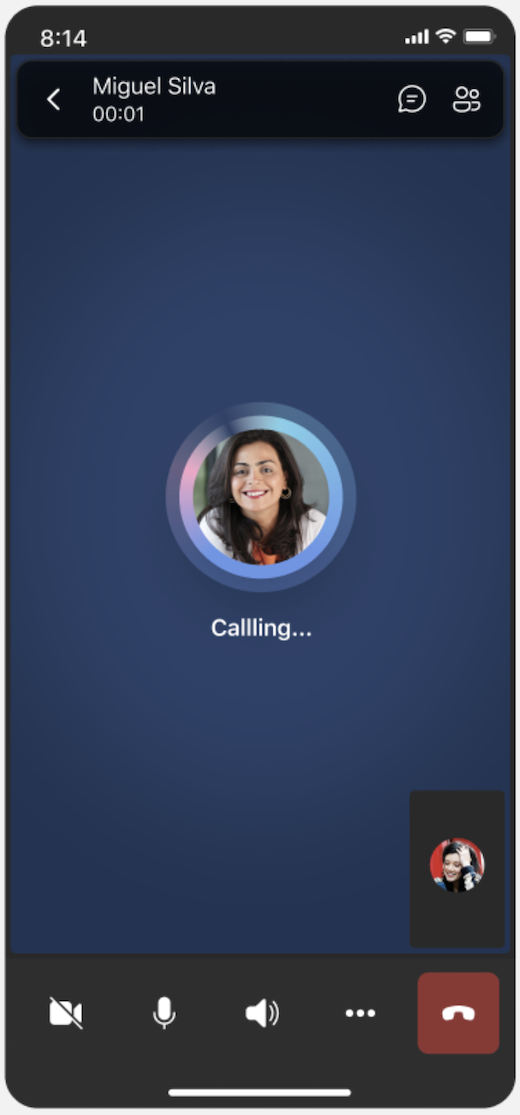

 .
. vypněte přepínač Motiv schůzky .
Poznámka
Účastníci, kteří povolili zobrazení s vysokým kontrastem na schůzkách a událostech v Teams, neuvidí značkový obsah.