

Udržujte své pozadí během schůzek Teams v soukromí rozmazáním nebo změnou pozadí. Nahrajte vlastní obrázky nebo si vyberte některý z obrázků pozadí, které už v Teams jsou.
V aplikaci Teams Premium použijte na pozadí loga se značkou nebo obrázky.
Poznámka
Rozostření nebo nahrazení pozadí nemusí zabránit tomu, aby byly citlivé informace viditelné pro ostatní účastníky hovoru nebo schůzky.
Změna pozadí
Před schůzkou
Přejděte do kalendáře Teams.
Vyberte schůzku a pak vyberte Připojit.
Na obrazovce před připojením vyberte Efekty a
 .
.Pokud chcete rozostřit pozadí, vyberte rozbalovací šipku vedle položky Rozostřit a zvolte Standardní rozostření nebo Rozostření portrétu.
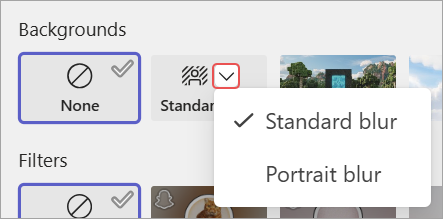
Vyberte pozadí Teams, které chcete použít ve svém videokanálu, nebo nahrajte a použijte své vlastní.
- Pokud chcete použít vlastní obrázek, vyberte Další efekty> videaPřidat nový
 a pak vyberte soubor, který chcete nahrát z počítače. Ujistěte se, že jde o .JPG, .PNG nebo .BMP soubor.
- Pokud chcete použít vlastní obrázek, vyberte Další efekty> videaPřidat nový
Pokud chcete efekty pozadí vypnout, vyberte Žádný . Vaše pozadí se zachová ve všech vašich schůzkách a hovorech, dokud ho znovu nezměníte.
Poznámka
Pokud tuto možnost v nabídce nevidíte, je možné, že funkce není na vašem zařízení dostupná.
Během schůzky
Připojte se ke schůzce Teams.
V ovládacích prvcích schůzky vyberte Další akce
 >a nastavení videa Ikona efektů a .
Vyberte Efekty videa.
- Pokud chcete rozostřit pozadí, vyberte rozbalovací šipku vedle položky Rozostřit a zvolte Standardní rozostření nebo Rozostření portrétu.
- Vyberte pozadí Teams, které chcete použít ve svém videokanálu.
- Pokud chcete nahrát a použít obrázek z počítače, vyberte Přidat nový . Ujistěte se, že jde o .JPG, .PNG nebo .BMP soubor.
Výběrem možnosti Náhled zobrazíte pozadí před jeho použitím.
Vyberte Použít.
Poznámka
- Uživatelé systému Linux tuto funkci nemohou používat.
- Efekty pozadí nejsou k dispozici, pokud používáte Teams prostřednictvím optimalizované infrastruktury virtuálních klientských počítačů (VDI).
Použití umělé inteligence k dekoraci pozadí během schůzky
Využijte nový efekt Ozdoba vygenerovaný umělou inteligencí v Teams k dalšímu přizpůsobení pozadí. Můžete si vybrat z pěti možností:
- Úklid: Uklidí vaše okolí, odstraní nepořádek a vytvoří efektivnější a minimalističtější estetiku.
- Efektní: Obsahuje bohaté a elegantní dekorativní prvky, jako jsou tapety, svíčky a lustry.
- Skleník: Přidá do vašeho prostoru rostliny a zeleň.
- Oslava: Součástí jsou sváteční dekorace, jako jsou balónky, fáborky a osvětlení.
- Překvapte mě: Cyklicky prochází různými styly a motivy, aby proměnil váš prostor, včetně 2D animace, podvodního designu, designu ve stylu bloků připomínajícího Minecraft a motivu raketoplánu.
Pokud chcete tuto funkci zapnout, postupujte stejně, jak je uvedeno výše, a změňte své pozadí před schůzkou nebo během ní.
- Jakmile jste v nabídce video efektů, vyberte Vyzdobit.
- Pokud je kamera momentálně zapnutá, vypne se, když zvolíte nové pozadí. Po zobrazení výzvy k vypnutí kamery vyberte Spustit a podívejte se, jaké máte možnosti.
- Po zvolení motivu vyberte možnost Generovat a zobrazte si náhled možností.
- Pokud chcete mít více možností, vyberte Generovat další . Před generováním dalších můžete také vybrat jiný motiv. Dříve vygenerovaná možnost zůstane stále dostupná.
- Pokud chcete použít pozadí, vyberte Použít a zapněte video .


