

Udělejte z tabulí, tištěných dokumentů, knih a dalších fyzických objektů středobod vaší schůzky v Teams. S minimálním nastavením můžete účastníkům schůzky, kteří nejsou v místnosti, pomoct cítit se více začleněni a zapojeni do vaší další třídy, ukázky nebo brainstormingu.
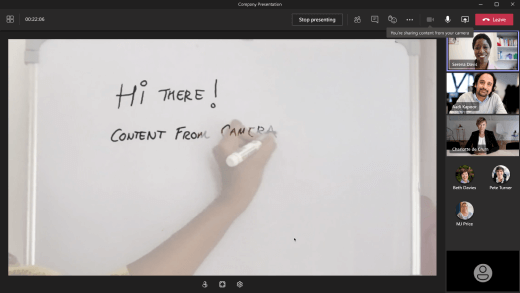
Teams může například orámovat tabuli v místnosti a změnit její velikost tak, aby byla dobře viditelná i na obrazovkách mobilních zařízení. Tělo prezentujícího je také poněkud průhledné, takže neblokuje ani nezakrývá tabuli. To, co je napsané nebo načrtnuté, je optimalizováno pro viditelnost.
Možnosti kamery
Týmy můžou kameru optimalizovat podle toho, co chcete sdílet.
-
Whiteboard: Umožňuje zaměřit pozornost na nedalekou tabuli pomocí fotoaparátu vašeho zařízení.
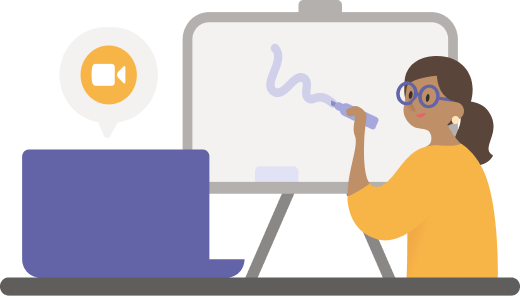
-
Dokument: Umožňuje zaostřit na dokument, list, knihu nebo něco podobného pomocí dokumentové kamery.
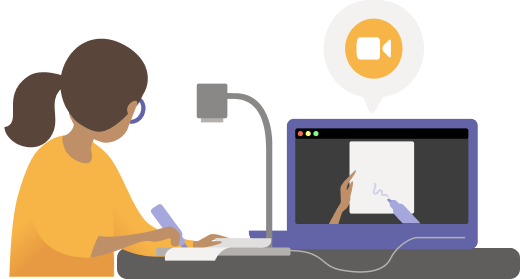
- Video: Umožňuje zaostřit na objekty v místnosti. Můžete třeba studentům pomoct zobrazit si ukázku vašeho vědeckého experimentu. Ve firemním prostředí umožněte potenciálním zákazníkům zobrazit ukázku vašeho produktu.
Než začnete
Ujistěte se, že máte následující:
- Přenosný počítač nebo stolní počítač (Windows nebo Mac)
- Integrovaná kamera nebo kamera připojená přes USB (konkrétně dokumentová kamera, pokud něco sdílíte na stole, stole nebo jiném rovném povrchu)
- Desktopová aplikace Teams
Sdílení tabule pomocí kamery
Pro toto nastavení doporučujeme použít přenosný počítač se zabudovanou kamerou nebo kamerou připojenou přes USB.
Poznámka
Tabule v současné době nejsou podporované.
- Zahajte schůzku.
- V ovládacích prvcích schůzky vyberte Sdílet
 .
. - Vyberte Obsah z kamery>Whiteboard.
- Obrazovka náhledu vás navede a namiřte kameru na tabuli.
- Umístěte kameru asi 3–4 stopy od ní a vycentrujte ji s tabulí co nejvíce.
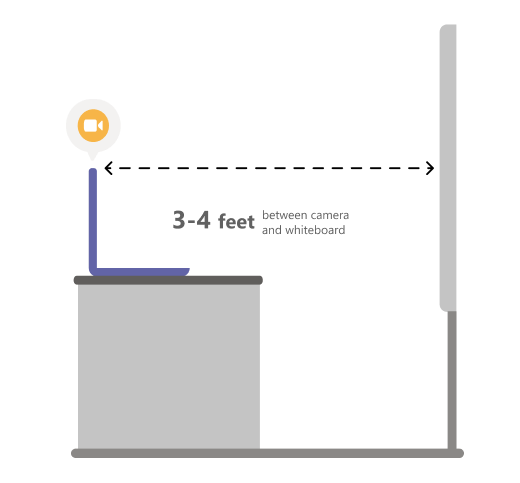
Když kamera tabuli rozpozná, automaticky na ni zaostří.
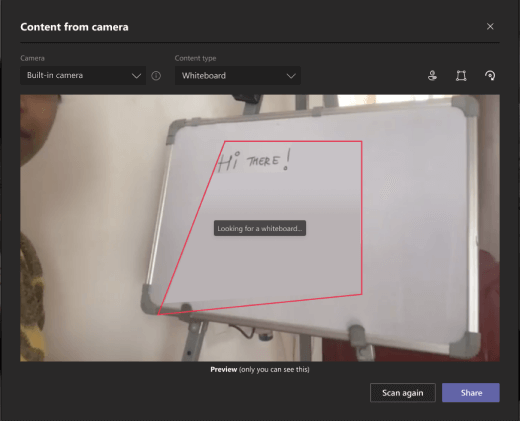
- Vyberte Sdílet.
Všichni účastníci schůzky mají možnost se soustředit na tabuli.
Sdílení dokumentu pomocí kamery
Pro toto nastavení doporučujeme použít kameru na dokumenty připojenou přes USB.
- Zahajte schůzku.
- V ovládacích prvcích schůzky vyberte Sdílet .
- Vyberte Obsah z dokumentu fotoaparátu>.
- Nastavte kameru nad dokument. Jako vodítko použijte obrazovku náhledu.
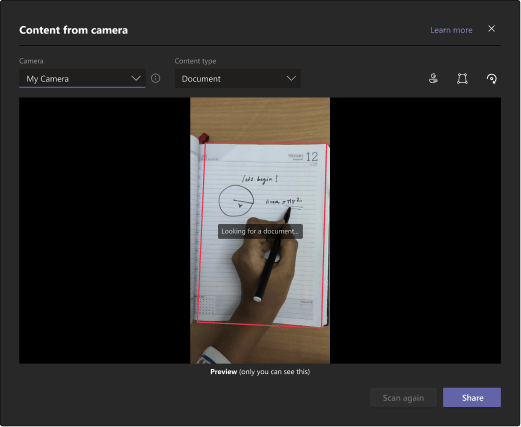
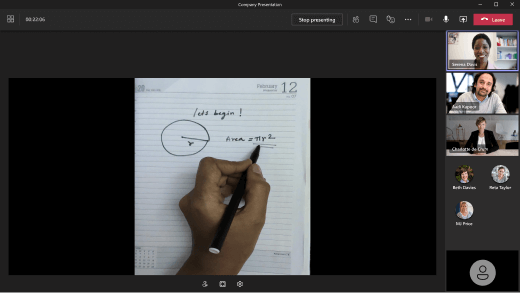
Když fotoaparát rozpozná dokument, automaticky na něj zaostří. - Vyberte Sdílet.
Všichni účastníci schůzky získají jasný a jasný pohled na dokument.
Tipy
Pokud sdílíte tabuli, vezměte v úvahu tyto skutečnosti:
- Nejlepších výsledků dosáhnete, když kameru umístíte asi 3–4 stopy od sebe a vycentrujete ji s tabulí co nejvíce.
- Tmavé značky se zobrazují lépe než světlé.
Ujistěte se, že je místnost dobře osvětlená.
Pokud používáte mikrofony přenosných počítačů, zkuste zůstat nablízku, aby vás online účastníci dobře slyšeli.