

Důležité
Prostředí živých událostí Teams skončí 30. června 2026. Pokud chcete získat nejnovější funkce a prostředí událostí, přejděte prosím na radnice Teams . Další informace najdete v tomto příspěvku na blogu.
Přehled
Podívejte se na toto video, kde získáte přehled o vytváření živých událostí v Teams.
Možnosti producenta
Živé události v Teams poskytují producentům akcí flexibilní možnosti:
- Pokud chcete přenášet schůzku přes Teams, přizvat do události vzdálené prezentující a sdílet obrazovku, můžete vytvořit živou událost v Teams.
- Pokud pořádáte událost s produkčním týmem, můžete k produkci události použít externí aplikaci nebo zařízení. Tato metoda využívá technologii Microsoft Stream.
Poznámka
Při plánování si musíte vybrat, jak naplánujete svoji událost produkovat.
Možnosti výrobce se můžou lišit v závislosti na použité produkční metodě:
| Výrobci mohou... | Tvorba v Teams | Produkce s využitím externí aplikace nebo zařízení | Produkce pomocí kodéru Teams |
|---|---|---|---|
| Výběr videokanálů od ostatních prezentujících a jejich odeslání na událost | Ano | Ne | Ne |
| Chat s dalšími producenty a prezentujícími | Ano | Ano | Ano |
| Spuštění a ukončení živé události | Ano | Ano | Ano |
| Zobrazení počtu živých účastníků | Ano | Ano | Ano |
| Sdílet své obrazovky (plochu nebo okno) do události | Ano | Ne | Ne |
| Ztlumení všech ostatních producentů a prezentujících | Ano | Ne | Ano |
| Připojení ke zvuku z telefonu ve veřejné telefonní síti (vytáčeného nebo odchozího volání) | Ano | Ne | Yes-Event jenom tým |
| Moderuje Q&A, pokud je pro tuto událost nakonfigurovaný | Ano | Ano | Ano |
| Uspořádání konverzace v Yammeru, pokud je pro tuto událost nakonfigurovaná | Ano | Ano | Ano – při naplánování přes Yammer |
| Automatická archivace nahrávek v aplikaci Microsoft Stream | Ne | Ano | Yes-Microsoft Stream pouze pro neveřejné události |
| Stažení záznamu | Ano | Ano – přes Microsoft Stream | Ano |
| Stáhnout sestavu účastníka | Ano | Ne | Ano |
Produkce živé události
Událost můžete vytvořit přímo v Teams pomocí níže uvedených pokynů. Podrobnější pokyny k nastavení události najdete v tématu Osvědčené postupy pro vytvoření živé události v Teams.
Poznámka
Pokud pro událost používáte externí hardwarový nebo softwarový kodér, přečtěte si téma Vytvoření živé události pomocí externí aplikace nebo zařízení .
Vyberte Kalendář
 , pak živou událost a připojte se.
Předtím upravte mikrofon a kameru.
Vyberte šipku rozevíracího seznamu vedle Připojit se a vyberte, jestli se chcete připojit jako producent nebo jako účastník.
Poznámka
- Jako producent se připojíte jenom v případě, že jste organizátor události nebo pokud vám organizátor tuto roli přidělil při plánování události.
- Pokud chcete vytvořit živou událost, připojte se k události přes desktopovou aplikaci.
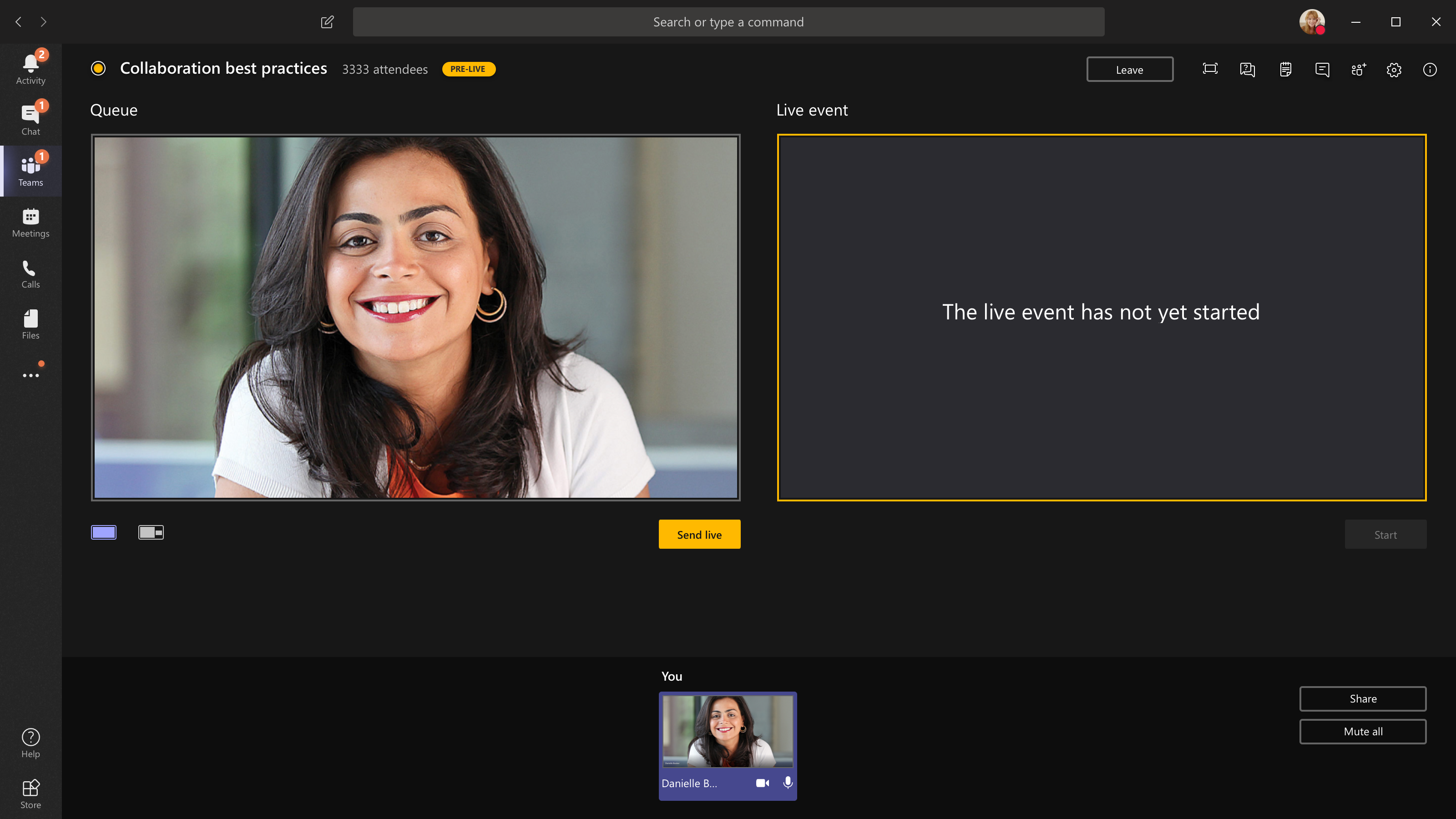
Zapněte kameru, abyste ji viděli v dolní části obrazovky. Výběrem kanálu kamery zobrazíte jeho náhled ve frontě (vlevo).
Pokud chcete přepnout na jinou kameru, vyberte Další možnosti
 >Nastavení
 >Nastavení zařízení v ovládacích prvcích schůzky a zvolte novou kameru.
Výběrem možnosti Odeslat živé vysílání odešlete kanál z verze Preview na živou událost.
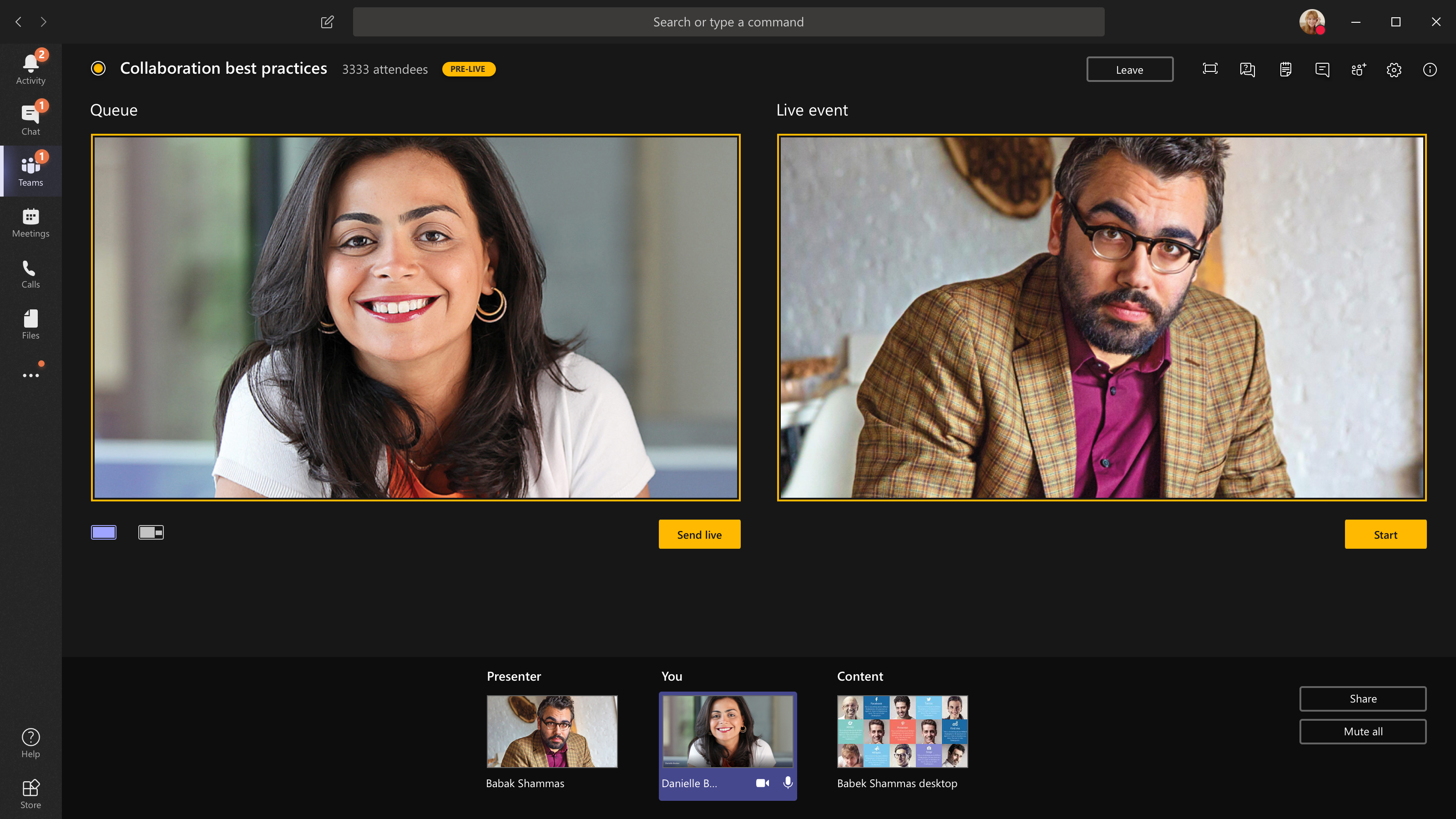
Pokud chcete zahájit živé vysílání účastníkům, vyberte Spustit>Pokračovat .
Poznámka
- Jakmile bude přenos spuštěn, nejvyšší podporované rozlišení je 720p.
- Ztlumit všechny producenty a prezentující, kteří aktivně nehovoří. Pokud nejsou ztlumení, jejich zvuk se účastníkům přenese živě.
- Mezi vysíláním streamu médií a okamžikem, kdy ho účastníci uvidí, je zpoždění 15 až 60 sekund.
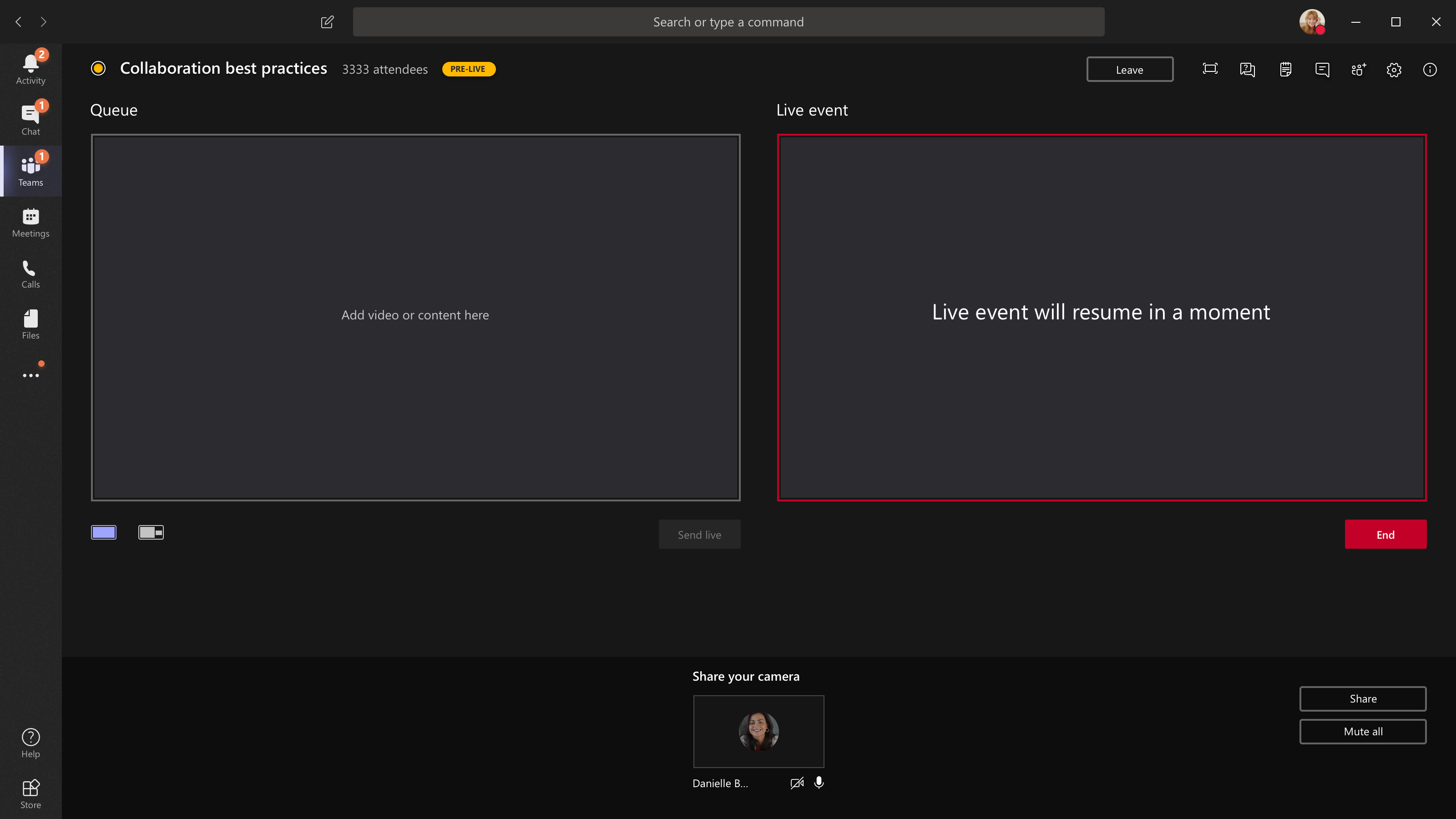
Pokud sdílení videa ukončíte (například tím, že vypnete kameru), všichni uvidí, že se živá událost za chvíli obnoví.
Pokud chcete sdílet plochu nebo okno, vyberte Sdílet
 a zvolte obrazovku, kterou chcete sdílet. Až sdílení dokončíte, vyberte v ovládacích prvcích schůzky možnost Ukončit sdílení
 .
.Tip:
Pozvěte na živou událost spoluprezentujícího, který může sdílet plochu nebo okno, aby se účastníkům nezobrazovaly aplikace Teams a fronty událostí.
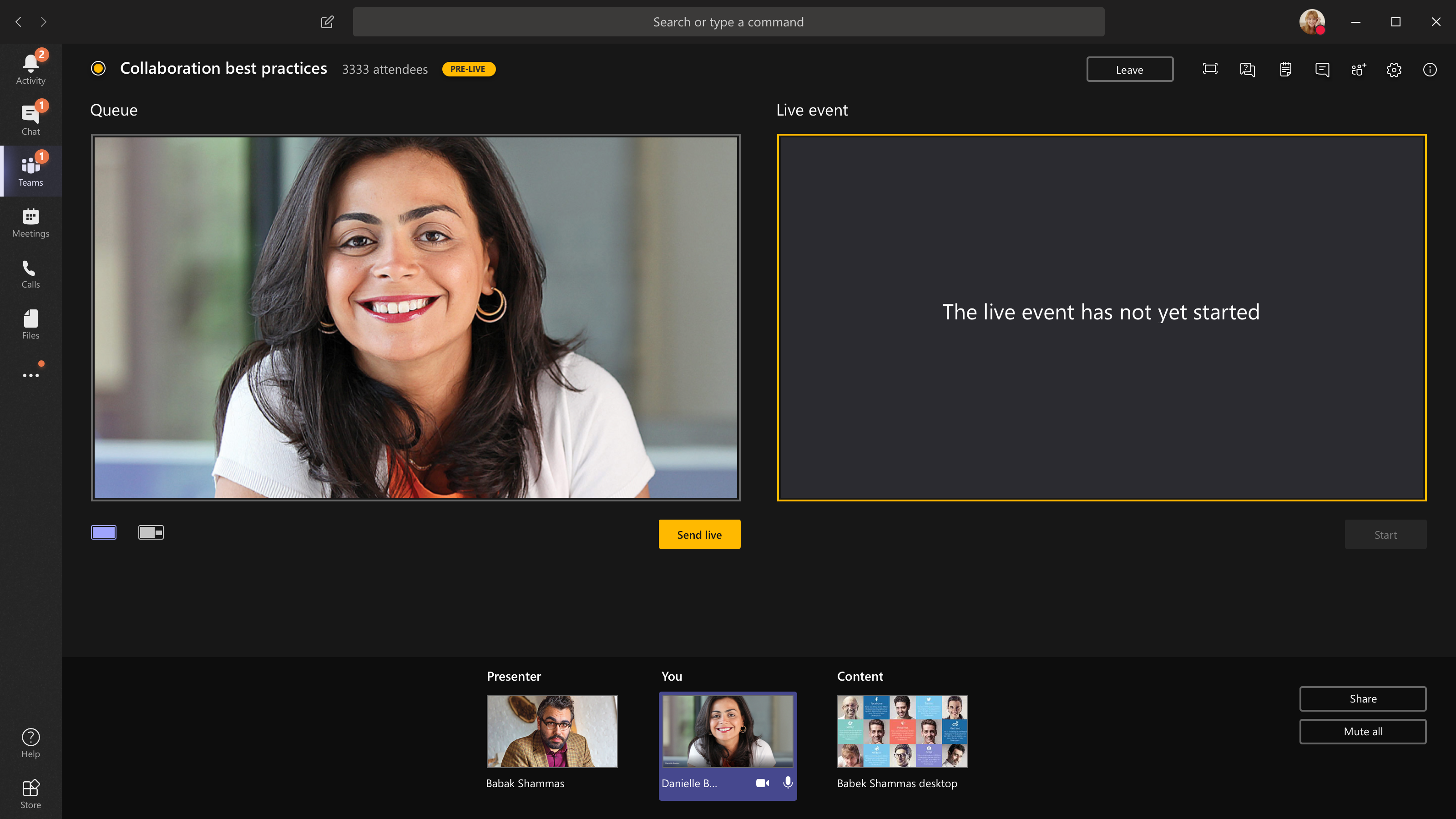
Pokud chcete zařadit do fronty další videokanál, budete potřebovat, aby se k události připojili další prezentující. Jejich informační kanály se zobrazí v dolní části obrazovky.
Poznámka
- Video nebo obsah může sdílet až deset prezentujících nebo producentů (včetně vás). Sdílet ale můžete jenom jednu plochu nebo okno současně.
- Pokud je váš obsah živý, ostatní prezentující nebo producenti můžou začít sdílet své obrazovky výběrem možnosti Sdílet, ale tím se nahradí vše, co sdílíte. Ujistěte se, že tým události o tomto potenciálním konfliktu ví.
Pokud chcete událost ukončit, vyberte Ukončit>pokračování.
Pokud vaši událost produkujete z posluchárny a v místnosti jsou posluchači, jejichž reakce (smích, tleskání atd.) chcete zaznamenat při živé události, můžete potlačení šumu vypnout.
Pokud chcete potlačení šumu vypnout, vyberte Další možnosti>Nastavení>Nastavení zařízení v ovládacích prvcích schůzky a vypněte přepínač potlačení šumu .
Poznámka
Živou událost nebudete moct vytvořit v Linuxu.
Restartujte živou událost
Jako producent můžete restartovat živou událost, když je událost aktivní nebo po jejím ukončení. Po restartování budete muset kodér zastavit a znovu spustit, jinak se může stát, že se video do schůzky neodešle.
Důležité
Pokud restartujete živou událost, záznam, přepis a titulky dříve spuštěné události se odstraní a nahradí restartovanou událostí. Účastníci nebudou moct zobrazit předchozí událost na vyžádání.
Pokud chcete restartovat živou událost, budete muset použít desktopovou aplikaci Teams nebo Teams na webu.
- Vyberte Další akce,
 >Restartujte událost v ovládacích prvcích schůzky.
 - Potvrďte akci výběrem možnosti Restartovat .
Týmy ověří, že je možné událost restartovat. Pokud se Teams podaří úspěšně restartovat živou událost, producenti a prezentující se odpojí a účastníci uvidí čekací obrazovku s informací, že událost brzy začne. Producenti a prezentující se budou muset znovu připojit a událost znovu spustit.
Kontrola stavu a výkonu
Pokud chcete zkontrolovat výkon svých zařízení při vytváření živé události, vyberte na řídicím panelu Stav a výkon .
Můžete si tam prohlédnout různé metriky, mezi které patří:
| Metrika | Co měří | Proč to chcete vědět |
|---|---|---|
| Odhadovaná šířka pásma | Kapacita vaší sítě měřená v megabitech za sekundu (Mb/s) | Malá šířka pásma může mít vliv na kvalitu zvuku a videa, které můžete poslat účastníkům. |
| Doba odezvy | Rychlost sítě měřená v milisekundách (ms) | Dlouhá doba odezvy může mít vliv na kvalitu zvuku a videa, které můžete účastníkům odeslat. |
| Rozlišení odesílání z fotoaparátu | Množství detailů, které dokáže kamera odeslat, měřeno v pixelech (p) | Nízké rozlišení odesílání z kamery může mít vliv na kvalitu zvuku a videa, které můžete poslat účastníkům. |
| Zpracování videa (hardwarový kodek) | Jak převádíte záběry z kamery na digitální signál | Softwarový kodek může být energeticky neefektivní a vyžadovat více paměti, což může mít vliv na kvalitu videa, které jste schopni odesílat. |
| Limit přenosové rychlosti média | Jak velkou šířku pásma, kterou může Teams používat pro multimédia, měřeno v megabitech za sekundu (Mb/s) | Tyto zásady organizace můžou mít vliv na kvalitu zvuku a videa, které můžete účastníkům poslat. |
| Sdílení obrazovky | Jestli vám vaše organizace umožňuje sdílet obrazovku na schůzkách, nebo ne | Tyto zásady organizace vám můžou bránit ve sdílení obrazovky při živé události. |
| IP video | Jestli vám vaše organizace umožňuje sdílet video na schůzkách, nebo ne | Tyto zásady organizace vám můžou bránit ve sdílení videa při živé události. |
Poznámka
Abyste získali měření pro každou kategorii, budete muset zapnout kameru.