

Zůstaňte synchronizovaní díky naplánovaným schůzkám v Teams, kde můžete spolupracovat se svým týmem, prezentovat obsah a mnoho dalšího.
Když si naplánujete schůzku v Teams, automaticky se zobrazí v kalendáři Outlooku a naopak. Plánujete z Outlooku? Naučte se, jak přidat Teams do vaší outlookové schůzky.
V tomto článku
Naplánování schůzky
Schůzku v Teams můžete naplánovat několika způsoby.
Naplánování schůzky v kalendáři
- Vyberte ikonu
 v Teams.
 - Vyberte časový úsek v kalendáři nebo vyberte Nový
 .
. - Přidejte podrobnosti o schůzce a účastníky.
- Zapněte přepínač schůzek v Teams.
- Vyberte Uložit
 .
.
Naplánování schůzky z chatu
- Vyberte Chat
 v Teams.
 - Vyberte Další možnosti chatu
 v horní části chatu.
 - Vyberte Naplánovat schůzku
 .
. - Přidejte podrobnosti o schůzce.
- Vyberte Odeslat.
Naplánování schůzky kanálu
- Vyberte Teams
 v Teams.
 - Vyberte tým, ve kterém chcete naplánovat schůzku.
- Vedle položky Sejít se hned Tlačítko
 vyberte šipku rozevíracího seznamu.
 - Vyberte Naplánovat schůzku .
- Přidejte další účastníky, kteří nejsou v týmu.
- Vyberte Odeslat.
Všichni členové týmu, pro který jste schůzku naplánovali, obdrží osobní pozvánku.
Kanál můžete také pozvat na pravidelnou schůzku tak, že zadáte název kanálu do pole Přidat kanál . Po odeslání pozvánky už nepůjde kanály upravovat nebo přidávat. Pokud kanál aktualizujete, budete muset odeslat nové pozvánky.
Poznámka
- Když naplánujete schůzku v kanálu, všichni v týmu ji uvidí a budou se k ní moct v daném kanálu připojit. Tato funkce není dostupná v soukromých kanálech.
- Pozvaní lidé mimo vaši organizaci nebudou mít přístup ke kalendáři kanálu.
Pozvat účastníky
Během vytváření schůzky v Teams nebo po ní můžete pozvat účastníky.
Ke schůzce v aplikaci Teams se může připojit a zúčastnit se jí až 1 000 pozvaných účastníků. Až 10 000 pozvaných účastníků se může připojit ke schůzkám, které už mají 1 000 účastníků, jako jenom pro zobrazení .
Pozvání účastníků:
Vytvořte schůzku nebo ji otevřete v kalendáři Teams.
Do pole Povinní účastníci zadejte jména.
Přidání nepovinných účastníků:
- V novém kalendáři vyberte Možnosti odpovědi
 >,přidejte nepovinné účastníky
 a přidejte jejich jména do pole Pozvat volitelné účastníky.
 - V klasickém kalendáři vyberte Volitelné + v poli Přidat povinné účastníky
 a přidají jména.
- V novém kalendáři vyberte Možnosti odpovědi
Chcete-li pozvat někoho mimo vaši organizaci, zadejte jeho úplnou e-mailovou adresu (příklad: Joe@example.com).
Vyberte Odeslat, aktualizovat nebo Odeslat
 . Pozvaní lidé dostanou e-mail s odkazem na schůzku.
Plánovač
Pomocí Plánovače můžete zobrazit časová pásma, plány a dostupnost ostatních účastníků v různých časových úsecích. V mřížce plánovače se zobrazí rozvrhy jednotlivých účastníků.
Stínované oblasti ukazují, kdy jsou účastníci zaneprázdnění nebo mají nezávazné schůzky.
V případě, že mají účastníci volno, se zobrazují stínované oblasti.

Pokud chcete použít Plánovač, vyberte Plánovač
 v podrobnostech o schůzce.
Po vyplnění podrobností vyberte Odeslat , čímž zavřete plánovací formulář a pozvete účastníky na schůzku.
Sdílení odkazu na schůzku
Teams umožňuje pozvat lidi na schůzku pomocí odkazu na schůzku. Sdílení tohoto odkazu:
- Vytvořte schůzku nebo ji otevřete v kalendáři Teams.
- V horní části podrobností o schůzce vyberte Sdílet
 >.Připojit se ke schůzce zkopírujte
 .
. - Pokud ho chcete sdílet s ostatními, vložte odkaz do chatu, příspěvku nebo e-mailu.
Přidání čísla pro vytáčené připojení
Zahrňte číslo pro telefonické připojení a ID konference, aby se účastníci mohli ke schůzce Teams připojovat telefonicky. Pokud schůzku naplánujete v Outlooku, číslo pro telefonické připojení a ID konference se automaticky objeví v pozvánce na naplánovanou schůzku.
Další informace najdete v tématu Přidání čísla pro telefonické připojení pro schůzku v Teams.
Zařazení schůzek do kategorií
Označte si svůj kalendář barevným označením pomocí kategorií. Každé schůzce v kalendáři můžete přiřadit jednu nebo víc kategorií.
Přiřazení kategorií:
- Klikněte pravým tlačítkem na událost v kalendáři.
- Vyberte Zařadit do kategorií
 .
. - Vyberte barvu.
Když plánujete schůzku, můžete ji také zařadit do kategorie tak, že v horní části formuláře pro plánování vyberete Kategorie .
Poznámka
Schůzky kanálu nelze kategorizovat.
Přeplánování schůzky
Přeplánujte si schůzky a události v kalendáři Teams. Pokud chcete rychle aktualizovat čas schůzky, vyberte schůzku v kalendáři Teams, přetáhněte ji do nového časového úseku a pusťte ji.
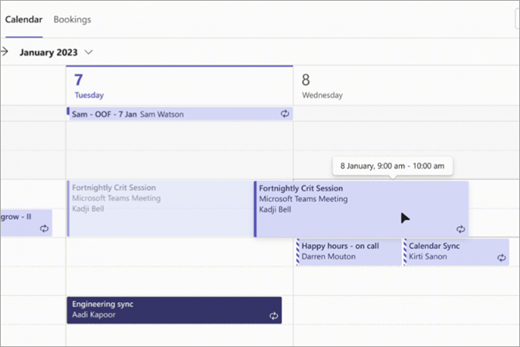
O dostupnosti pozvaných účastníků budete informováni ještě předtím, než aktualizujete čas schůzky.
Čas schůzky můžete změnit také tak, že otevřete podrobnosti o schůzce, zvolíte nový čas a vyberete Odeslat aktualizaci. Účastníci automaticky obdrží oznámení s aktualizovaným časem.
Změna Zobrazit jako stav
Jako organizátor můžete nastavit stav Zobrazit jako schůzky na panelu akcí. Když účastníci odpoví, jejich stav se bude automaticky odrážet stavu, který nastavil organizátor.
Pokud chcete nastavit stav schůzky Zobrazit jako , vyberte aktuální stav Zobrazit jako a otevřete rozevírací nabídku. Vyberte stav, který mají účastníci během své schůzky mít.
Výchozí hodnota Zobrazit jako pro všechny schůzky je Zaneprázdněn.


