

V tomto článku
Nastavení otázek a odpovědí
Nastavení otázek a odpovědí pro velké, strukturované schůzky, jako jsou setkání se zaměstnanci nebo webináře, které vám pomůžou se správou otázek od účastníků.
Z Outlooku
Otevřete novou událost v kalendáři.
V horní části okna vyberte Možnosti schůzky.
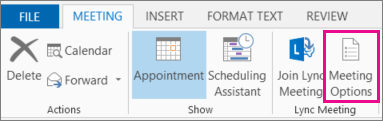
Přejděte na Povolit otázky a odpovědí a vyberte přepínač Ano.
Z kalendáře
- Vyberte ikonu
 v Teams.
 - Vyberte událost.
- Vyberte Zobrazit událost
 .
. - Vyberte Možnosti
 .
. -
 zapněte přepínač Otázky&odpovědi.
 - Vyberte Použít.
Během schůzky nebo události
- Připojte se ke schůzce, kterou jste uspořádali v Teams.
- Výběr ovládacích prvků
 > Ovládací prvkyZobrazení dalších možností v ovládacích prvcích schůzky
 -
zapněte přepínač Otázky&odpovědi.
- Vyberte Použít.
Poznámka
Funkce Otázky a odpovědi je účastníkům k dispozici během schůzky v okně schůzky a jako karta v chatu schůzky.
Osvědčené postupy pro nastavení otázek a odpovědí
V možnostech schůzky jsou další nastavení, která můžete použít pro plynulejší prostředí otázek a odpovědí:
- V části Role People
 přidejte spoluorganizátory v části Zvolte spoluorganizátory: Spoluorganizátoři vám můžou pomoct moderovat a spravovat otázky&odpovědi.
 - Vypnutí chatu schůzky (volitelné): Pokud nechcete, aby účastníci kromě funkce Otázky a odpovědi používali chat schůzky, vyberte v rozevírací nabídce Chat schůzky možnost Vypnout.
Správa otázek a odpovědí
Lidé spravující otázky a odpovědi mohou moderovat otázky a měnit nastavení otázek a odpovědí. Ve výchozím nastavení můžou otázky a odpovědi spravovat organizátoři a spoluorganizátoři. Na setkáních se zaměstnanci a webinářích Teams můžou také prezentujícím umožnit správu otázek a odpovědí.
Pokud chcete změnit, kdo může spravovat otázky a odpovědi na setkání se zaměstnanci nebo webináři:
- Vyberte ikonu v Teams.
- Otevřete podrobnosti o setkání se zaměstnanci nebo webináři.
- Vyberte Možnosti schůzky> NastaveníIkona účasti.
- Zvolte některou možnost z rozevírací nabídky Kdo může spravovat otázky a odpovědi.
- Vyberte Použít.
Toto nastavení je možné změnit kdykoli před, během a po setkání se zaměstnanci nebo webináři. V současné době neexistuje žádné omezení pro to, kolik lidí může spravovat otázky a odpovědi najednou.
Poznámka
- Správa otázek a odpovědí prezentujícího je k dispozici pouze na setkáních se zaměstnanci a webinářích. Otázky a odpovědi na jiných schůzkách a událostech můžou spravovat jenom organizátoři a spoluorganizátoři.
- Otázky a odpovědi můžou spravovat jenom prezentující z vaší organizace nebo externí prezentující s přihlášením k Microsoft 365.
Moderování otázek (otázky a odpovědi)
Pokud chcete kontrolovat a schvalovat otázky předtím, než se zobrazí v informačním kanálu otázek a odpovědí, zapněte moderování. Odpovědi na publikované otázky nebudou moderovány. Moderování můžete povolit nebo zakázat kdykoli během životního cyklu události.
Zapnutí moderování pro otázky a odpovědi:
- V ovládacích prvcích schůzky vyberte ikonu Otázky&Otázky
 .
. - V podokně Q&A vyberte
 Správa Nastavení .
 - Vyberte Uložit.
Soukromé odpovědi
Soukromé odpovědi jsou ve výchozím nastavení k dispozici s moderováním, aby moderátoři mohli odpovídat na kontrolované otázky. Soukromé odpovědi jsou viditelné jenom moderátorům a účastníkovi, který otázku položil. Účastníci si můžou zobrazit vlastní otázky a odpovídat na soukromé odpovědi ve svém informačním kanálu Moje otázky . Pokud je otázka publikovaná, soukromé odpovědi se odstraní.
Poznámka
Soukromé odpovědi nejsou k dispozici pro anonymní příspěvky.
Kontrola příspěvků a odpovídání na ně
Když je moderování zapnuté, uvidíte v podokně Otázky&odpovědi tři karty:
- V recenzi: Nové otázky se zobrazí na kartě Revize . Každý moderátor může zkontrolovat otázky.
- Publikováno: Publikované otázky se přesunou na kartu Publikované a budou viditelné všem účastníkům.
- Zamítnuto: Zamítnuté otázky je možné v případě potřeby publikovat později. Moderátoři nemůžou soukromě odpovídat na zamítnuté otázky.
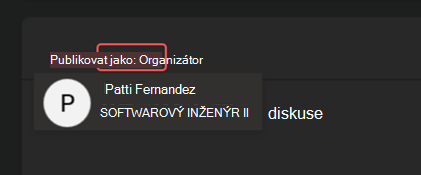
Každý moderátor může odpovídat nebo přispívat sám za sebe nebo jako organizátor , aby byl hlas mezi moderátory jednotnější. Pokud publikujete příspěvek jako organizátor, vaše jméno bude skryto před účastníky a ostatními organizátory v podokně Otázky&odpovědi . Organizátoři schůzek pořád uvidí totožnost všech lidí ve stažené sestavě Otázky&odpovědi.
Přepnutí mezi publikováním nebo odpovědí za sebe nebo za organizátora:
- Vyberte Organizátor nebo své jméno vedle možnosti Publikovat jako:.
- Vyberte druhou možnost, na kterou chcete přejít.
Důležité
Příspěvky a odpovědi jako organizátor zůstanou pro účely dodržování předpisů i nadále spojeny s jednotlivcem.
Prostředí otázek a odpovědí pro účastníky
Účastníci se můžou zapojit do otázek a odpovědí z Teams pro stolní počítače, mobilní zařízení a web. Účastníkům se zobrazí jenom jeden informační kanál otázek a odpovědí bez ohledu na to, jestli je schůzka moderovaná nebo ne. Tam můžou publikovat, odpovídat, hlasovat a reagovat na otázky.
Když lidé publikují otázky v moderovaných otázkách a odpovědích, dostanou oznámení, že jejich otázka byla přijata a bude publikována poté, co ji moderátor schválí.
Poznámka
Otázky a odpovědi nebudou dostupné jenom pro zobrazení účastníkům, kteří se připojili nad kapacitu schůzky.
Hlasování pro otázky
Účastníci můžou hlasovat pro určitou otázku, pokud ji podporují nebo s ní souhlasí. Každý účastník může hlasovat pro každou otázku jednou.
Pokud chcete hlasovat pro otázku:
V ovládacích prvcích schůzky vyberte ikonu Otázky&Otázky
.Vyberte šipku, která se objeví pod otázkou.
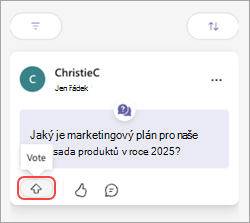
Účastníci můžou zobrazit otázky s největším počtem hlasů výběrem možnosti Seřadit >Většina hlasovala.
Vypnutí hlasování
Ve výchozím nastavení je hlasování pro otázky a odpovědi zapnuté, ale dá se vypnout.
Vypnutí hlasování v otázkách a odpovědích:
- V ovládacích prvcích schůzky vyberte ikonu Otázky&Otázky .
- V podokně Q&A vyberte Správa Nastavení .
- Vypněte přepínač Hlasování.
- Vyberte Uložit.
Povolení anonymních otázek a komentářů
Po zapnutí funkce Otázky&odpovědi můžete účastníkům povolit anonymně pokládat dotazy a publikovat komentáře.
Povolení anonymních otázek a komentářů:
- V ovládacích prvcích schůzky vyberte ikonu Otázky&Otázky .
- V podokně Q&A vyberte Správa Nastavení .
- Zapněte přepínače Anonymní příspěvky nebo Anonymní komentáře .
Publikovaný dotaz nebo komentář není přidružený k účastníkovi a organizace ho nemůže sledovat. Moderátoři můžou tuto funkci kdykoli vypnout. Poté zůstanou předchozí anonymní dotazy a komentáře anonymní.
Pokud je povolené moderování, můžete moderovat anonymní otázky, ale nemůžete moderovat anonymní komentáře. Je to podobné, jako se nedají moderovat neanonymní komentáře.
Důležité
Odpovědi a reakce na anonymní otázky nejsou anonymní. Reakce na anonymní komentáře také nejsou anonymní. Doporučujeme zakázat reakce, abyste zachovali anonymitu.
Archivace otázek
Archivujte otázky při opakovaných schůzkách nebo událostech s otázkami a odpověďmi, aby byl hlavní informační kanál relevantní a aktuální.
Organizátoři můžou archivovat konkrétní nebo všechny otázky z hlavního informačního kanálu otázek a odpovědí. Když je otázka archivovaná, přesune se do archivovaného informačního kanálu. Organizátoři můžou kdykoli zrušit archivaci otázek a přesunout je zpět do hlavního informačního kanálu otázek a odpovědí.
Archivace otázek (otázky a odpovědi):
V ovládacích prvcích schůzky vyberte ikonu Otázky&Otázky
.- Pokud chcete archivovat všechny otázky aktuálně v informačním kanálu, vyberte Archive všechny
 >Ano.
>Ano. - Pokud chcete archivovat konkrétní otázku, najeďte na ni myší a vyberte Další možnosti
 > dalších možností Microsoft Teams
 vedle otázky, kterou chcete archivovat.
- Pokud chcete archivovat všechny otázky aktuálně v informačním kanálu, vyberte Archive všechny
Pokud chcete zobrazit archivované otázky, vyberte aktuální filtr a z rozevírací nabídky vyberte možnost Archivované .
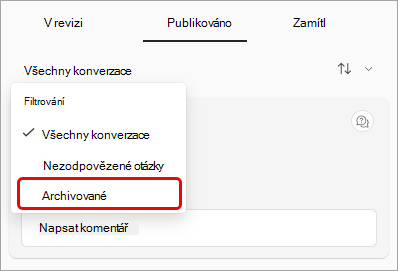
Pokud chcete zrušit archivaci otázky, přejděte do zobrazení Archivovaný filtr, najeďte myší na otázku a vyberte Další možnosti> .
.
Stažení sestav otázek a odpovědí
Jakmile setkání se zaměstnanci nebo webinář s otázkami a odpověďmi skončí, můžou si organizátoři a spoluorganizátoři stáhnout sestavu otázek a odpovědí.
Sestavy otázek a odpovědí se stahují jako soubory .csv, které se dají ukládat a upravovat v Excelu.
Mezi podrobnosti sestavy patří:
- Zdroj: Jestli příspěvek otázek a odpovědí vytvořil organizátor nebo účastník.
- Typ: Jestli byl příspěvek diskuze, otázka nebo odpověď.
- Identita: Osoba, která odeslala příspěvek nebo odpověď.
- Časové razítko: Kdy byly jednotlivé příspěvky nebo odpovědi odeslány.
- ID konverzace: Jedinečné číslo přiřazené ke konkrétnímu příspěvku.
- ID odpovědi: ID konverzace příspěvku, na který reagovala odpověď.
- Obsah: Doslovný obsah každého příspěvku.
- Reakce: Celkový počet reakcí v konverzaci.
Stažení sestavy otázek a odpovědí:
Přejděte do kalendáře Teams.
Vyberte předchozí setkání se zaměstnanci nebo webinář a prohlédněte si podrobnosti.
Vyberte Spravovat událost
 .
.Vyberte Sestavy.
Vyberte Stáhnout
 > StáhnoutQ&Sestava A.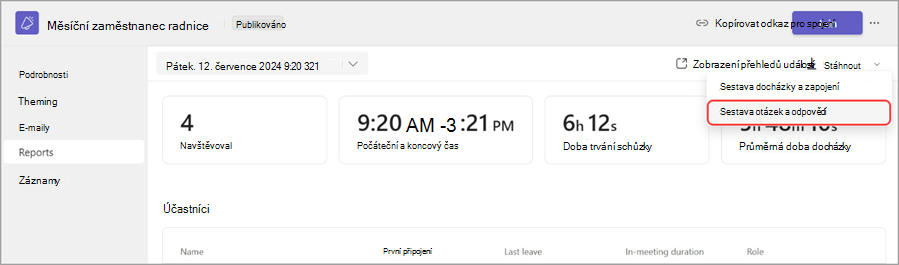
Sestava otázek a odpovědí se začne stahovat jako soubor .csv.
Poznámka
- Sestava ke stažení bude obsahovat otázky a odpovědi z předchozích 28 dnů. Starší obsah nebude v sestavě dostupný, ale bude stále dostupný v informačním kanálu otázek a odpovědí.
- Sestava ke stažení obsahuje soukromé odpovědi.
- Stahování sestav otázek a odpovědí není pro schůzky v Teams aktuálně podporováno.
Související témata
Začínáme s webináři v Microsoft Teams