

Přehrávání záznamu schůzky
Po skončení schůzky najdete její záznam v chatu schůzky nebo v kalendáři.
Z chatu
- Vyberte Chat
 v Teams.
 - Vyberte chat schůzky.
- Vyberte Sdílené.
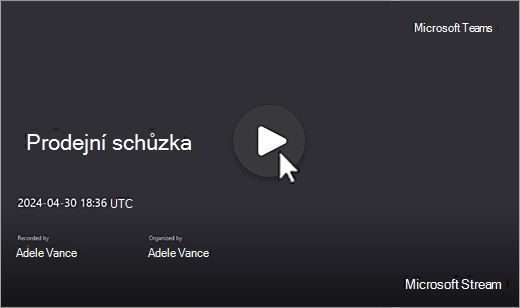
- Vyberte záznam.
- Po otevření prohlížeče vyberte
 Přehrát .
Z kalendáře
- Vyberte Kalendář
 v Teams.
 - Vyberte minulou schůzku, ze které se chcete na nahrávku podívat.
- Vyberte Rekapitulace
 .
. - V záznamu schůzky vyberte Přehrát .
Z kanálu
- Vyberte Teams
 v Teams.
 - Vyberte kanál.
- Vyberte Sdílené.
- Najděte a vyberte záznam. Nahrávka je .mp4 soubor, který má na začátku řádku
 tlačítka Záznam.
 - Pokud se nahrávání nespustí okamžitě, vyberte Přehrát.
Skryté nebo živé titulky
Živé titulky jsou během schůzky dostupné, ale nenahrávají se.
Zapnutí titulků během schůzky:
- V ovládacích prvcích schůzky vyberte Další akce
 > dalších možností Microsoft TeamsJazyk a řeč
 .
. - Vyberte Zobrazit živé titulky
 .
.
Vaše titulky se zobrazí pod obrazovkou schůzky. Tyto titulky se zobrazují pouze vám během schůzky.
Můžete taky spustit živý přepis, který si můžete přehrát po schůzce.
Zobrazení titulků později během přehrávání:
Vyberte Chat
v Teams.Vyberte chat minulé schůzky.
Najděte a vyberte miniaturu záznamu.
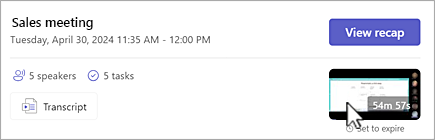
Vyberte tlačítko Přehrát
spusťte přehrávání záznamu schůzky.Najeďte myší na přehrávač videa a vyberte Přepnout titulky
nebo stiskněte Alt+C.Vyberte jazyk a zobrazení.
Pokud nevidíte Přepnout titulky:
- Vyberte Sledovat v prohlížeči v horní části videa.
- Na stránce přehrávače videa vyberte Nastavení videa
 .
. - Rozbalte Přepis a titulky Tlačítko >
 Vygenerovat.
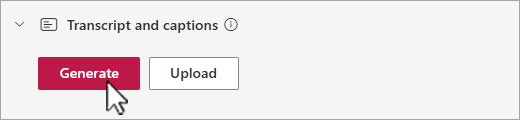
V závislosti na délce videa může generování skrytých titulků trvat několik minut.
Po vygenerování můžete video sledovat v prohlížeči na stránce přehrávače a v dolní části obrazovky se zobrazí titulky.
Po vytvoření titulků se tlačítko Generovat změní na Přeložit. Vyberte Přeložit a změňte mluvený jazyk nebo jazyk obrazovky, aby se titulky automaticky přeložily.
Přizpůsobení titulků
- V přehrávači videa najeďte myší a vyberte Možnosti přehrávání
 .
. - Vyberte Nastavení titulků.
- Můžete zvolit velikost popis, barvu nebo průhlednost pozadí.
Poznámka
Titulky se nezaznamenávají do nahrávek ani do stahovaných souborů. Můžete je ale zapnout při prohlížení záznamu v Teams nebo v prohlížeči na stránce přehrávače videa Microsoft 365.
Ukládání a oprávnění pro záznam schůzky
Nahrávky schůzek, které nejsou v kanálech, se automaticky ukládají na OneDrive pro firmy organizátora. Nahrávky schůzek kanálu se ukládají na sharepointový web kanálu.
Platnost nahrávek schůzek vyprší po uplynutí doby nastavené vaším správcem IT. Organizátoři můžou změnit data vypršení platnosti záznamů. Když platnost záznamu vyprší, přesune se do koše, kde byla nahrávka uložena.
Obnovování souborů je časově citlivé. Po odstranění nahrávek z koše je nelze obnovit.
Informace o tom, jak obnovit záznamy schůzek, jejichž platnost vypršela, najdete v tématech Obnovení odstraněných souborů na OneDrivu nebo Obnovení položek na SharePointu.
Schůzky kanálu
U schůzek kanálu se záznam uloží na kartě Files pro kanál.
Na kartě Files jsou uloženy všechny soubory kanálu. Každý, kdo je součástí kanálu, bude mít oprávnění k úpravám a zobrazení nahrávky.
Všechny ostatní schůzky
U schůzek, které nejsou součástí kanálu, se záznam uloží do složky Nahrávky ve složce OneDrive organizátora schůzky. Pokud jste byli na schůzku pozváni, můžete se k nahrávce dostat přes karty Files nebo Shared (Sdílené) v chatu, kanálu nebo podrobnostech schůzky.
Poznámka
Nahrávku může upravovat jenom organizátor schůzky a spoluorganizátoři. Všichni pozvaní na schůzku si ale můžou záznam prohlédnout.
Sdílejte s ostatními záznam schůzky
Pokud schůzku organizujete, můžete nahrávku sdílet s lidmi, kteří na schůzku nebyli pozvaní, tak, že ji nasdílíte jako jakýkoli jiný soubor.
Sdílení záznamu z chatu schůzky:
Vyberte Chat
v Teams.Otevřete chat schůzky, ze kterého chcete nahrávku sdílet.
Vyberte kartu Sdílené .
Najeďte myší na nahrávku, kterou chcete sdílet, a vyberte Další možnosti
>odkaz .
.- Pokud chcete spravovat přístup k odkazu nebo požádat vlastníka, aby přístup udělil někomu mimo vaši organizaci, vyberte v dialogovém okně Odkaz.
- Pokud chcete spravovat přístup k odkazu nebo požádat vlastníka, aby přístup udělil někomu mimo vaši organizaci, vyberte
Vložte odkaz do zprávy nebo příspěvku, který chcete sdílet.
Poznámka
- Hosté a externí účastníci si můžou nahrávku zobrazit jen v případě, že jim pošleme přímý odkaz na nahrávku.
- Další informace o sdílení záznamů schůzek na OneDrivu najdete v tématu Sdílení souborů a složek na OneDrivu.
Další informace najdete v tématu Přizpůsobení přístupu k záznamům nebo přepisům schůzek v Microsoft Teams.
Stažení záznamu schůzky
Nahrávku schůzky si může stáhnout jenom organizátor schůzky.
Stažení záznamu schůzky:
- Ve schůzce, chatu nebo kanálu vyberte kartu Sdílené .
- Najděte a vyberte záznam schůzky.
- Výběr možnosti Další možnostiIkona>
 .
.
Další informace najdete v tématu Úprava nebo odstranění přepisu schůzky v Microsoft Teams.