
Pozvěte lidi ve vaší organizaci, aby si mohli zobrazit podrobnosti z vašeho kalendáře v kalendáři Microsoft Teams a přistupovat k nim. Rozhodněte se, jak velký přístup chcete dát lidem, se kterými ho budete sdílet, a kdykoli ho můžete změnit.
Pokud chcete pozvat ostatní, aby sdíleli kalendář Teams:
Vyberte ikonu
 v Teams.
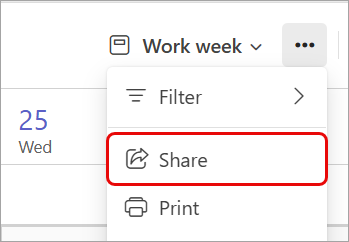
Vyberte Další možnosti
 >
> .
.
Zadejte e-mailovou adresu nebo jméno kontaktu, se kterým chcete sdílet.
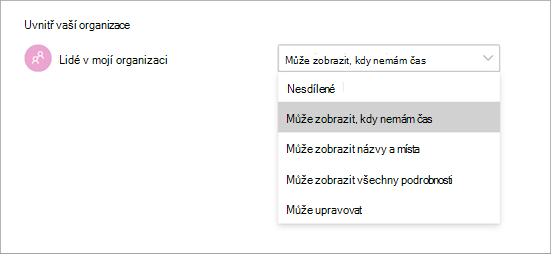
V rozevírací nabídce vyberte úroveň přístupu, kterou jim chcete udělit:
- Může zobrazit, kdy nemám čas: Může zobrazit jenom dobu, kterou jste zablokovali jako zaneprázdněný.
- Může zobrazit názvy a místa konání: Může zobrazit pouze název a místo události.
- Může zobrazit všechny podrobnosti: Může zobrazit všechny podrobnosti, včetně popisů událostí a účastníků.
- Může upravit: Může prohlížet, upravovat a mazat události.
- Může delegovat: Může zobrazovat, vytvářet, upravovat a odstraňovat položky. Delegát může také vaším jménem vytvářet žádosti o schůzky a odpovídat na pozvánky.
Vyberte Sdílet.
Můžete také upravit obecná přístupová oprávnění pro osoby ve vaší organizaci výběrem svých preferencí v rozevírací nabídce Uvnitř vaší organizacePeople>in my organization.
Poznámka
Některá oprávnění ke sdílení můžou být omezená v závislosti na zásadách nastavených vaší organizací.
Tisk kalendáře
Vytiskněte si tištěné kopie kalendáře Teams a distribuujte je lidem osobně nebo je mějte po ruce, abyste k nim měli snadný přístup offline. Zvolte, které zobrazení, rozložení a časový rozsah chcete vytisknout, a zahrňte do něj zobrazení miniměsíců a podrobnosti programu.
Tisk kalendáře:
Vyberte ikonu
v Teams.V levém podokně vyberte kalendáře, které chcete vytisknout.
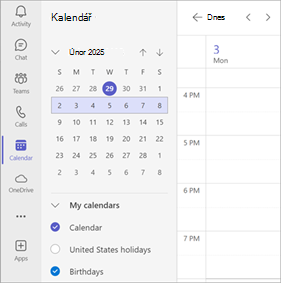
Výběr možnosti Další možnosti
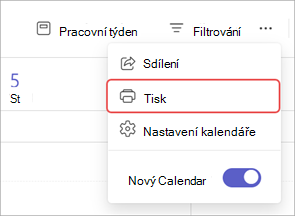
> Další možnosti v Microsoft TeamsTisk Tlačítko Tisk .
.
V rozevírací nabídce aplikace Calendar (Kalendář) vyberte kalendář, který chcete vytisknout. Pokud chcete vytisknout zobrazení více kalendářů, které jste vybrali, zvolte Vybrané kalendáře .
Přizpůsobení dalších podrobností tisku:
- V části Zobrazení vyberte zobrazení kalendáře, které chcete vytisknout. Pokud vyberete Týden nebo Pracovní týden, vyberte Rozložení a zvolte orientaci kalendáře.
- V části Časový rozsah určete, které hodiny plánu chcete vytisknout.
- Pokud chcete vytisknout malé zobrazení měsíčního kalendáře, vyberte Miniměsíc .
- Výběrem možnosti Vytisknout podrobný program vytisknete podrobnosti o schůzce a události, včetně popisu schůzky, seznamu účastníků a dalších.
Vyberte Tisk.