
Většina schůzek v Teams zahrnuje chat, kde můžou účastníci schůzky sdílet informace bez přerušení průběhu schůzky.
Poznámka
Pokud ve schůzce Teams nevidíte chat, obraťte se na správce IT.
V tomto článku
Účast v chatu schůzky
Zobrazovat a odesílat zprávy v chatu schůzky před schůzkou, během ní a po ní. Když někdo pošle novou zprávu, zobrazí se červená tečka na  v ovládacích prvcích schůzky nebo na panelu nástrojů prezentujícího, pokud prezentujete obsah. Další informace najdete v tématu Prezentace obsahu ve schůzkách Microsoft Teams.

Poznámka
Přístup k Chatu před schůzkou, během ní a po ní může být omezený v závislosti na nastavení organizátora nebo zásadách správce IT.
Před schůzkou
People pozvané na schůzku můžou začít chatovat ještě před jejím začátkem.
Chat před schůzkou:
- Vyberte ikonu
 v Teams.
 - Klikněte pravým tlačítkem myši na schůzku, ve které chcete chatovat.
- Vyberte možnost Chat s účastníky
- Napište zprávu a pošlete ji.
Zprávy odeslané v chatu před schůzkou budou viditelné všem během schůzky i po ní.
Během schůzky
Chat během schůzky:
V ovládacích prvcích schůzky vyberte
.V podokně chatu schůzky můžete zobrazit odeslané zprávy a zjistit, kdo píše v reálném čase.
- Výběr příkazu Otevřít v novém okně
 pro multitasking během schůzky.
- Výběr příkazu Otevřít v novém okně
Do pole pro psaní zprávy napište, co potřebujete.

- Vyberte ikonu Zobrazit možnosti formátování
 pro vložení odkazu, přidání odrážek a dalších věcí do zprávy. Další informace najdete v tématu Formátování zprávy.
 - Vyberte Emoji, GIFy a nálepky Ikona
 a pošlete něco zábavného! Další informace najdete v tématu Odeslání emoji, GIFu nebo nálepky.
 - Vyberte Akce a aplikace Ikona
 pro připojení souboru, naplánování zprávy a další.
- Vyberte ikonu Zobrazit možnosti formátování
Vyberte
 zprávy v chatu.
Pokud během schůzky vyberete možnost Pozvat někoho nebo vytočit číslo v podokně tlačítka People , pozvaní lidé uvidí chat od chvíle, kdy jste je pozvali, až do konce schůzky.
Tip:
Chcete zprávu po odeslání upravit? Najeďte myší na zprávu, kterou jste odeslali, a vyberte  . Upravte zprávu a vyberte ikonu Hotovo
 , aby se zpráva aktualizovala v chatu.
Po schůzce
Po skončení schůzky se vraťte do jejího chatu, kde můžete zahájit konverzaci nebo v ní pokračovat.
Zobrazení chatu po schůzce:
Vyberte Chat
v Teams.Vyberte chat schůzky. V seznamu chatů předchází chatům schůzky ikona karty Calendar
a mají stejný název jako schůzka.
Pokud chcete zobrazit všechny chaty schůzek na jednom místě, vyberte Chaty schůzek v horní části seznamu chatů. Pokud chcete zapnout nebo vypnout část chatu schůzky, vyberte Další možnosti seznamu Ikona>
 zobrazení Nastavení v seznamu chatů. Poté v Chatech a kanálech Ikona zapněte nebo vypněte přepínač Zobrazit chaty schůzky v jejich vlastním oddílu.
Chat přístupu po schůzce
Mezi účastníky schůzky , kteří mají po skončení schůzky přístup k chatu, patří:
- Všichni účastníci naplánovaných jednorázových schůzek.
- Všichni účastníci naplánovaných opakovaných schůzek, kteří jsou zahrnutí v pozvánce na schůzku.
Mezi účastníky schůzky , kteří nemají po skončení schůzky přístup k chatu, patří:
- Externí nebo anonymní účastníci, které nespravuje organizace.
- Účastníci, kterým byla předána událost nebo série schůzek.
- Účastníky, kteří byli pobídnuti, aby se připojili ke schůzce.
- Účastníci, kteří byli ručně odebráni z chatu schůzky nebo se rozhodli odejít. Další informace najdete v článku Opuštění nebo odebrání uživatele ze skupinového chatu v Microsoft Teams.
People kteří jsou externí a nejsou pozvaní ke schůzce, nemohou být před schůzkou, během ní ani po ní přímo přidáni do chatu schůzky. Přidání externích lidí přímo do chatu schůzky vyzve k vytvoření nového skupinového chatu.
React zprávy
Řekněte více za méně a odešlete rychlé reakce v chatu. Najeďte myší na zprávu a vyberte reakci, kterou chcete odeslat. Vyberte Další reakce a vyberte si z úplného seznamu reakcí.
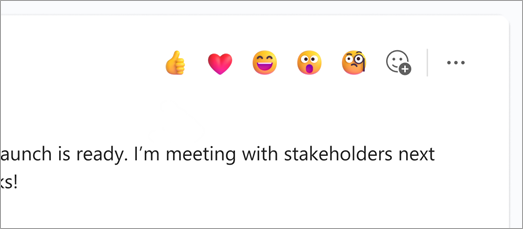
Zvolená reakce se zobrazí v levém dolním rohu zprávy. Můžete také vybrat reakci, která už je ve zprávě a reagovala stejným emoji.
Další informace najdete v tématu Lajkování nebo reakce na zprávy v Microsoft Teams.
Skrytí bublin chatu
Minimalizujte rušivé vlivy během schůzky skrytím chatových bublin, které se zobrazují v hlavním okně schůzky.
Skrytí bublin chatu:
- Vyberte Další akce,
 >Nastavení v ovládacích prvcích schůzky.
 - Vyberte Nezobrazovat bubliny chatu

- Pokud chcete dočasně skrýt bubliny chatu, vyberte v bublině chatu
 .
.

Chat v opakovaných schůzkách
U opakovaných schůzek chat pokračuje z jedné schůzky na druhou. Když účastníci otevřou okno chatu, budou mít přístup ke zprávám, které si vyměnili během předchozích schůzek.
Poznámka
Pokud je účastník odebraný z řady opakovaných schůzek, ztratí přístup ke chatu.
Pozvat někoho na jeden výskyt
People pozvané na jednu schůzku v řadě opakovaných schůzek se můžou účastnit chatu s ostatními účastníky. Neuvidí sice historii chatu z předchozích schůzek v řadě, ale během schůzky, které se účastní, uvidí a budou moct odesílat zprávy.
Pokud chcete někoho pozvat na jednu z vašich opakovaných schůzek, ale ne na ostatní, ujistěte se, že přeposíláte pozvánku pro jednu instanci a ne pro celou řadu schůzek, abyste zajistili soukromí chatu.
Tip:
Pokud jste pozvali externího účastníka jako hostujícího řečníka a chcete jeho přístup k chatu schůzky dále omezit, můžete jeho prezentaci naplánovat jako poslední relaci schůzky. Organizátor nebo moderátor schůzky pak může během schůzky sledovat seznam účastníků, a pokud se připojí mimo přidělený čas, může je ručně odebrat.
Chat ve schůzkách kanálu
Poznámka
Některé z těchto prostředí jsou dostupné pouze v rozložení vláken v kanálech Teams.
Na schůzkách kanálu můžou všichni členové kanálu vidět chatovou konverzaci a přispívat do ní bez ohledu na to, jestli se schůzky účastní, nebo ne. People, kteří nejsou součástí kanálu, ale jsou pozvaní ke schůzce, nebudou moct chat používat.
Konverzace ze schůzky kanálu se zobrazí jako vlákna v příspěvcích nebo konverzacích kanálu. Další informace najdete v tématu Schůzky kanálu v Microsoft Teams.
Oznámení chatu schůzky
Mějte přehled o konverzacích, které probíhají před, během a po schůzce pomocí oznámení chatu schůzky. Oznámení chatu schůzky se můžou měnit v závislosti na stavu vaší žádosti o odpověď.
U schůzek s jednou instancí platí, že pokud odpovíte:
- Přijmout, zruší se ztlumení chatu schůzky.
- Nezávazně, Sledovat nebo vůbec neodpovídat, chat schůzky bude ztlumený, pokud mu nepošlete zprávu nebo se nepřipojíte k hovoru.
- Odmítnout, chat bude ztlumen a skryt v seznamu chatů, pokud mu nepošlete zprávu, nepřipojíte se ke schůzce nebo vás přímo neprovede @mentioned někdo jiný.
V opakovaných schůzkách můžete odmítnout celou řadu, abyste skryli chat schůzky. Pokud odmítnete jednu instanci série, chat se ztlumí, pokud mu nepošlete zprávu nebo se nepřipojíte ke schůzce.
Poznámka
- Pokud chcete najít skrytý chat schůzky, vyhledejte název schůzky nebo ho najděte v kalendáři zapnutím Zobrazit odmítnuté události. Události, které jste odmítli, uvidíte jenom po zapnutí nastavení.
- Pokud změníte svůj stav u žádosti o odpověď, nastavení oznámení chatu schůzky se aktualizuje tak, aby odráželo nejnovější stav.
Nastavení oznámení chatu schůzky
Změňte si předvolby pro oznámení chatu schůzky na základě stavu odpovědi tak, aby se vám zobrazovaly pouze chaty, které jsou pro vás relevantní.
Změna nastavení oznámení chatu schůzky:
Vyberte Nastavení a další
>Nastavení v Teams.
Vyberte Oznámení a aktivita
 .
.In Schůzky
:- V rozevírací nabídce Oznámení chatu schůzky pro schůzky, které jsem přijal(a ) vyberte svou předvolbu
- V rozevírací nabídce Oznámení chatu schůzky pro schůzky označené jako nezávazné nebo bez odpovědi vyberte svou předvolbu.
Změny nastavení se projeví okamžitě.
Ztlumení a zrušení ztlumení chatů schůzek
V seznamu chatů můžete ztlumit nebo zrušit ztlumení jednotlivých chatů schůzek. Když ztlumíte konverzaci, nebudete už dostávat oznámení, když vám někdo pošle novou zprávu. Později můžete ztlumení kdykoli zrušit.
Ztlumení nebo zrušení ztlumení konkrétního chatu schůzky:
- Vyberte v Teams možnost Chat.
- Najeďte myší na chat schůzky v seznamu chatů.
- Vyberte Další možnosti .
- Vyberte Ztlumit nebo Zrušit ztlumení .
Přístup k chatu Chat
Přístup účastníků k chatu schůzky se liší v závislosti na typu schůzky, vztahu každého účastníka k organizaci organizátora a způsobu pozvání. Kapacita chatu schůzek ovlivňuje také přístup k chatu před schůzkou, v jejím průběhu a po ní. Další informace najdete v tématu Přístup k chatu schůzky v Microsoft Teams.
Organizátoři schůzek můžou taky omezit přístup k chatu schůzky nebo ho úplně vypnout úpravou možností schůzky.
Seznamy kontaktů
Pokud pozvete na schůzku seznam kontaktů s víc než 150 členy, budou mít během schůzky přístup k chatu. Pokud chcete všem umožnit přístup k chatu před schůzkou i po ní, rozbalte před odesláním pozvánky seznam kontaktů.
Pokud jsou někteří lidé v seznamu kontaktů povinní účastníci a ostatní jsou nepovinní, přidejte je do pole povinného účastníka v pozvánce na schůzku. Pak vyberte + Volitelné a přidejte tam celý seznam kontaktů.
Pokud přidáním seznamu kontaktů chat překročí 1000 lidí, nebudete ho moct přidat.
Další informace o seznamech kontaktů najdete v tématu Vytvoření, úprava nebo odstranění seznamu kontaktů. Další informace o přístupu seznamů kontaktů do chatu schůzky najdete v tématu Přístup k chatu schůzky v Microsoft Teams.