
Chatujte na radnici a sdílejte své myšlenky a nápady během prezentace, získejte zpětnou vazbu od publika v reálném čase a mnoho dalšího.
Poznámka
- Chat v událostech je pokročilá funkce, která je dostupná u událostí s až 3 000 účastníky. Pro použití této funkce na větších akcích musí mít vaše organizace kapacitní balíčky pro účastníky pro povolení instancí až do 100 000 účastníků.
- Pokud jste měli aplikaci Teams Premium před 1. dubnem 2026, budete mít k této funkci přístup v událostech pro až 100 000 účastníků až do vypršení platnosti licence. Další informace o licencování Teams pro události získáte od správce IT
Chat na setkání se zaměstnanci
Prostředí chatu na radnicích se liší v závislosti na vaší roli na radnici. Přečtěte si další informace o různých možnostech a funkcích chatu pro organizátory, spoluorganizátory, prezentující a účastníky.
Organizátoři, spoluorganizátoři a prezentující
Po naplánování setkání se zaměstnanci začněte soukromě chatovat s ostatními organizátory, spoluorganizátory a prezentujícími ve skupinovém chatu události. K tomuto chatu mají přístup jenom organizátoři, spoluorganizátoři a prezentující.
Zahájení skupinového chatu události před radnicí
Zahájení skupinového chatu události před radnicí:
- Nezapomeňte do události v kalendáři Teams přidat prezentující a spoluorganizátory .
- Otevřete podrobnosti o události z kalendáře Teams.
- Vyberte skupinu událostí Chat.
Skupinový chat události bude dostupný před, během a po události.
Přepínání mezi chaty a posílání zpráv během setkání se zaměstnanci
Přepínejte se mezi skupinovým chatem události a hlavním chatem se všemi na setkání se zaměstnanci. Účastníci mají během události přístup pouze ke chatu se všemi.
Přepínání mezi chaty a odesíláním zpráv během setkání se zaměstnanci:
V ovládacích prvcích schůzky vyberte
 .
.V podokně Chat vyberte Všichni nebo Skupina událostí a získejte přístup k různým informačním kanálům chatu.
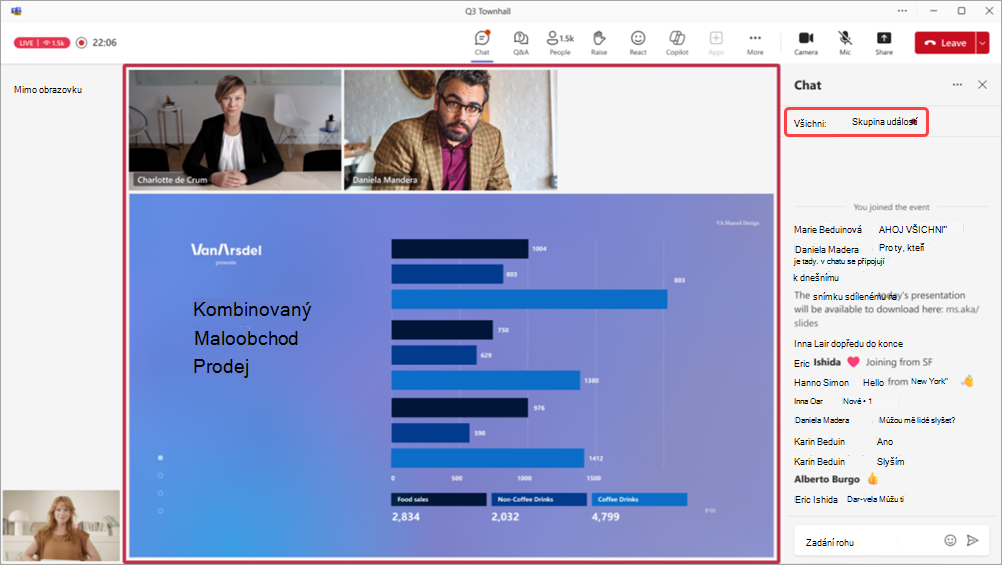
- Pokud chcete zobrazit a odeslat zprávy v chatovacím kanálu celému publiku ze setkání se zaměstnanci, vyberte možnost Všichni .
- Pokud chcete prohlížet a odesílat zprávy v chatovacím kanálu jenom organizátorům, spoluorganizátorům a prezentujícím, vyberte skupinu událostí . Zprávy z tohoto chatu budou k dispozici po skončení radnice.
Compose zprávu v poli pro psaní zpráv. Zprávy můžou mít až 200 znaků včetně emoji.
Vyberte Odeslat
 .
.Odeslanou zprávu odstraníte tak, že na ni kliknete pravým tlačítkem a vyberete tlačítko Odstranit
 na odpadky.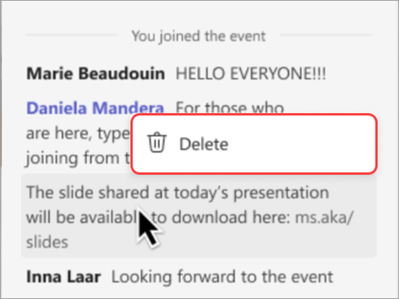
Účastníci
Pokud jste na radnici, můžete chat využít ke kladení otázek, vyjádření svých názorů na to, co se sdílí, a k propojení s ostatními účastníky.
Chat bude k dispozici během setkání se zaměstnanci až do jeho konce. Po skončení události nebudete mít k chatu přístup.
Chcete-li chatovat na radnici:
- V ovládacích prvcích schůzky vyberte .
- Compose zprávu v poli pro psaní zpráv. Zprávy můžou mít až 200 znaků včetně emoji.
- Vyberte Odeslat .
- Odeslanou zprávu odstraníte tak, že na ni kliknete pravým tlačítkem a vyberete tlačítko Odstranit na odpadky.
Posouváním nahoru a dolů na panelu ikon karty Chat se vám zobrazí až 200 nejnovějších zpráv chatu.
Důležité
- Pro zprávy odeslané během setkání se zaměstnanci z okna schůzky nejsou k dispozici následující možnosti: odesílání obrázků, odesílání GIFů, připojování souborů, zmínky o osobách znakem "@", formátování zpráv, odpovídání na určité zprávy a reagování na zprávy.
- Pokud radnice skončí a restartuje se, nebude v restartované radnici dostupný chat. V restartované radnici nemůže nikdo odesílat ani přijímat chatové zprávy nebo přistupovat ke zprávám z předchozí radnice.
- Pokud zelenou místnost vypnete, nebude chat na radnici dostupný.
Zapnutí nebo vypnutí chatu
Chat pro setkání se zaměstnanci se zapne automaticky, ale můžete ho zapnout nebo vypnout před událostí nebo během ní.
Před radnicí
Po uložení podrobností o radnici můžete chat schůzky zapnout nebo vypnout v nastavení události.
Vypnutí chatu před zahájením setkání se zaměstnanci:
Vyberte Kalendář
 v Teams.
Vyberte nadcházející setkání se zaměstnanci.
Vyberte Zobrazit událost
 >, Spravovat událost
 .
.V části Podrobnosti vyberte Možnosti schůzky
 .
.V chatu účastnící
 >se schůzky:
- Pokud chcete chat vypnout, vyberte z rozevírací nabídky možnost Vypnuto .
- Pro zapnutí chatu vyberte z rozevírací nabídky možnost Pouze na schůzce .
Vyberte Použít.
Během setkání se zaměstnanci
Pokud chat zapnete nebo vypnete na setkání se zaměstnanci, změny se projeví okamžitě.
Vypnutí chatu na radnici:
Výběr možnosti Další akce
 >Nastavení>schůzky
 v ovládacích prvcích schůzky.
V chatu účastnící
>se schůzky:- Pokud chcete chat vypnout, vyberte z rozevírací nabídky možnost Vypnuto .
- Pro zapnutí chatu vyberte z rozevírací nabídky možnost Pouze na schůzce .
Vyberte Uložit.
Poznámka
Pokud naplánujete setkání se zaměstnanci s vypnutým chatem, nemůžete ho během události zapnout.