
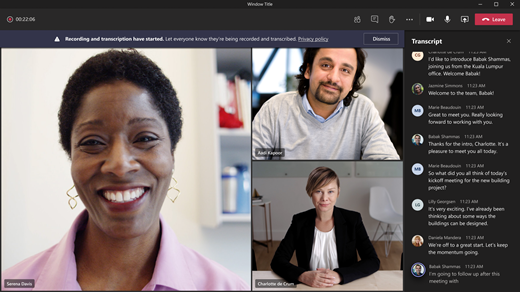
Během schůzky v Teams můžete spustit živý přepis a zachytit tak všechno, co se říká. Přepis se objeví v reálném čase a obsahuje jméno a časové razítko každého řečníka.
V tomto článku
Spustit živý přepis
Když schůzku nahráváte, spustí se automaticky přepis.
Spuštění pouze živého přepisu:
- Výběr možnosti Další akce
 v ovládacích prvcích schůzky.
 - Vyberte Nahrát a přepsat Ikona >
 Zahájit přepis
 .
. - Potvrďte jazyk, kterým všichni na schůzce mluví.
- Vyberte Potvrdit.
Všem účastníkům se zobrazí oznámení, že se schůzka přepisuje. Účastníci se můžou rozhodnout skrýt svoji identitu v titulcích a přepisech schůzky.
Obscenity jsou zakryté hvězdičkami.
Změna jazyka přepisu
Pokud chcete zajistit přesnost přepisu, ujistěte se, že mluvený jazyk schůzky odpovídá jazyku, kterým všichni mluví.
Pokud lidé mluví jiným jazykem, než je nastavený mluvený jazyk schůzky, Teams zjistí jazykovou neshodu. Pak bude organizátor schůzky, spoluorganizátor, iniciátor přepisu nebo iniciátor funkce, která přepis zapnula, vyzván k aktualizaci mluveného jazyka:
- Pokud chcete jazyk mluvené řeči pro schůzku aktualizovat ručně, vyberte Nastavení .
- Vyberte Ano, změnit tak, aby se okamžitě aktualizoval na zjištěný mluvený jazyk schůzky.
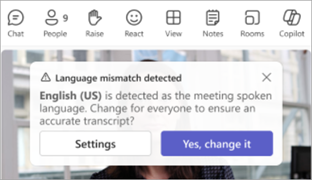
Organizátor schůzky, spoluorganizátoři, iniciátor přepisu nebo iniciátor jakékoli funkce, která zapnula přepis, mají kdykoli přístup k mluvenému jazyku schůzky.
Změna jazyka přepisu:
- Výběr možnosti Další akce v ovládacích prvcích schůzky.
- Najeďte myší na Záznam a přepis Ikona .
- Vyberte Zobrazit přepis .
- V podokně přepisu vyberte Nastavení jazyka
 .
. - V rozevírací nabídce Mluvený jazyk v této schůzce vyberte jazyk, kterým lidé mluví.
- Vyberte Aktualizovat. Přepis se teď zobrazí v tomto jazyce.
Důležité
Aby měli ostatní účastníci přístup k mluvenému jazyku schůzky, musí být přepis vypnutý. Pokud přepis probíhá, musí ho nejdřív vypnout nebo vypnout funkci, která přepis spustila. Pak musí přepis znovu ručně zapnout.
Podporované jazyky:
Angličtina (USA), Angličtina (Kanada), Angličtina (Indie), Angličtina (Velká Británie), Angličtina (Austrálie), Angličtina (Nový Zéland), Arabština (Saúdská Arábie), Arabština (Spojené arabské emiráty), Albánština (Albánie), Bulharština (Bulharsko), Katalánština (Katalánsko), Čínština (zjednodušená, Čína), Čínština (tradiční, Hongkong – zvláštní administrativní oblast), Čínština (tradiční, Tchaj-wan), Chorvatština (Chorvatsko), čeština (Česko), dánština (Dánsko), holandština (Belgie), holandština (Nizozemsko), estonština (Estonsko), filipínština (Filipíny), finština (Finsko), francouzština (Kanada), francouzština (Francie), němčina (Německo), němčina (Švýcarsko), řečtina (Řecko), hebrejština (Izrael), hindština (Indie), maďarština (Maďarsko), islandština (Island), indonéština (Indonésie), italština (Itálie), japonština (Japonsko), kazaština (Kazachstán), korejština (Korea), lotyština (Lotyšsko), litevština (Litva), malajština (Malajsie), maltština (Malta), norština (Norsko), polština (Polsko), portugalština (Brazílie), portugalština (Portugalsko), rumunština (Rumunsko), ruština (Rusko), srbština (cyrilice, Srbsko), slovenština (Slovensko), slovinština (Slovinsko), španělština (Mexiko), španělština (Španělsko), švédština (Švédsko), thajština (Thajsko), turečtina (Turecko), ukrajinština (Ukrajina), vietnamština (Vietnam), velština (Spojené království).
Důležité
Když změníte nastavení mluveného jazyka, změní se jazyk přepisu a popisu pro všechny.
Živý přeložený přepis
Během schůzky si lépe porozumíte tím, že přepis schůzky přeložíte do jazyka, který vám nejvíce vyhovuje.
Živý přeložený přepis je k dispozici jako součást služby Teams Premium. Pro přístup k Teams Premium kontaktujte správce IT.
Spuštění živého přeloženého přepisu:
- Připojte se ke schůzce v Teams.
- Spuštění živého přepisu.
- Najeďte myší na Záznam a přepis Ikona .
- Vyberte Zobrazit přepis .
- V podokně přepisu vyberte Nastavení jazyka .
- Zapněte přepínač Přeložit .
- V rozevírací nabídce vyberte jazyk, do kterého chcete titulky přeložit.
Poznámka
Přepisy přeložených v minulosti se neukládají. Uloží se pouze původní přepis. Pokud se účastníci připojí ke schůzce pozdě, budou si moct zobrazit přeložený přepis jenom od okamžiku, kdy se ke schůzce připojili.
Skrytí nebo zobrazení živého přepisu
- Výběr možnosti Další akce
 v ovládacích prvcích schůzky.
 - Najeďte myší na Záznam a přepis Ikona .
- Vyberte Skrýt přepis nebo Zobrazit přepis .
Zastavit živý přepis
Organizátor schůzky, spoluorganizátoři a prezentující můžou během schůzky zastavit a znovu spustit přepis.
- Výběr možnosti Další akce v ovládacích prvcích schůzky.
- Najeďte myší na Záznam a přepis Ikona .
- Vyberte Zastavit přepis
 nebo Zastavit nahrávání . Obě možnosti zastaví přepis.
Přepis se automaticky ukončí, jakmile všichni účastníci opustí schůzku.
Stáhnout přepis
Po skončení schůzky je přepis okamžitě k dispozici v události schůzky v kalendáři. Ve výchozím nastavení si ho organizátoři a spoluorganizátoři schůzek můžou stáhnout jako soubor .docx nebo .vtt.
V závislosti na zásadách nastavených správcem IT můžete také udělit ostatním oprávnění ke stažení přepisu.
Stažení přepisu:
Vyberte Chat
 v Teams.
Otevřete chat minulé schůzky.
Vyberte Rekapitulace.
Vyberte Přepis.
Vyberte šipku rozevíracího seznamu vedle
 a zvolte typ souboru, o který se má stahovat.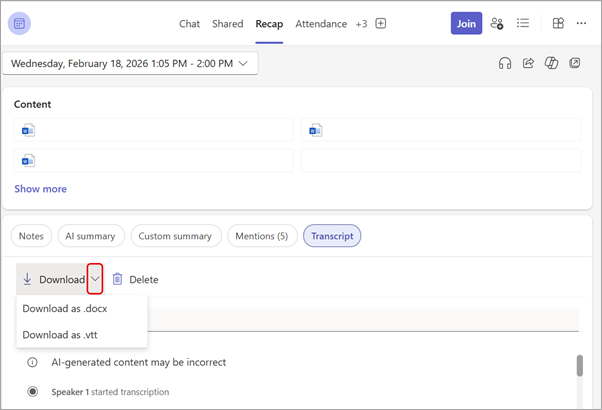
Sdílení přepisu s mobilními účastníky
Nahrajte přepis do chatu, aby byl přístupný účastníkům schůzky, kteří se připojili z mobilního zařízení.
Nahrání přepisu do chatu:
- Stáhněte přepis do vašeho počítače.
- V chatu schůzky vyberte ikonu Připojit
 polem pro psaní zprávy.
 - Nahrajte přepis.
Odstranění přepisu
Organizátor schůzky a spoluorganizátoři můžou přepis odstranit.
Odstranění přepisu:
- Vyberte Chat v Teams.
- Otevřete chat minulé schůzky.
- Vyberte Rekapitulace.
- Vyberte Odstranit
 nad přepisem.
Další informace najdete v tématu Úprava nebo odstranění přepisu schůzky v Microsoft Teams.
Kdo může přepis spustit, zastavit, zobrazit a stáhnout?
S Teams Premium a Copilotem můžou organizátoři schůzek spravovat oprávnění k nahrávání a přepisování při plánování schůzek v Teams.
Existují tři možnosti, kdo může nahrávat a přepisovat schůzku:
- Organizátoři a spoluorganizátoři
- Organizátoři, spoluorganizátoři a moderátoři
- Nikdo
Informace o rolích organizátora a prezentujícího najdete v tématu Role ve schůzce v Teams.
| Typ účastníka schůzky | Spustit a zastavit přepis | Zobrazit přepis v reálném čase | Zobrazit přepis po schůzce | Stáhnout přepis po schůzce |
|---|---|---|---|---|
| Organizátor | Ano | Ano | Ano | Ano |
| Osoba ze stejné organizace | Ano | Ano | Ano | Ne, ale organizátoři můžou nakonfigurovat, kdo může na Stream stahovat. |
| Osoba z jiného tenanta | Ne | Ano | Ne | Ne |
| Anonymní | Ne | Ne | Ne | Ne |
People who call to the meeting can view the transcript.
Poznámka
- Živé přepisy schůzek v Teams se záznamem nebo přepisem se ukládají do služby OneDrive pro firmy organizátora schůzky. Přepis je přístupný prostřednictvím chatu schůzky a karty Rekapitulace v Teams, dokud organizátor schůzky přepis neodstraní.
- Pokud pro připojení ke schůzkám Teams používáte Cloud Video Interop (CVI), obraťte se na svého poskytovatele CVI, aby zajistil, že účastníci CVI dostanou oznámení o zahájení přepisu.
Důležité
Microsoft si vyhrazuje právo s přiměřeným předstihem omezit přepisovací a překladatelské služby, aby omezila jejich nadměrné využívání a/nebo podvody a zachovala výkonnost služeb. Mezi tyto služby patří živé titulky, titulky a funkce přepisu dostupné v produktech Office 365, jako jsou Microsoft Teams, PowerPoint, Stream a další.
