
Upozorněte, připomeňte a aktualizujte registrované účastníky o nadcházejícím webináři pomocí e-mailů webináře.
Typy e-mailů webinářů
Existují různé typy e-mailů webinářů, které informují a připomínají lidem stav schválení, podrobnosti o události a další.
|
|
|
|---|---|---|
|
|
|
|
|
|
|
|
|
|
|
|
|
|
|
|
|
|
|
|
|
|
|
|
|
|
|
Úprava časů odesílání e-mailů s připomenutím není dostupná u událostí naplánovaných méně než hodinu před jejich začátkem.
Úprava e-mailů webináře
Poznámka
- Úprava e-mailů webináře je pokročilá funkce, která je dostupná u událostí s až 3 000 účastníky. Pro použití této funkce na větších akcích musí mít vaše organizace kapacitní balíčky pro účastníky pro povolení instancí až do 100 000 účastníků.
- Pokud jste měli aplikaci Teams Premium před 1. dubnem 2026, budete mít k této funkci přístup v událostech pro až 100 000 účastníků až do vypršení platnosti licence. Další informace o licencování Teams pro události získáte od správce IT.
Ve výchozím nastavení jsou e-maily webinářů automaticky koncipovány pomocí šablon v Teams. V případě události do 3 000 účastníků je však před odesláním upravit.
Úprava e-mailů webinářů:
Vyberte v Teams

Vyberte webinář, pro který chcete upravit e-maily.
Vyberte Zobrazit událost
 >Manage event
 .
.Vyberte E-maily.

V řádku e-mailu, který chcete upravit, vyberte Upravit . Můžete upravit:
Jméno odesílatele
Email subject
Obrázky nápisů a loga
Tělo e-mailu

Změňte obsah e-mailu. Potom udělejte toto:
- Vyberte Náhled e-mailu a podívejte se, jak bude e-mail vypadat pro příjemce.
- Pokud chcete udělat další změny, vyberte Pokračovat v úpravách .
- Pokud chcete svoje úpravy zahodit, vyberte Zrušit .
Vyberte Uložit.
Důležité
Pokud organizátor obsah e-mailu s připomenutím neupraví, uvidí každý účastník i organizátor e-mail přeložený do výchozího jazyka prohlížeče. Pokud organizátor e-mail přizpůsobí, účastníci uvidí ho tak, jak byl napsán v jazyce organizátora.
Změna času odeslání e-mailu s připomenutím
Ve výchozím nastavení budou e-maily s připomenutím zaslány registrovaným osobám hodinu před začátkem akce. V případě do 3 000 účastníků upravte čas odeslání, abyste účastníky upozornili dříve.
Poznámka
- Změna času odeslání e-mailu s připomenutím je pokročilá funkce, která je dostupná u událostí s až 3 000 účastníky. Pro použití této funkce na větších akcích musí mít vaše organizace kapacitní balíčky pro účastníky pro povolení instancí až do 100 000 účastníků.
- Pokud jste měli aplikaci Teams Premium před 1. dubnem 2026, budete mít k této funkci přístup v událostech pro až 100 000 účastníků až do vypršení platnosti licence. Další informace o licencování Teams pro události získáte od správce IT.
Změna času odeslání e-mailu s připomenutím:
Vyberte v Teams
Vyberte webinář, pro který chcete upravit e-maily.
Vyberte Zobrazit událost
>Manage event .Vyberte E-maily.
Na řádku E-mail s připomenutím vyberte 1 hodinu před začátkem události.

Nastavte, kolik hodin nebo dní před událostí se má e-mail s připomenutím odeslat. Vyberte Uložit.
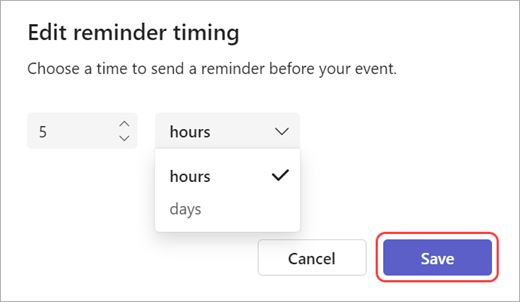
E-mailové připomenutí webináře musí být odesláno minimálně jednu hodinu před začátkem události.
Vypnutí e-mailů webináře
E-maily webináře se automaticky zapnou, když vytvoříte webinář. Můžete je kdykoli před publikováním webu události vypnout.
Vypnutí e-mailů webináře při plánování webináře:
- Ve formuláři plánování přejděte na Podrobnosti nastavení>.
- V části Přístup k události vypněte přepínač Povolit e-maily účastníků .
Vypnutí e-mailů webináře pro naplánovaný webinář:
- Vyberte v Teams
- Vyberte webinář, pro který chcete upravit e-maily.
- Vyberte Zobrazit událost>Manage event .
- V části Podrobnosti>o přístupu k událostem vypněte přepínač Povolit e-maily účastníků .
Důležité
- Toto nastavení vypne všechny e-maily z webinářů Teams, včetně e-mailů o zrušení a nahrávání událostí.
- Toto nastavení můžete změnit jenom před publikováním webu událostí.
Správa e-mailů prostřednictvím integrací
Nastavte a spravujte e-maily webinářů díky integraci nástrojů pro automatizaci marketingu jiných společností než Microsoft do Teams. Před publikováním webu události implementujte integraci webinářů.
Pokud chcete začít používat integrace webinářů:
- Vyberte v Teams
- Vyberte webinář, pro který chcete upravit e-maily.
- Vyberte Zobrazit událost>Manage event .
- Ve formuláři plánování vyberte Připojit aplikace.
- Vyberte nástroj pro automatizaci marketingu, který chcete pro svůj webinář použít. Tím se dostanete do dokumentace, kde najdete pokyny k nastavení potřebných integrací.