
Vytvořte webinář a stanovte jeho datum a čas, přidejte spoluorganizátory a prezentující a zadejte položky programu a poznámky, které si ostatní prezentující před akcí prohlédnou.
Informace o osvědčených postupech při plánování velké události najdete v tématu Tipy pro nastavení velkých schůzek a událostí v Microsoft Teams.
V tomto článku
Přidání spoluorganizátorů webináře
Přidání prezentujících webináře
Zobrazení nebo skrytí prezentujících na webu události
Vytvořit webinář
V kalendáři Teams vyberte šipku vedle možnosti New
 a vyberte ikonu webináře Webinář
Zadejte podrobnosti o webináři.
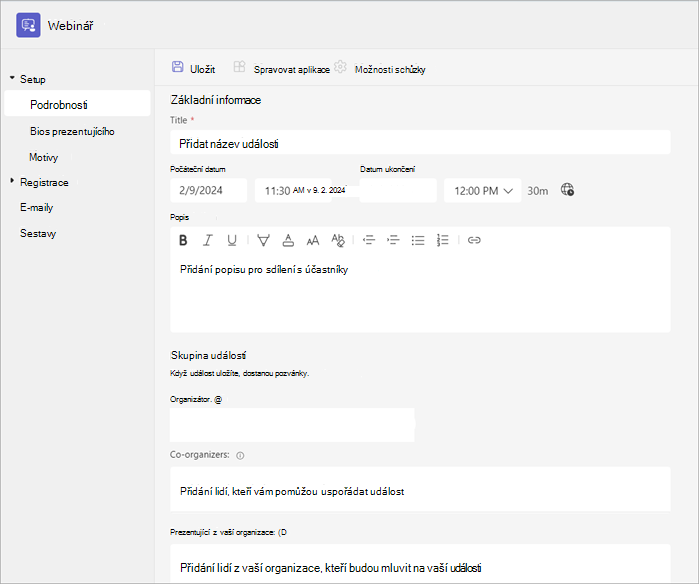
Zadejte název a datum webináře, čas jeho zahájení a ukončení a popis. K události můžete taky přidat prezentující a spoluorganizátory.
Tip:
Zvažte nastavení pozdějšího času začátku pro účastníky v registračním formuláři, abyste měli vy i prezentující čas se před začátkem akce společně připravit.
Ve výchozím nastavení bude webinář veřejný nebo otevřený pro kohokoli ve vaší organizaci i mimo ni, kdo se bude moci zaregistrovat. Můžete ji změnit z veřejné na vaši organizaci, čímž se stránka události a registrace zpřístupní jen lidem ve vaší organizaci.
V části poznámek ze schůzky můžete přidat položky programu a poznámky a také přiřadit prezentujícím úkoly před webinářem. Tyto informace se sdílí jenom s prezentujícími.
Poznámka
- Účastníci neuvidí podrobnosti zadané v tomto formuláři.
- Typ přístupu k webináři lze před publikováním webináře změnit.
Vyberte Uložit
 a přejděte na registraci.
Poznámka
Když událost uložíte, pozvánky se účastníkům odešlou automaticky.
Duplikujte webinář
Duplikujte existující webinář a použijte všechny jeho podrobnosti a nastavení na nový webinář. Můžete duplikovat minulé a nadcházející webináře, které jsou v kalendáři Teams.
Když duplikujete existující webinář, nový webinář bude mít stejný:
- Název
- Popis
- Prezentující a spoluorganizátoři
- Motiv události
- Nastavení registrace
- Přizpůsobené e-maily
- Možnosti schůzky
Duplikování webináře:
- V kalendáři Teams vyberte minulý nebo nadcházející webinář, který chcete duplikovat.
- Vyberte Zobrazit událost
 .
. - Vyberte Duplikovat událost
 .
. - Nastavte datum a čas nové události a upravte všechny podrobnosti události, které chcete změnit.
- Vyberte Uložit .
Poznámka
Pokud duplikujete událost, která se nezměnila nebo se k ní nikdo nepřipojil v posledních 60 dnech, její možnosti schůzky se nepřenesou. Duplicitní událost bude mít výchozí možnosti schůzky.
Přidání spoluorganizátorů webináře
Spoluorganizátoři webinářů vám můžou pomoct spravovat události úpravou registračních formulářů, přizpůsobením motivu události a mnoha dalšími.
Spoluorganizátoři můžou událost upravovat mnoha stejnými způsoby jako organizátoři, s tím rozdílem, že spoluorganizátoři nemůžou změnit oddíl Podrobnosti webináře (datum, čas atd.). Můžete přidat až 10 spoluorganizátorů, pouze z vaší organizace.
Přidání spoluorganizátora webináře:
Postupujte podle výše uvedených kroků a vytvořte webinář.
- Pokud jste už vytvořili webinář, otevřete ho v kalendáři Teams a vyberte Spravovat událost.
V části Podrobnosti zadejte jména spoluorganizátorů do části Spoluorganizátoři.
Vyberte Uložit
.
Přidání prezentujících webináře
Pokud chcete ostatním umožnit prezentovat obsah během webináře, uveďte je v pozvánce. Prezentující se registrovat nemusí. K webináři se připojí stejným způsobem, jakým se připojí k běžné schůzce.
Přidání prezentujících při vytváření webináře:
Postupujte podle výše uvedených kroků a vytvořte webinář.
- Pokud jste již vytvořili webinář, otevřete ho v kalendáři Teams a vyberte Spravovat
 .
.
- Pokud jste již vytvořili webinář, otevřete ho v kalendáři Teams a vyberte Spravovat
V části Podrobnosti zadejte jména prezentujících do části Prezentující z vaší organizace.
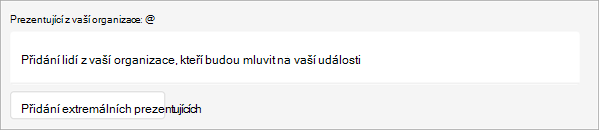
Vyberte Uložit
.
Přidání externích prezentujících
Na webinář můžete snadno přidat až 20 externích prezentujících. Externí prezentující jsou prezentující, kteří jsou anonymní, mimo vaši organizaci nebo nepoužívají Teams.
Externí prezentující obdrží jedinečný odkaz pro připojení, který jim umožní připojit se k webináři bez čekání v předsálí.
Přidání externího prezentujícího:
Přejděte do kalendáře Teams.
Vyberte nadcházející webinář a vyberte Zobrazit událost
.Vyberte možnost Spravovat
Vyberte Přidat externí prezentující.
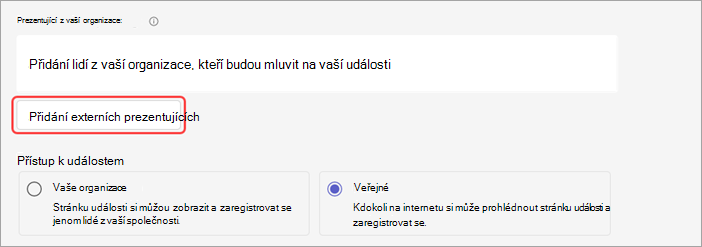
Do pole Externí prezentující zadejte e-mailové adresy externích prezentujících, které chcete přidat.
Vyberte Uložit a odešlete pozvánky
.
Poznámka
- Hostující prezentující se musí přihlásit pomocí svých účtů hosta, aby se mohli připojit ke schůzce. Anonymní prezentující se nemusí přihlašovat pomocí účtu Microsoft.
- Externí prezentující by neměli své odkazy přeposílat. Můžou se připojit pomocí stejného odkazu až na třech zařízeních.
- Pokud se host při připojení k události úspěšně neověří, umístí se do předsálí. Tady může organizátor události nebo prezentující svoji žádost o připojení k události schválit nebo zamítnout.
Zobrazení nebo skrytí prezentujících na webu události
Když naplánujete webinář, zobrazí se prvních šest prezentujících v seznamu prezentujících na webu události. Můžete předvést různé prezentující změnou jejich uvedeného pořadí v podrobnostech webináře.
Změna pořadí prezentujících webináře:
- Otevřete webinář v kalendáři Teams.
- V části Nastavení vyberte Prezentující.
- V seznamu prezentujících najeďte myší na prezentujícího, kterého chcete přesunout.
- Vyberte a podržte úchyt pro
 .
. - Přesunutí prezentujícího na jiné místo v seznamu
- Uvolněte úchyt pro .
- Až budete připravení k publikování změn, vyberte Publikovat web .
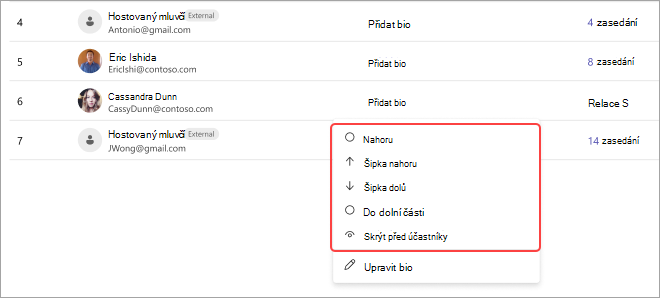
Pokud chcete zobrazit další možnosti, vyberte jméno prezentujícího a v rozevírací nabídce zvolte, kam je chcete přesunout. Příklady:
Vyberte možnost Nahoru
 nebo tlačítko pro , které je přesune na začátek nebo konec seznamu.
Pokud chcete, aby se jejich jméno nezobrazovalo na webu události, vyberte Skrýt před účastníky
 .
.
Opětovné vygenerování nebo zkopírování odkazu pro externí spojení
Pokud chcete znovu vygenerovat nebo zkopírovat odkaz, pomocí kterého se externí prezentující připojují, postupujte takto:
- Otevřete webinář v kalendáři Teams.
- V podrobnostech o webináři vyberte Externí prezentující.
- Vyberte Jedinečný odkaz pro připojení.
- Výběrem možnosti Kopírovat zkopírujte odkaz do schránky nebo znovu načtěte odkaz a vygenerujte nový.
Změnit podrobnosti o webináři
Jakmile vytvoříte a uložíte webinář, zobrazí se v kalendáři Teams, kde můžete spravovat jeho podrobnosti.
Změna podrobností webináře po vytvoření události:
- Přejděte do kalendáře Teams a vyberte webinář, který chcete upravit.
- Vyberte možnost Spravovat událost.
 .
. - Změňte a přidejte podrobnosti o události, prezentující nebo spoluorganizátory.
- Vyberte ikonu Uložit
Poznámka
- Uživatelé, kteří jsou registrováni, čekají na registraci nebo jsou na čekací listině na webinář, automaticky obdrží e-mail s podrobnostmi o změnách data nebo času události.
- Pokud už je vaše událost publikovaná, stránka události se automaticky aktualizuje, aby odrážela uložené změny.
Řešení potíží
- Co mám dělat, když mám problémy s připojením ke schůzce?
Ujistěte se, že jste ke schůzce přihlášení z účtu, se kterým vám přišla pozvánka na schůzku nebo odkaz na připojení. Pozvaní lidé bez účtu Microsoft se můžou ke schůzce připojit anonymně.
- Byl(a) jsem pozván(a) jako externí prezentující, ale odkaz pro připojení nefunguje.
Jedinečný odkaz pro připojení v roli prezentujícího bude fungovat jenom v případě, že jste k Teams přihlášení pomocí stejného e-mailu, na který jste dostali zvací odkaz. Nemůžete se přihlásit pomocí jiného účtu a použít odkaz nebo se nemůžete připojit anonymně pomocí odkazu.