
Důležité
Prostředí živých událostí Teams skončí 30. června 2026. Pokud chcete získat nejnovější funkce a prostředí událostí, přejděte prosím na radnice Teams . Další informace najdete v tomto příspěvku na blogu.
Organizátoři živých událostí můžou anonymním účastníkům povolit prezentovat obsah. Anonymní prezentující se musí ke schůzce připojit pomocí Teams pro stolní počítače nebo Teams pro mobilní zařízení na iPadu.
Povolení anonymních prezentací
Důležité
Naplánování živé události je dostupné jenom v klasickém kalendáři. Další informace najdete v tématu Začínáme s novým kalendářem v Microsoft Teams.
Naplánování živé události, která umožňuje anonymní prezentující:
Vyberte Kalendář
 v Teams.
Vyberte šipku rozevíracího seznamu vedle položky Nová schůzka
 .
. Vyberte Živou událost.
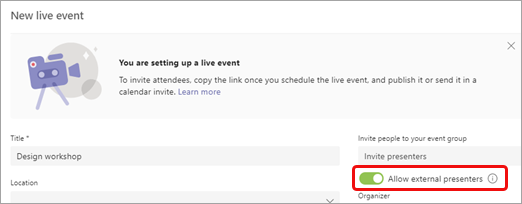
Zapněte přepínač Povolit externím prezentujícím .
Poznámka
Po naplánování události můžete tuto možnost zapnout poklikáním na událost v kalendáři a výběrem možnosti Upravit.
Pozvěte anonymní prezentující na schůzku prostřednictvím pozvánky nebo jim pošlete informace o připojení prezentujícího po odeslání pozvánky. (Pokud chcete získat informace o připojení prezentujícího, otevřete událost v kalendáři, posuňte se do dolní části stránky a zkopírujte informace pod položkou Microsoft Teams.)
Anonymní prezentující, kteří nemají identitu ve službě Azure Active Directory (Azure AD), přejdou na začátku schůzky do předsálí schůzky, když vyberou odkaz Připojit se. Musíte je na schůzku pustit.
Poznámka
- Identita v sociální síti Azure AD je e-mailová adresa Microsoftu, kterou někomu poskytla společnost, nebo osobní firemní účet Microsoftu.
- Účastníci, kteří mají identitu služby Azure AD, ale nejsou součástí vašeho tenanta, se po pozvání připojí ke schůzce přímo, ale stále potřebují mít roli prezentujícího, aby mohli mluvit a sdílet obsah.
- Interní účastníci, kteří používají odkaz pro připojení prezentujícího, ale nebyli výslovně přidáni jako prezentující, vstoupí do předsálí a po připuštění ke schůzce se automaticky stanou prezentujícími.
- Nesdílejte interní odkaz s nikým jiným než s externími prezentujícími. Externí prezentující jsou účastníci, kteří nemají identitu ve svém tenantovi (třeba e-mailový účet @microsoft.com ).
- Nepřipouštějte účastníky z předsálí, pokud nepotvrdíte, že se jedná o externího prezentujícího.
- Pokud je odkaz na účastníka chybný nebo neobsahuje správné parametry, účastníci skončí v předsálí živé události.
Ruční změna role anonymních prezentujících během události:
- V ovládacích prvcích schůzky vyberte tlačítko People
 .
. - Najeďte myší na jméno osoby, jejíž roli chcete změnit, a vyberte Další možnosti
 >jako prezentujícího
 .
.
Po povýšení na prezentujícího můžou anonymní prezentující:
- Podělte se o jejich zvuk a video.
- Sdílet obsah.
- Zobrazit skupinový chat prezentujícího.
Nemohou:
- Přístup ke schůzce Q&A.
- Odeberte ostatní účastníky ze schůzky.
Poznámka
Když je zapnutá možnost Povolit externí prezentující , lidé, kteří se k události připojují telefonicky, můžou poslouchat, ale ne mluvit.
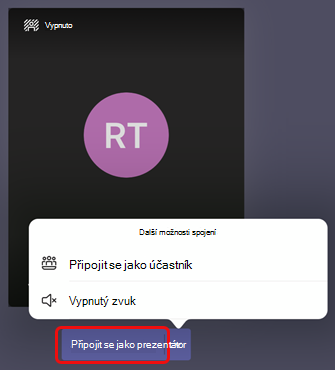
Pro anonymní prezentující na iPadu
Po výběru odkazu Připojit se vyberte Připojit se jako prezentující.
Potřebujete pomoc s událostmi?
S programem pomoci při živých událostech Microsoft 365 (LEAP) vám můžeme pomoct lépe se seznámit s nastavením a vedením události, webináře nebo velké schůzky a být během události k dispozici, abychom vám pomohli, pokud se objeví nějaké otázky nebo problémy.
Ve verzi Preview je program pomoci pro zákazníky, kteří k doručování událostí používají Teams nebo Yammer, zdarma. Začněte tím, že se zaregistrujete.