
Snadno naplánujte poutavé imerzivní události pro celou společnost, konference a další. Přidávejte a upravujte informace o událostech, přidávejte příjemce a přizpůsobujte si prostředí událostí přímo v imerzivním formuláři pro plánování událostí v kalendáři Teams nebo Outlooku.
Vytvoření imerzivní události
Vytvořte imerzivní událost v Teams pro stolní počítače, počítače PC a Mac. Pak se ze zařízení PC, Mac nebo Meta Quest zúčastněte imerzivní události v Teams. Licence Teams Premium se vyžaduje pro plánování imerzivních událostí, ale ne pro účast na nich. K imerzivní události se může připojit až 300 účastníků.
Vytvoření imerzivní události:
Vyberte v Teams

Vyberte šipku rozevíracího seznamu vedle možnosti New
 .
.Vyberte ikonu imerzivní události
 .
.Ve formuláři plánování přidejte podrobnosti o události, spoluorganizátory a účastníky.
Vyberte šablonu imerzivního prostředí. Bude to 3D prostor připravený k použití pro vaši událost a po uložení události ho nebude možné změnit.
Vyberte Uložit
 . Pozvánky na událost se pošlou vám a spoluorganizátorům a událost se zobrazí ve vašich kalendářích Teams.
Výběrem možnosti Pozvánka na událost přizpůsobíte obrázek banneru v e-mailových pozvánkách účastníků.
Tip:
Pokud událost naplánujete více než deset minut před jejím zahájením, přizpůsobte událost výběrem možnosti Další akce
 >Upravte v imerzivním
 ve formuláři plánování. Vlastní nastavení je nutné uložit nejpozději 10 minut před začátkem události.
Pokud chcete účastníkům poslat pozvánky na události, vyberte Publikovat . Pozvánky na událost obsahují informace o události a odkazy na připojení, pomocí kterých se účastníci můžou na událost připojit.
Poznámka
- Spoluorganizátoři mají stejné možnosti jako organizátor. K události se připojí v místnosti organizátora a během otázek&A můžou událost přizpůsobit, spravovat předsálí události, sdílet svoji obrazovku a spravovat pozornost účastníků.
- Spoluorganizátoři musí být členy organizace organizátora události.
- Účastníci musí být členy organizace organizátora nebo důvěryhodných organizací, aby se mohli připojit k imerzivním událostem. Externí a anonymní účastníci nejsou podporovaní.
- Připojení k imerzivní události není v Teams pro web nebo mobilní zařízení podporované.
Imerzivní prostředí událostí
Při plánování imerzivní události si můžete vybrat z několika virtuálních prostorů navržených speciálně pro běžné obchodní scénáře:
| Kaskády | Jedná se o prostor v korporátním stylu určený pro celofiremní schůzky. Má centrální prezentační prostor s divadelním posezením a spoustou prostoru pro socializaci. Ve společenské oblasti najdou účastníci aktivitu prolomení ledů s konverzačními výzvami, když se připojí k události. |

|
|---|---|---|
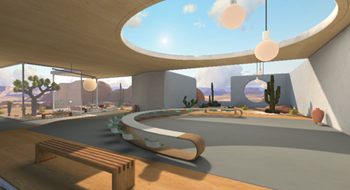
| Oáza | Tento prostor je navržen jako konferenční místnost a je ideální pro velké týmové schůzky. Prezentační prostor je vybaven zakřiveným stolem se sezením na jedné straně. |
|
| Plátno | Tento minimalistický neutrální prostor je flexibilní plátno navržené pro tvůrce, kteří sem můžou přidávat vlastní obsah. |

|
Důležité
Prostředí události se dá upravit jenom během plánování události. Jakmile imerzivní událost uložíte a naplánujete, toto nastavení se uzamkne.
Změna možností schůzky u události
Nakonfigurujte následující možnosti schůzky imerzivní události, abyste omezili, kdo se může k vaší události připojit, ochránili citlivé informace a další:
- Citlivost: Popisky citlivosti poskytuje vaše organizace, aby chránila a regulovala přístup k citlivému internímu obsahu. Když použijete popisek citlivosti, můžou být některé možnosti události uzamčené nebo omezené. Účastníkům se vedle názvu události zobrazí popisek citlivosti.
- Kdo se může vyhnout předsálí?: Tato možnost umožňuje organizátorovi rozhodnout, zda musí organizátor povolit připojení určitých účastníků, například hostů, k události. Organizátoři můžou tuto funkci použít pro dodatečné zabezpečení události a ochranu toho, kdo se k události připojí.
- Kdo může z předsálí vpustit pozvání: Tato možnost je vždy uzamčena pro organizátory a spoluorganizátory, takže účastníky můžou k události vpustit jenom lidé, kteří schůzku spravují.
- Chat schůzky: Tuto možnost zapnete nebo vypnete , pokud chcete upravit přístup účastníků k chatu v Teams během události.
- Povolit sestavu docházky: Tato možnost je ve výchozím nastavení vypnutá, protože imerzivní události aktuálně nepodporují sestavy docházky.
Poznámka
- Po uložení události a odeslání pozvánek na událost vám a spoluorganizátorům se nedají nic změnit.
- Některé hodnoty možností událostí můžou být uzamčené v závislosti na zásadách nastavených vaší organizací nebo správcem IT.
Změna možností imerzivní události
Změna možností schůzky pro imerzivní událost:
- Vyberte v Teams
- Vyberte imerzivní událost.
- Vyberte Zobrazit událost
 .
. - Vyberte možnost Spravovat událost>Možnosti schůzky
 .
. - Upravte možnosti události.
- Vyberte Použít.
Odeslání zpětné vazby
Pokud chcete odeslat zpětnou vazbu k vaší imerzivní události, vyberte Nabídka >Dejte zpětnou vazbu a
  uvnitř imerzivní události.
Chcete-li poskytnout zpětnou vazbu k prostředí Teams, jako je plánování nebo okno události (včetně obrazovky připojení a funkcí, jako je zvuk, chat nebo sdílení obrazovky), vyberte Nastavení a další> V pravém horním rohu okna události Teams  .
.