

Získejte cenné přehledy o radnicích a jejich cílových skupinách pomocí sestav a analýz v Microsoft Teams. Zobrazte a exportujte data ze setkání se zaměstnanci, včetně počtu diváků, metrik výkonu prezentujícího a dalších.
Zobrazení událostí a prezentující Zobrazení sdílení přehledů o různých skupinách během události: Zobrazení Události zobrazuje data o vaší cílové skupině, zatímco Zobrazení prezentujících zobrazuje data o streamech prezentujících.
V tomto článku
Analýzy organizátorů v reálném čase
Analýzy organizátorů v reálném čase
Poznámka
- Analýza organizátorů v reálném čase je pokročilá funkce, která je k dispozici u událostí s až 3 000 účastníky. Pokud chcete tuto funkci používat při větších událostech, kontaktujte správce IT.
- Pokud jste měli aplikaci Teams Premium před 1. dubnem 2026, budete mít k této funkci přístup v událostech pro až 100 000 účastníků až do vypršení platnosti licence. Další informace o licencování Teams pro události získáte od správce IT.
Během setkání se zaměstnanci si organizátoři a spoluorganizátoři můžou zobrazit analýzu události v reálném čase, jako je počet diváků, země nebo oblast účastníků a další.
Zobrazení událostí
V zobrazení událostí se zobrazuje několik widgetů dat: souhrnné dlaždice, grafy a grafy, tabulka rozpisů a časová osa prostředí pro sledování.
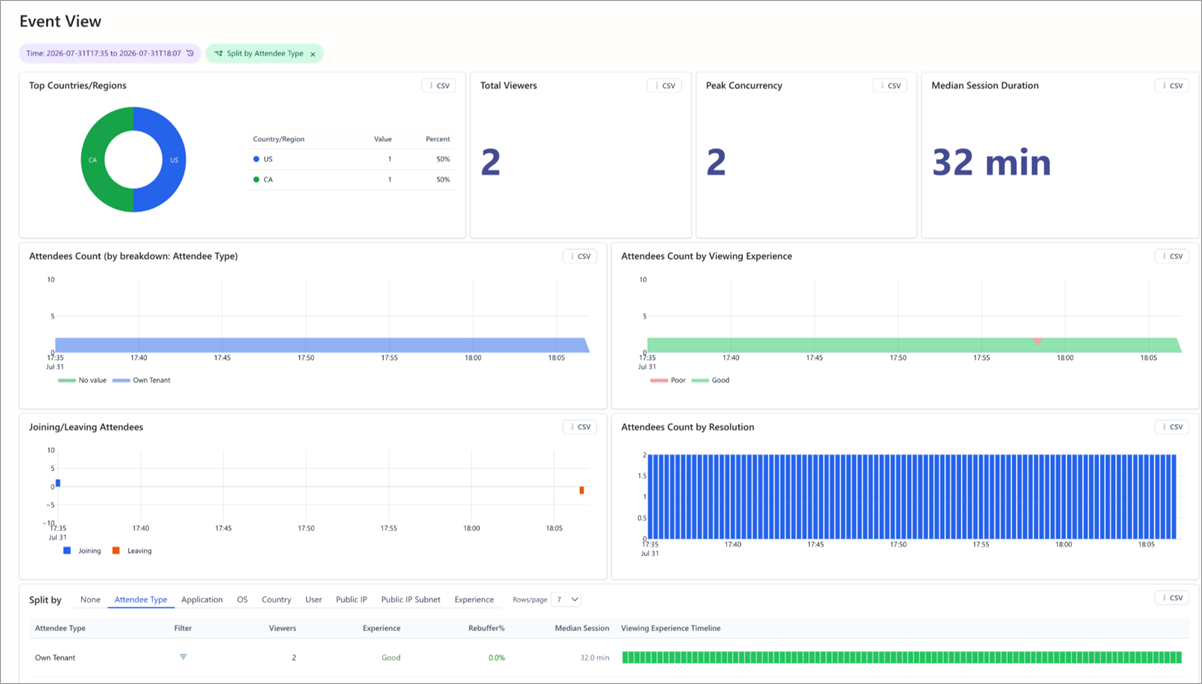
Můžete zobrazit sestavy týkající se celé události nebo konkrétních segmentů události. Pokud chcete zúžit časový rámec vytváření sestav, vyberte v horní části stránky možnost Čas a zadejte časový interval.
Souhrnné dlaždice
Na dlaždicích v horní části zobrazení událostí najdete rychlý souhrn události.
- Dlaždice Top Countries/Regions (Nejlepší země/oblasti ) zobrazuje přehled zemí, ze kterých si posluchači radnici prohlíželi.
- Dlaždice Celkový počet diváků ukazuje počet lidí, kteří sledovali radnici. Během živé události můžou být analýzy zpožděné až o tři minuty. Nejaktuálnější počet najdete na počítadle docházky v reálném čase v Teams.
- Dlaždice Souběžnost ve špičce zobrazuje nejvyšší počet současně připojených diváků.
- Dlaždice Medián doby trvání relace zobrazuje medián doby, po kterou byli diváci připojení k události.
Schémata a grafy
Pět přehledových grafů zobrazuje základní metriky radnice.
- Počet účastníků ukazuje, kolik diváků se v průběhu času k události připojilo. Graf následuje po výběru možnosti Rozdělit podle a zobrazuje diváky zahrnuté v konkrétním rozpisu, například Typ účastníka.
- Seznam nejlepších zemí/oblastí zobrazuje rozdělení návštěvníků podle země nebo oblasti s počtem návštěvníků a procentuální částí každé z nich.
- Připojení k účastníkům nebo jejich opuštění ukazuje, jestli se účastníci v určitých okamžicích události připojili, aktualizovali nebo odešli.
- Počítání účastníků podle Zkušenosti se sledováním ukazují, zda mají diváci dobrý zážitek (zelená) nebo špatná (oranžová).
- Možnost Počet účastníků podle rozlišení ukazuje, kolik diváků sledovalo v průběhu události různé úrovně rozlišení videa.
Důležité
Grafhlavních zemí/ a metrika Celkový počet diváků měří různé typy dat a nemusí se vždy shodovat. Uživatel může být započítán ve více zemích nebo oblastech, pokud se během události znovu připojí z různých sítí, například při přepínání zařízení, připojení přes síť VPN nebo při změně sítě během cestování. V důsledku toho se celkový počet zemí nebo oblastí může lišit od celkového počtu diváků .
Tabulky rozpisů
Tabulka rozpisů poskytuje podrobný rozpis podle dimenze, včetně počtu diváků, zkušeností, procenta opětovného ukládání do vyrovnávací paměti a mediánu délky relace.
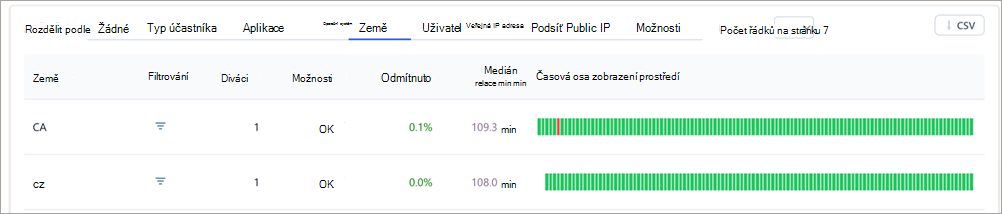
Zvolte dimenzi pomocí ovládacího prvku Rozdělit podle nad tabulkou, vyfiltrujte konkrétní hodnotu pomocí řádku Filtr a pomocí možnosti Řádky/stránku určete, kolik řádků se má zobrazit na stránce tabulky.
Možnosti rozdělení podle zahrnují:
- Žádný: Zobrazí všechny diváky.
- Typ účastníka: Seskupí diváky podle jejich organizace (stejná organizace, host atd.).
- Aplikace: Seskupuje diváky podle aplikace, kterou si prohlížejí (tj. Microsoft Edge, Teams pro stolní počítače atd.).
- OS: Seskupuje diváky podle operačních systémů.
- Země/oblast: Zobrazuje uživatele podle oblastí.
- Uživatel: Zobrazí seznam uživatelů jednotlivě podle ID objektu služby Azure Active Directory (AAD).
- Veřejná IP adresa: Seskupuje diváky podle jejich veřejné IP adresy.
- Veřejná IP podsíť: Seskupuje diváky podle prvních tří oktetů jejich veřejné IP adresy.
- Zážitek ze sledování: Seskupuje diváky podle jejich zkušeností (dobré nebo špatné).
Při rozdělení podle typu účastníka budou vybrány tyto skupiny:
- Vlastní tenant: Účastníci z vaší organizace.
- Mezi tenanty: Účastníci mimo vaši organizaci, kteří jsou ověření (přihlášeni k účtu před připojením k radnici).
- Hosté: Účastníci mimo vaši organizaci, kteří jsou anonymní nebo neověření (před připojením k radnici nejsou přihlášeni k účtu).
Časová osa zobrazení
Časová osa diváckého prostředí ukazuje, kdy si účastníci během radnice vedli dobře nebo špatně. Ten je generován na základě toho, zda se účastníci setkali s opětovným ukládáním do vyrovnávací paměti nebo statickými snímky videa.
| Obnovení vyrovnávací paměti % | Barevný kód | Určení |
|---|---|---|
| Méně než 2,5 % | Zelená | Prostředí se považuje za dobré, pokud se během události do vyrovnávací paměti přesune méně než 2,5 %. |
| Více než 2,5 % | Orange | Prostředí je považováno za špatné, pokud existuje více než 2,5 % opětovného ukládání do vyrovnávací paměti a je zastoupena podstatná uživatelská základna. |
Data časové osy můžete zobrazit na základě různých dimenzí.
Pokud chcete vidět podrobnější data, zvýrazněte část grafu kliknutím a tažením kurzoru přes část, o které chcete získat další podrobnosti. Po uvolnění se data aktualizují tak, aby odrážela jenom zvýrazněný časový rozsah.
Přístup k analýzám a export
Přístup k analýzám v reálném čase:
- Vyberte Kalendář
 v Teams.
 - Otevřete radnici.
- Vyberte Spravovat událost
 .
. - Přejděte na Sestavy a vyberte Zobrazit přehledy událostí
 .
.
Data budou k dispozici po zahájení setkání se zaměstnanci a budou přístupná po dobu až 28 dní
Export analytických dat prohlížečů:
- Nastavte časový rozsah a Rozdělit podle výběru, ze kterého chcete data exportovat.
- V záhlaví widgetu, který chcete exportovat, vyberte CSV . Data za tímto widgetem se stáhnou jako soubor .csv.
Zobrazení a stažení zpráv ze setkání se zaměstnanci
Po skončení radnice se podívejte na zprávy ze setkání se zaměstnanci, abyste zjistili, kolik účastníků bylo na vaší akci, jak dlouho akce trvala a průměrnou dobu docházky. Podívejte se na role účastníků, časy připojení a odchodu a jak dlouho se zúčastnili.
Pokud chcete zobrazit zprávu ze setkání se zaměstnanci:
- Vyberte Kalendář v Teams.
- Otevřete minulé podrobnosti o radnici.
- Vyberte Sestavy.
- Pokud chcete zobrazit další sestavy ze setkání se zaměstnanci, vyberte datum a čas. Potom zvolte datum sestavy, kterou chcete zobrazit.
- Vyberte Stáhnout
 a uložte zprávu a stáhněte si ji do zařízení.
Analýzy prezentujícího
Důležité
Prezentující momentálně vyžadují licenci Teams Premium, aby se mohli zobrazovat v analýze prezentujících. V budoucí aktualizaci budou do analýzy prezentujících zahrnuti všichni prezentující na setkání se zaměstnanci bez ohledu na licenci.
Analýzy prezentujících umožňují organizátorům sledovat stav streamů prezentujících v reálném čase a zajišťují nejvyšší kvalitu obsahu doručovaného účastníkům. Pokud chcete zobrazit analýzy prezentujících, vyberte Zobrazení prezentujících v levém horním rohu řídicího panelu analýzy.
Uspořádání toho, co vidíte, tvoří tři ovládací prvky v horní části zobrazení prezentujících :
- Časový rozsah nastavuje časový interval, ze kterého se budou zobrazovat zprávy.
- Aktualizovat každou nastavuje tempo, jakým zobrazení během živé události načítá nová data.
- Funkce Aktivní řečníci zužuje zobrazení na prezentující, kteří hovořili, což je užitečné, když je několik prezentujících připojených, ale pouze jeden z nich je živě před publikem.
Rozlišení kamery
Tato hodnota ukazuje střední rozlišení kamery webkamery prezentujících.
Řešení sdílení aplikací
Zobrazuje střední rozlišení sdílené obrazovky.
Prezentující v průběhu času zajišťují kvalitu vysílání
Zobrazí se všechny prezentující a jejich kvalita vysílání v průběhu času. Hodnocení kvality vychází z problémů, se kterými se prezentující během události setkali, které jsou zvýrazněné v tabulce Problémy s médii prezentujícího .
- Zelená: Vynikající
- Žlutá: Dobrá
- Červená: Špatná
Kvalita vysílání v průběhu času
Zobrazuje kvalitu vysílání pro aktuální rozdělení výběrem , takže můžete porovnat jednoho prezentujícího nebo zdroj s událostí jako celkem.
Problémy s multimédii prezentujícího
Obsahuje seznam všech problémů, se kterými se prezentující setkali, jako je například špatná snímková frekvence, na základě telemetrie Teams v reálném čase, a také informace o tom, kdy k jednotlivým problémům během události došlo.
Tabulka rozpisů
Rozdělení podle slouží k seskupení tabulky podle hodnoty Nikdo, Zdroj, Prezentující nebo Prezentující ve zdroji. V tabulce je uvedený počet vzorků odebraných pro každý řádek, kolik z těchto vzorků bylo špatných, výsledná míra nekvalitnosti a kolik prezentujících je zastoupeno v řádku.
Vyberte možnost Řádky na stránku a zadejte, kolik řádků se má zobrazit na každé stránce. Vyberte CSV a stáhněte si ho.
Access
K přehledům radnice mají přístup i správci IT. Organizátor setkání se zaměstnanci může adresu URL přehledů radnice sdílet se správci IT, kteří mají následující role:
| Role | Zobrazení analýz & sestav | Konfigurace účtu | Tichý tester |
|---|---|---|---|
| Globální správce | Ano | Změnit | Změnit |
| Správce týmů | Ano | Změnit | Změnit |
| Správce komunikace v Teams | Ano | Změnit | Změnit |
| Pracovník podpory komunikace Teams | Ano | Čtení | Čtení |
| Specialista podpory komunikace v Teams | Ano | Čtení | Čtení |
| Globální čtenář | Ano | Čtení | Čtení |
| Čtenář sestav | Ano | Žádné | Čtení |