

Přizpůsobte si kanál videa během schůzek pomocí aplikace vlastních filtrů v Microsoft Teams. Vyberte si z řady rafinovaných barevně stylizovaných filtrů a rámečků videí podle událostí nebo svátků.
Poznámka
Aplikace vlastních filtrů neshromažďuje ani nezpracovává žádné biometrické údaje ani žádné údaje, které by vás identifikovaly. Informace o tom, jak společnost Microsoft zpracovává vaše video a další osobní údaje, najdete v Prohlášení společnosti Microsoft o zásadách ochrany osobních údajů.
Použití filtru před schůzkou
Použití filtru před vstupem na schůzku:
Vyberte Kalendář
 v Teams.
Vyberte schůzku a vyberte Připojit.
Zapněte kameru a vyberte Efekty a
 .
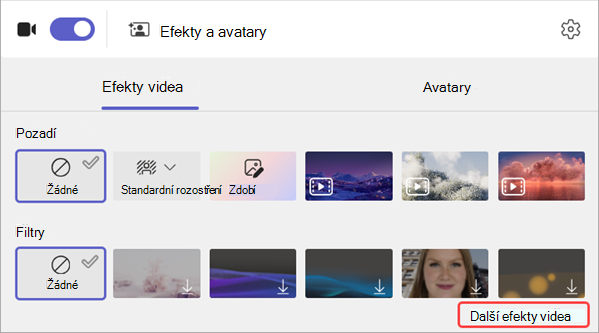
.Zvolte filtr. Pokud chcete procházet další dostupné efekty, vyberte Další efekty videa .
Poznámka
Pokud jste vybraný filtr ještě nikdy nepoužili, zobrazí se výzva k přidání aplikace ke schůzce a poskytnutí souhlasu. Projděte si prosím odkazy na "Další informace" a Prohlášení o zásadách ochrany osobních údajů jednotlivých aplikací, abyste věděli, jak se vaše data zpracovávají.
Vyberte Připojit se a vstupte do schůzky s použitým filtrem.
Použití nebo změna filtrů během schůzky
Ať už je kamera zapnutá nebo vypnutá, můžete během schůzky vyzkoušet a změnit filtry videa.
Náhled a použití filtrů
V horní části obrazovky schůzky vyberte Další akce
 >a nastavení videa Ikona efektů .
Vyberte filtr, abyste viděli, jak vypadáte, když je použitý, a vyberte Náhled.
Poznámka
Pokud je kamera zapnutá, dočasně se vypne video ve schůzce.
Pokud chcete začít sdílet video s použitým filtrem, vyberte Použít a zapnout video .
Vymažte nebo odinstalujte video filtry
Vymazání filtru:
- V ovládacích prvcích schůzky vyberte Další akce>a nastavení videa Ikona efektů a .
- Výběr možnosti ŽádnýObrázek>
 .
.
Odinstalace filtru:
- V ovládacích prvcích schůzky vyberte Další akce>a nastavení videa Ikona efektů a .
- Najeďte myší na filtr, který chcete odinstalovat. Výběr možnosti Další možnosti><název> aplikace.
- Výběr možnosti Další možnosti> Další možnosti Microsoft TeamsOdinstalovat.