

Motivy
Přizpůsobte si web události nahráním obrázku banneru nebo loga a výběrem barevného motivu.
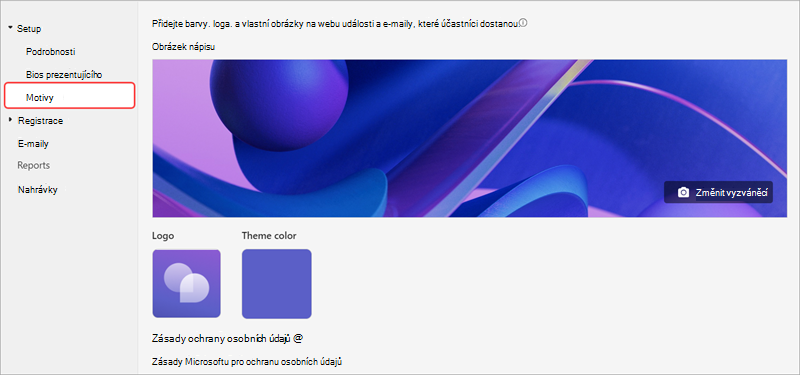
Pokud chcete přizpůsobit motiv webináře, otevřete svůj webinář a v části Nastavení vyberte Motivy.
Důležité
Obrázky, které nahrajete za účelem přizpůsobení webinářů, se zobrazí ve veřejně dostupné síti CDN a použijí se na registračním webu a také v e-mailech odeslaných účastníkům.
Přidání nebo změna nápisu
- V části Obrázek banneru vyberte Změnit obrázek
 .
. - Pokud chcete načíst jiný obrázek, vyberte Zvolit jiný obrázek
 .
. - Vyberte soubor obrázku, který chcete přidat, a vyberte Otevřít.
- Nastavte polohu obrázku a pak vyberte Uložit.
Tip:
Pro vlastní obrázky bannerů použijte obrázek o rozměrech alespoň 920 × 230 pixelů.
Přidání nebo změna loga
V části Logo vyberte svůj aktuální obrázek loga (
)Vyberte Zvolit jiný obrázek
.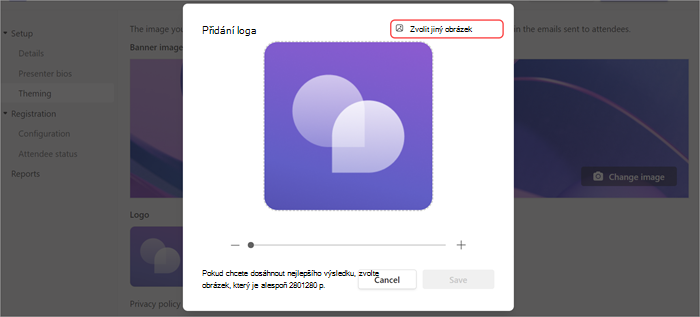
Vyberte soubor obrázku, který chcete přidat, a vyberte Otevřít.
Nastavte pozici obrázku a vyberte Uložit.
Tip:
Pro vlastní obrázky loga použijte obrázek o rozměrech alespoň 280 × 280 pixelů.
Přidání nebo změna barevného motivu
V části Barva motivu vyberte svou aktuální barvu motivu (
 ).
). Vyberte barvu, ve které se mají zobrazovat e-maily účastníků a odkazy, tlačítka a ikony registračních webů.
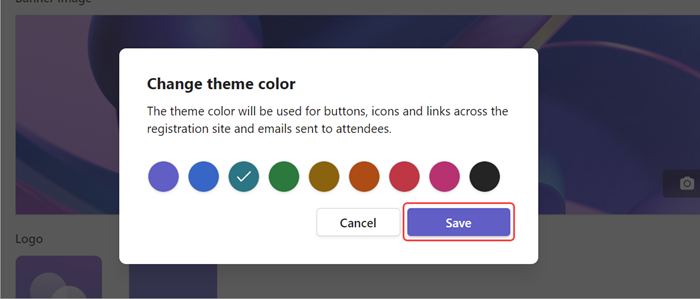
Vyberte Uložit.
Podrobnosti o prezentujícím
Poskytněte účastníkům další informace o prezentujících webináře přidáním životopisů a fotek přednášejících.
Důležité
Organizátor události je odpovědný za respektování soukromí prezentujících při přidávání jejich životopisů a fotek.
Přidání a úprava biografie prezentujícího
Přidání a úprava biografie prezentujícího:
- Přejděte na nastavení>životopisu prezentujícího. Pokud jste prezentujícího ještě nepřidali, vyberte Přejít na stránku podrobností a přidejte ho.
- V řádku prezentujícího vyberte Upravit ve sloupci Životopis .
- Vyplňte podrobnosti o prezentujícím a vyberte Uložit.
Úprava fotky prezentujícího
Přejděte na nastavení>životopisu prezentujícího. Pokud jste prezentujícího ještě nepřidali, vyberte Přejít na stránku podrobností a přidejte ho.
V řádku prezentujícího vyberte Upravit ve sloupci Životopis .
Vyberte aktuální profilový obrázek nebo avatara.
Vyberte Upravit obrázek.
Pokud chcete použít nový obrázek, vyberte Nahrát obrázek
.- Vyberte obrázek, který chcete použít, a vyberte Otevřít.
Upravte obrázek tak, jak chcete, aby se zobrazoval ostatním, a vyberte Hotovo.
Vyberte Uložit.