
Přidejte do svého webináře strukturu s dalšími nastaveními a požadavky na registraci. Pokud chcete upravit registraci účastníka, otevřete webinář z kalendáře Teams a přejděte na Konfigurace registrace>.

Odtud můžete implementovat následující:
- Kapacita akce – nastavte limit, kolik lidí se může zaregistrovat na webinář.
- Vyžadujte ruční schválení všech registrací na akce* – rozhodněte, kdo se může webináře zúčastnit, a to schválením nebo zamítnutím žádostí o registraci.
- Povolit čekací listinu pro tuto událost* – po naplnění kapacity události spravujte žádosti o registraci přetečení implementací čekací listiny. Kapacita čekací listiny se bude rovnat kapacitě akce.
- Omezit datum registrace* – nastavte časový interval, během kterého se můžou potenciální účastníci na vaši akci registrovat.
*Pokročilé funkce registrace.
Poznámka
Pokud v konfiguraci události nemáte možnosti registrace, obraťte se na správce IT.
Nastavení počátečního a koncového času registrace
Poznámka
- Omezení počátečního/koncového času registrace je pokročilá funkce registrace, která je dostupná u událostí s až 3 000 účastníky. Pro použití této funkce na větších akcích musí mít vaše organizace kapacitní balíčky pro účastníky pro povolení instancí až do 100 000 účastníků.
- Pokud jste měli aplikaci Teams Premium před 1. dubnem 2026, budete mít k této funkci přístup v událostech pro až 100 000 účastníků až do vypršení platnosti licence. Další informace o licencování Teams pro události získáte od správce IT.
Omezte, kdy se potenciální účastníci můžou zaregistrovat na webinář, nastavením času začátku a konce registrace.
Nastavení počátečního a koncového času registrace:
Přejděte na konfiguraci registrace>.
Vyberte Omezit datum registrace.
Určete okno registrace v rozevíracích nabídkách Počáteční datum a Koncové datum .

Spravovat registraci
Přidejte otázky do registračního formuláře webináře, abyste se dozvěděli více o svém publiku, včetně podrobností o jeho původu, jak se o akci dozvěděli a další. Můžete taky zahrnout právní podmínky pro potenciální účastníky, aby si je mohli zobrazit a přijmout.
Přidání registračních polí
Přidání polí do registračního formuláře:
Přejděte na konfiguraci registrace>.
V části Formulář vyberte Přidat pole.

Vyberte si z přednastavených polí nebo vyberte Vlastní otázka a vytvořte si vlastní.
Po přidání pole nebo otázky vyberte Povinné pro přidání do registračního formuláře.
Poznámka
Ve výchozím nastavení je registrace otevřená až do konce události, pokud organizátor nepovolí a nenastaví jiný čas ukončení registrace.
Zobrazení odpovědí z formuláře
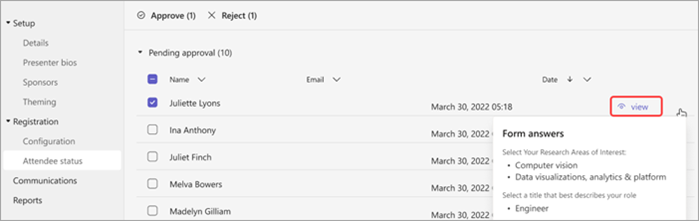
Pokud chcete zobrazit odpovědi formuláře potenciálního účastníka:
Přejděte na konfiguraci registrace>.
Vyberte šipku rozevíracího seznamu vedle položky Čeká na schválení.
Výběrem zobrazení v řádku účastníka zobrazíte jeho odpovědi na registrační formulář.
Schválení nebo zamítnutí žádostí
Poznámka
- Kontrola žádostí o registraci je pokročilá funkce registrace, která je dostupná u událostí do 3 000 účastníků. Pro použití této funkce na větších akcích musí mít vaše organizace kapacitní balíčky pro účastníky pro povolení instancí až do 100 000 účastníků.
- Pokud jste měli aplikaci Teams Premium před 1. dubnem 2026, budete mít k této funkci přístup v událostech pro až 100 000 účastníků až do vypršení platnosti licence. Další informace o licencování Teams pro události získáte od správce IT.
Schválení nebo zamítnutí žádostí o registraci:
V části Registrace se ujistěte, že jste vybrali možnost Vyžadovat ruční schválení všech registrací událostí.
Přejděte na Registrace>Stav účastníka.
Vyberte možnost Čeká na schválení.

Zaškrtněte políčka vedle každého názvu, který chcete schválit nebo zamítnout. Výběrem pole vedle položky Název vyberete vše.
Pokud chcete spravovat žádosti, vyberte Schválit nebo Zamítnout .

Správa čekací listiny na registraci
Poznámka
- Správa registrační čekací listiny je pokročilá registrační funkce, která je k dispozici na akcích s až 3 000 účastníky. Pro použití této funkce na větších akcích musí mít vaše organizace kapacitní balíčky pro účastníky pro povolení instancí až do 100 000 účastníků.
- Pokud jste měli aplikaci Teams Premium před 1. dubnem 2026, budete mít k této funkci přístup v událostech pro až 100 000 účastníků až do vypršení platnosti licence. Další informace o licencování Teams pro události získáte od správce IT.
People, kteří se zaregistrují na webinář po dosažení kapacity akce, budou přidáni na čekací listinu. Když se místa otevřou, protože organizátor zvýší kapacitu nebo zruší ostatní žadatelé o registraci, žadatelé o registraci na čekací listině se přesunou do stavu Čeká na schválení , pokud je povoleno ruční schválení. V opačném případě jejich registrace proběhne automaticky.
Povolení čekací listiny:
- Otevřete webinář v kalendáři Teams.
- Přejděte na konfiguraci registrace > .
- Vyberte možnost Aktivovat čekací listinu pro tuto událost.
Přístup na čekací listinu:
Otevřete webinář v kalendáři Teams.
Přejděte na Registrace>Stav účastníka.
Poznámka
Organizátoři nemohou účastníky z čekací listiny odebírat ani schvalovat; Můžou ale zvýšit kapacitu registrace akce a přesunout účastníky na čekací listině do stavu registrace nebo čekající na schválení.
Umožněte registrovaným účastníkům vyhnout se předsálí
Když se lidé připojí k vašemu webináři, nejprve vstoupí do předsálí, dokud je organizátor, spoluorganizátor nebo prezentující nepustí dovnitř. Pokud chcete správu předsálí usnadnit změnou nastavení předsálí, umožněte registrovaným účastníkům předsálí automaticky se vyhnout změnou nastavení předsálí.
Pokud chcete registrovaným účastníkům umožnit vynechání předsálí:
Přejděte do kalendáře Teams a vyberte webinář.
Vyberte Zobrazit událost
 .
.Vyberte možnost Spravovat událost
 .
.Vyberte Možnosti schůzky
 .
.V přístupu ke schůzce
 zapnout možnost Účastníci s odkazem na registraci můžou obejít přepínač předsálí .
Poznámka
To umožní interním a externím registrovaným uživatelům a osobám určeným v rozevíracím seznamu Kdo může přeskočit předsálí? vyhnout se předsálí.
Když zapnete přepínač Odmítnout každého, kdo nemůže obejít předsálí , odmítnete každého, kdo není na vaši událost registrovaný.
Poznámka
Tato možnost je dostupná jenom v případě, že je zapnutý přepínač předsálí Účastníci s odkazem na registraci .
Vyberte Uložit
 .
.
Toto nastavení můžete změnit před akcí i během ní. Pokud ho během události změníte, bude to mít vliv na účastníky, kteří vstoupí do předsálí po změně nastavení. Další informace najdete v tématu Používání předsálí ve schůzkách Teams.
Stažení registračních sestav
Stažení zprávy o registraci:
- Vyberte v Teams

- Vyberte webinář, pro který chcete stáhnout sestavu.
- Vyberte možnost Spravovat událost .
- Vyberte Sestavy.
- Vyberte Stáhnout
 >.
>.