

Když se připojíte ke schůzce v Teams, můžete ztlumit mikrofon, abyste zabránili nežádoucímu šumu, nebo ztlumení mikrofonu zrušit, abyste se mohli schůzky zúčastnit.
Existuje několik různých způsobů, jak můžete ztlumit nebo zrušit ztlumení mikrofonu v Teams.
Ztlumení a zrušení ztlumení před schůzkou
Před připojením ke schůzce můžete mikrofon zapnout nebo vypnout tak, že vyberete přepínač  mikrofonu.
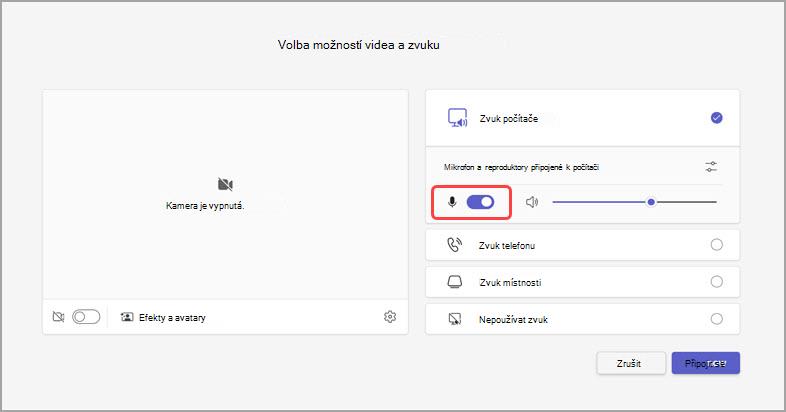
Když se připojíte k budoucím schůzkám, Teams si zapamatují předvolbu mikrofonu, kterou tady nastavíte.
Ztlumení a zrušení ztlumení během schůzky
Pokud chcete během schůzky ztlumit mikrofon, vyberte v ovládacích prvcích schůzkymikrofon. Když budete chtít mikrofon zase zapnout, vyberte ikonu pro zrušení mikrofonu v týmech .

Mikrofon můžete také zapnout a vypnout stisknutím klávesových zkratek Ctrl + ,Shift + ,M. Další informace najdete v tématu Klávesové zkratky pro Microsoft Teams.
Poznámka
Některé funkce mikrofonu můžou být nedostupné v závislosti na nastavení schůzky nebo zásadách nastavených správcem IT.
Automatické ztlumení mikrofonu, pokud se zamkne obrazovka:
- V Teams vyberte Další možnosti
 >Nastavení
 Nastavení .
 - Vyberte Soukromí
 .
. - Zapněte přepínač Vypnout kameru a mikrofon, když se obrazovka uzamkne .
- Restartujte Teams, aby se toto nastavení aktivovalo.
Ztlumení a zrušení ztlumení z hlavního panelu (Windows)
Pokud se připojíte ke schůzce Teams na zařízení s Windows, můžete ztlumit nebo zrušit ztlumení mikrofonu z hlavního panelu Windows.
Ztlumení a zrušení ztlumení mikrofonu z hlavního panelu Windows:
- Vyberte ikonu mikrofonu
 na hlavním panelu.
 - Stiskněte klávesu Windows
 + + Klávesová zkratkaK kláves.
Zrušení ztlumení pomocí Ctrl + mezerníku
V desktopové aplikaci Teams se také můžete rozhodnout, že zůstanete ztlumení, abyste se vyhnuli nežádoucímu vyrušování nebo šumu během schůzky, a rychle reagovat na volání. Pokud chcete ztlumení rychle zrušit, podržte stisknuté klávesy Ctrl+mezerník (Windows) a Option+mezerník (Mac). Uvolněním kláves se znovu vrátíte do ztlumeného stavu.
Jak povolit:
V Teams vyberte Další možnosti
>Nastavení Nastavení .Vyberte Soukromí
.Zapnutím klávesové zkratky zrušíte přepínač ztlumení .
Připojení k hovoru nebo schůzce Ztlumte se.
- Ve Windows stiskněte a podržte klávesy Ctrl + mezerník. Na Macu stiskněte a podržte klávesy Option + mezerník. Zobrazí se upozornění týkající se dočasného zrušení ztlumení. Zkontrolujte, že máte zrušené ztlumení.
- Po uvolnění kombinace kláves bude mikrofon znovu ztlumený.
Poznámka
Klávesové zkratky – včetně klávesových zkratek Ctrl + mezerník a Option + mezerník pro zrušení ztlumení – nefungují v okně chatu ani při sdílení aplikací jako PowerPoint Live nebo Whiteboard v oblasti schůzky.
Chcete se dozvědět víc? Podívejte se na schůzky v Teams.
Související témata
Správa nastavení zvuku ve schůzce přes Teams
Sdílejte zvuk z počítače na schůzce nebo živé události v Teams