
Získejte přehled o svém webináři pomocí sestav docházky a registrací. Přečtěte si podrobnosti o tom, kolik lidí si zobrazilo registrační stránku, jak dlouho účastníci zůstali na webináři a mnoho dalšího.
Zobrazení sestav webinářů
- Vyberte v Teams

- Vyberte webinář.
- Vyberte Zobrazit událost
 .
. - Vyberte možnost Spravovat událost
 .
. - Vyberte kartu Docházka v horní části stránky události.
Poznámka
Sestavy webinářů si můžou zobrazit jenom organizátoři. Přístup spoluorganizátorů je momentálně nedostupný.
Podrobnosti sestavy
Prohlédněte si sestavy docházky a registrací před webinářem a po něm, abyste získali další přehled o události a jejích účastnících.
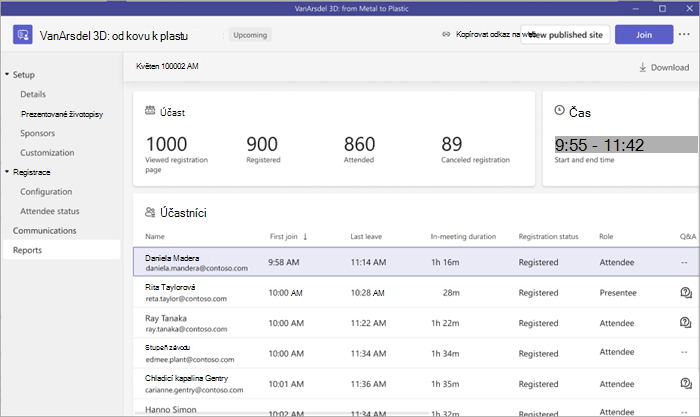
Registrační zprávy
Před webinářem a po něm si můžete zobrazit stav registrace účastníků, abyste získali podrobnosti o tom, kolik lidí si registrační web prohlédlo, zaregistrovalo na akci nebo zrušilo svou registraci.
- Pokud chcete zobrazit podrobnosti o registraci účastníka před webinářem, otevřete podrobnosti o webináři v kalendáři Teams a vyberte Spravovat událost>Stav účastníka registrace>.
- Pokud chcete zobrazit podrobnosti o registraci účastníka po webináři, otevřete podrobnosti o webináři v kalendáři Teams a vyberte Spravovat události>Reports.
Výkazy docházky
Po skončení webináře si prohlédněte sestavy docházky a podívejte se na podrobnosti o události a jejích účastnících.
Výkazy docházky zahrnují:
| Čas zahájení a ukončení události | Role účastníků |
|---|---|
| Celková doba trvání události | První čas připojení a poslední dovolená |
| Počet účastníků | Jak dlouho zůstávali jednotliví účastníci události |
Pokud chcete po webináři zobrazit sestavy docházky, poklikejte na minulý webinář v kalendáři Teams a vyberte Sestavy.
Stahování sestav
Stažení zprávy z webináře:
- Vyberte v Teams
- Vyberte webinář.
- Vyberte Zobrazit událost .
- Vyberte možnost Spravovat událost .
- Vyberte kartu Docházka v horní části stránky události.
- Vyberte Stáhnout
 .
.
Správa sestav webinářů pomocí integrací
Spravujte sestavy webinářů prostřednictvím nástrojů pro automatizaci marketingu v Teams, které nepochází od Microsoftu. Před publikováním webu události implementujte integraci webinářů.
Pokud chcete začít používat integrace webinářů:
- Vyberte v Teams
- Vyberte webinář.
- Vyberte Zobrazit událost .
- Vyberte možnost Spravovat událost .
- Vyberte možnost Integrace.
- Vyberte si nástroj pro automatizaci marketingu, který chcete použít pro webinář.